IPhone機種変更でやること総点検!クイックスタートの罠と移行術
新しいiPhoneを手に入れた高揚感のなか、避けて通れないのがデータ移行作業です。近年のiOS進化により、端末同士を近づけるだけでデータが移る「クイックスタート」が定着し、移行作業は格段に手軽になりました。しかし、手軽になったからこそ見落としがちな落とし穴にはまり、「LINEのトーク履歴が消えた」「Suicaが使えない」「アプリの二段階認証にログインできない」といったトラブルに見舞われるユーザーが後を絶ちません。
端末の高性能化やeSIMの普及、セキュリティ強化が進んだ現在、機種変更をスムーズに完了させるには「事前準備の精度」が成否を分けます。移行直前になって慌てないために、端末を開封する前に済ませておくべき設定から、失敗しやすい盲点、安全な旧端末の初期化まで、押さえるべき全手順を整理しました。
📌 【この記事の重要ポイントまとめ】
- 要点1:クイックスタートに過信は禁物。LINEやモバイルSuica、二段階認証アプリは移行前の個別準備が必須。
- 要点2:eSIMの再発行やキャリア別の開通手続き、Apple IDのパスワード確認を怠ると不通リスクが高まる。
- 要点3:新端末での動作確認がすべて完了するまで、古いiPhoneの初期化は絶対に行わないのが鉄則。
【保存版】iPhone機種変更前にやることチェックリストと必須の事前準備
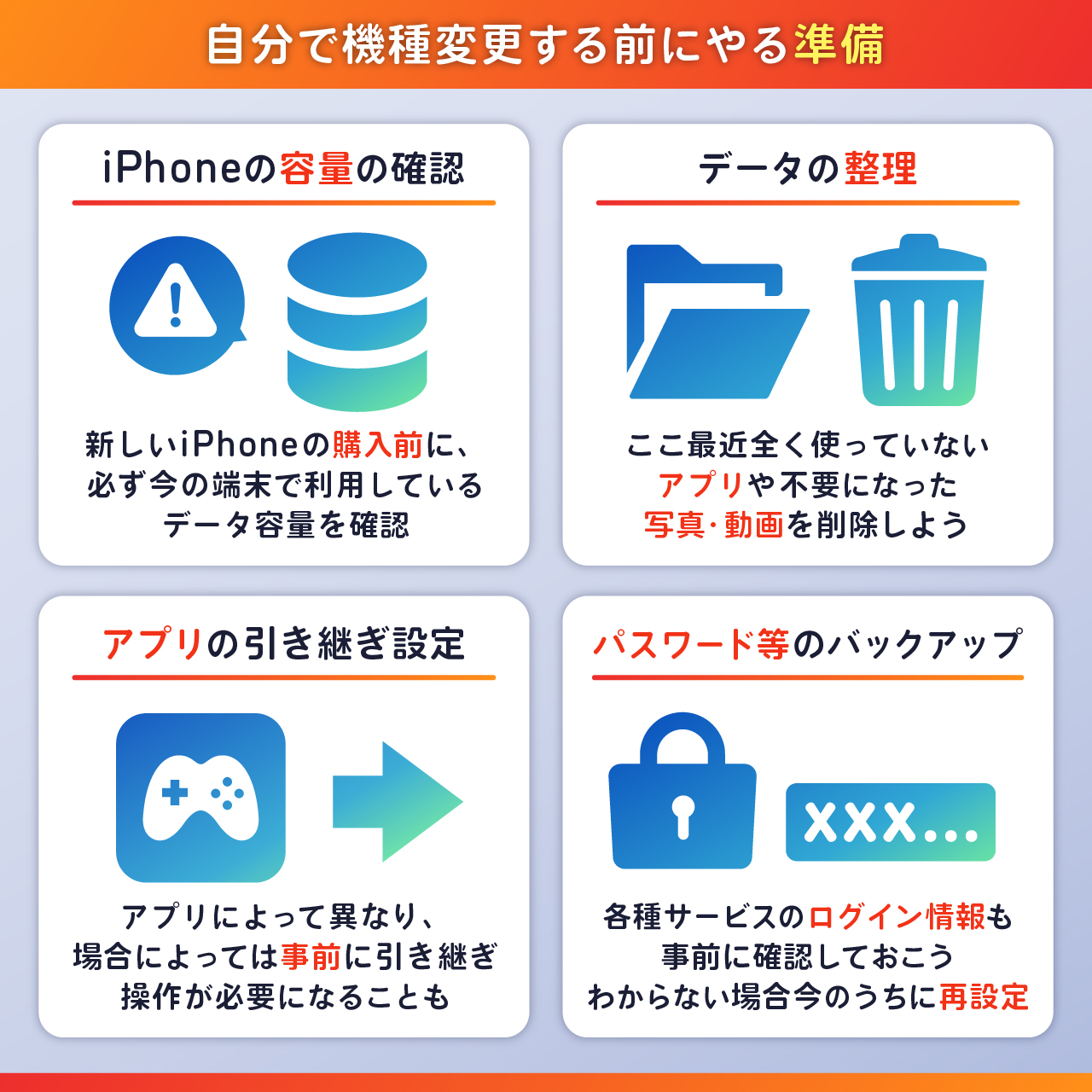
新しい端末の電源を入れる前に、手元の旧端末で整えておくべき下準備があります。移行作業中に画面が固まったり認証が通らなくなったりする事故を防ぐため、まずは機種変更前にやることチェックリストに沿って現在の状態を確認してください。
最優先で行うべきは、AppleIDパスワード確認です。普段はFace IDやTouch IDでロック解除しているため、Apple IDのパスワードを失念しているケースが目立ちます。新端末のセットアップ時に入力を求められるため、事前に「設定」アプリのユーザー名部分からサインイン情報を確認し、必要であればパスワードを再設定しておきましょう。
次に、万が一のデータ消失に備えたバックアップの作成です。クイックスタートで直接転送する場合でも、iCloudバックアップ方法を再確認し、最新のバックアップを作成しておくのが安全策になります。「設定」>「自分の名前」>「iCloud」>「iCloudバックアップ」を開き、「今すぐバックアップを作成」をタップして最新状態にしておきます。写真や書類だけでなく、端末内の基本設定も保護されます。
見落としがちなのが、Google Authenticatorなどの二段階認証アプリ移行の準備です。これらのワンタイムパスワード生成アプリは、クイックスタートでアプリ自体が移行されても、セキュリティ上の理由から内部のシードデータが引き継がれない仕様になっている場合があります。旧端末が手元にあるうちにアカウントのエクスポート用QRコードを発行しておくか、予備の認証手段を確保しておかなければなりません。
クイックスタート前の罠とは?LINEやモバイルSuica引き継ぎで失敗する原因

iPhone同士を近づけるだけで大半のデータが移行できる仕組みは極めて便利ですが、ここには見逃せない「仕様上の罠」が存在します。すべてのアプリデータが無条件で完全に複製されるわけではないという点です。特に失敗の相談が多いのが、日常インフラとなっているLINEと交通系ICカードです。
まず、LINE引き継ぎ事前準備では、アカウント情報の最新化とトークのバックアップが欠かせません。登録している電話番号やメールアドレス、パスワードが現在有効なものかを確認し、LINEアプリ内の「トークのバックアップ」からPINコードを設定した上で最新のトーク履歴を保存します。アカウント引き継ぎ設定をオンにするタイミングを間違えると、新端末でログインした瞬間に旧端末のデータが初期化され、トーク履歴を失う事態に陥ります。
さらに注意が必要なのが、モバイルSuica移行手続きです。SuicaやPASMOなどの交通系ICカードは「1枚につき1台の端末にしか存在できない」という厳格な仕様があります。旧端末のApple Walletにカードが入ったままクイックスタートを行うと、サーバー側でカードがロックされたり、新端末への追加時にエラーが出たりするトラブルが頻発します。
トラブルを回避する確実な手順は、機種変更を行う直前に、旧端末の「Wallet」アプリからSuicaのカードを選択し、「カードを削除(削除しても残高や定期券情報はJR東日本のサーバーに安全に保管されます)」しておくことです。新端末のセットアップ完了後、同じApple IDでWalletアプリを開けば、即座に同じ残高のまま再追加できます。
かざすだけで完了!iPhoneクイックスタート手順とスムーズに進めるコツ
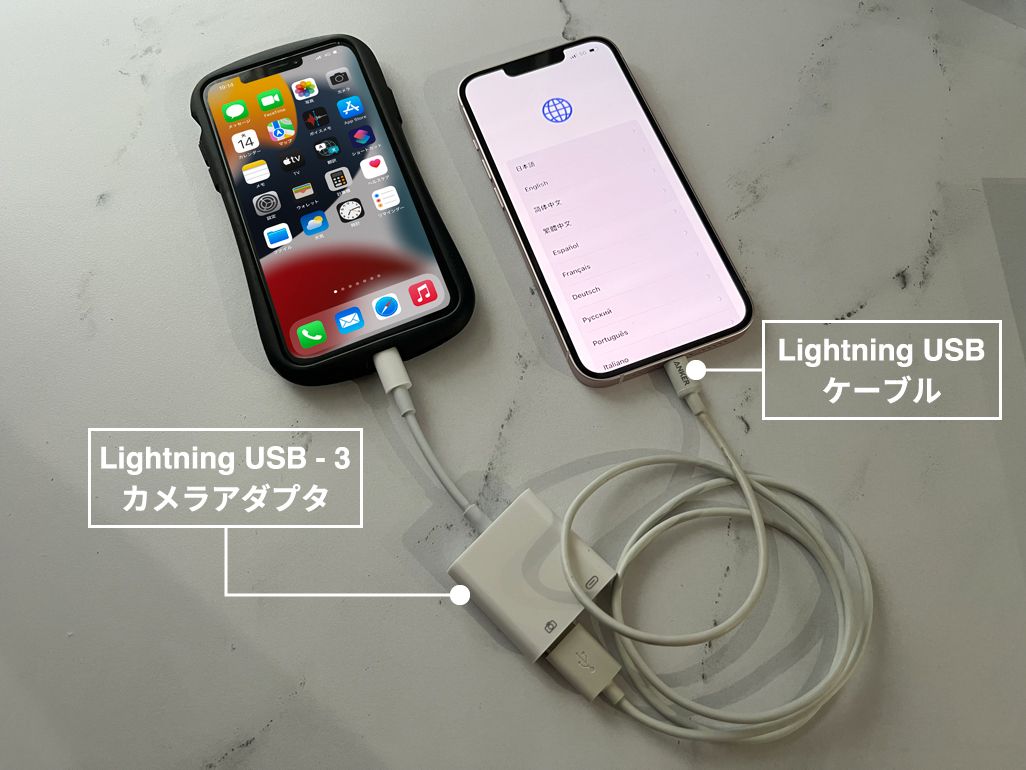
準備が整ったら、新旧の端末を並べてデータ転送を開始します。基本となるiPhoneクイックスタート手順はシンプルですが、転送を安定させるための物理的な環境づくりがポイントになります。
まず、両方の端末でBluetooth設定接続が有効になっていることを確認し、十分な充電残量を確保するか、可能であれば2台とも充電ケーブルに接続した状態にしてください。大量のデータをWi-Fi経由(または端末間P2P通信)で転送するため、途中でバッテリーが切れるとシステム破損の原因になります。また、旧端末のiOSバージョンが古すぎる場合は、あらかじめ最新にアップデートしておくことで転送エラーを未然に防げます。
新端末の電源を入れると、旧端末の画面に「新しいiPhoneを設定」というポップアップが自動表示されます。「続ける」をタップすると新端末側に青いアニメーション(粒子状の円)が現れるため、旧端末のカメラでそれを枠内に収めるように読み取ります。画面の案内に従って新端末に旧端末のパスコードを入力し、Face IDやApple Payの初期設定を進めると、「iPhoneからデータを転送」という選択肢が現れます。これを選択すれば、直接のデータコピーが始まります。
ストレージの使用量にもよりますが、転送には数十分から1時間以上かかる場合があります。「転送が完了しました」と表示されるまでは、2台の端末を離さず、Wi-Fi環境が安定した場所で待機させることが大切です。
eSIMや通信はどうする?キャリア別開通手続きとプロファイル設定
データ移行が終わっても、そのままでは外で通話やモバイルデータ通信が使えません。物理SIMカードを利用している場合はトレイを抜き差しするだけで認識されるケースが多いですが、近年主流となったeSIMや格安SIM(MVNO)を利用している場合は個別の手順が伴います。
eSIMを移行する場合、iOS標準の「eSIMクイック転送」が利用できるキャリア(NTTドコモ、au、ソフトバンク、楽天モバイルなど)であれば、画面上の転送プロンプトに従うだけで数分で新端末へ通信プランを移せます。しかし、一部の格安SIMやサブブランドでは、各社マイページからのeSIM再発行プロファイル設定が必要になります。マイページで再発行手続きを行い、発行されたQRコードを新端末のカメラで読み込んでプロファイルをダウンロードする流れです。
また、主要携帯電話会社や格安SIM各社におけるキャリア別開通手続きも忘れてはなりません。物理SIMからeSIMへの変更時や新規契約を伴う場合、キャリアのWebサイトや専用電話窓口で「回線切り替え」を実行しなければ、新端末の電波ピクトが立ちません。通信が開通したら、Wi-Fiを一旦オフにしてブラウザでWebページが開けるか、通話の発着信ができるかを必ずテストしてください。
2026年最新データ移行注意点|金融系アプリ・認証システムの新常識
技術の進展に伴い、端末のセキュリティ設計も日々アップデートされています。近年の移行作業において特に把握しておくべきなのが、2026年最新データ移行注意点です。
現在、生体認証とクラウド同期を組み合わせた「パスキー(Passkeys)」の導入が各サービスで加速しています。パスキー対応サービスはiCloudキーチェーンを通じて自動的に新端末へ同期されるため、以前のような面倒なパスワード再入力の手間が大幅に減りました。一方で、銀行や証券会社などの金融機関系アプリは、不正送金防止の観点から端末固有の識別情報を厳格にチェックしています。
多くのネット銀行やクレジットカードアプリでは、クイックスタート完了後も「初回ログイン時の生体認証再登録」や「登録電話番号宛のSMS認証・ワンタイムパスワード入力」が個別に求められます。重要な決済や振込が必要な場面で慌てないよう、新端末への移行が完了した当日のうちに、利用頻度の高い金融系・決済系アプリを一通り起動し、ログインテストを済ませておく姿勢が欠かせません。
下取り・譲渡前に必須!古いiPhone初期化手順と安全な手放し方
新端末でのすべての動作確認が完了し、アプリや通話、各種通知が正常に届くことを確認できたら、最後に旧端末の処理を行います。下取りプログラムへの送付やフリマアプリへの出品、家族への譲渡を行う前に、個人情報を完全に消去する古いiPhone初期化手順を正確に踏みましょう。
初期化の前に必ず行うべき操作は、Apple IDのサインアウトです。「設定」>「自分の名前」を開き、最下部にある「サインアウト」をタップします。この際、Apple IDのパスワード入力を求められ、入力することで「iPhoneを探す(アクティベーションロック)」機能が無効化されます。この手順を踏まずに端末を初期化してしまうと、次のユーザーが端末を使用できなくなるトラブルが発生します。
サインアウトが完了したら、「設定」>「一般」>「転送またはiPhoneをリセット」を選択し、「すべてのコンテンツと設定を消去」をタップします。パスコードの入力画面を経て確認を完了すると、端末内の全データが暗号化消去され、工場出荷時の「こんにちは」画面へと戻ります。この状態になって初めて、旧端末を安全に手放すことができます。
【iPhone機種変更でやること】に関するよくある質問(FAQ)
Q1:クイックスタートが途中で止まって進まない時はどうすればいいですか?
A1:旧端末と新端末を近づけ直し、双方がWi-Fiに接続されているか、Bluetoothがオンになっているかを確認してください。また、ストレージの空き容量不足やiOSバージョンの不一致が原因の場合があります。一度両方の端末を強制再起動し、旧端末のiOSを最新版にアップデートしてから再度試みてください。
Q2:新しいiPhoneでモバイルSuicaの残高が引き継がれません。消えてしまったのでしょうか?
A2:残高が消滅したわけではありません。旧端末のWalletアプリ内にSuicaが残ったままになっている可能性が高いです。旧端末のWalletアプリから該当のSuicaを削除(カードを削除)し、その後、新端末のWalletアプリで「+」ボタンを押し、「以前利用したカード」からSuicaを再追加してください。
Q3:古いiPhoneから新しいiPhoneへ写真やアプリが完全に移るまでどのくらい時間がかかりますか?
A3:クイックスタート自体はデータ量に応じて約20分から1時間程度で完了しますが、新端末のホーム画面でアプリ本体や高解像度写真がクラウドから完全に再ダウンロードされるまでには、通信環境により数時間から半日程度かかります。高速なWi-Fiに接続したまま放置しておくのが最も効率的です。
まとめ:万全の事前準備でトラブルのない快適なiPhone移行を
iPhoneのデータ移行は、技術の進化によってかつてないほど簡略化されました。しかし、個人情報保護や金融セキュリティの強化に伴い、ユーザー自身が個別に対処しなければならないポイントも明確に存在します。
移行作業の成否は、端末同士を接続する前の「アカウント確認」「認証情報の整理」「バックアップ」にかかっています。本稿で紹介したチェック項目を1つずつ着実にクリアしていけば、データ消失や不通トラブルに悩まされることなく、最新iPhoneの快適なパフォーマンスを初日から存分に体感できます。 (出典: iphone 機種 変更 やる こと(Yahoo!ニュース))
毎日更新されるトレンド情報を分析・発信中。役立つ裏技やおすすめ情報を分かりやすく紹介します。
