フリック入力とは?仕組みとスマホ文字入力を劇的に速くするコツ解説
スマートフォンでメッセージやSNS、検索を行う際、標準的な文字入力手段として定着しているのが「フリック入力」です。画面上のキーをタッチしたまま上下左右へ指を滑らせるこの入力方法は、慣れればパソコンのキーボードに匹敵するスピードで文章を打ち込める大きな強みを持っています。
一方で、「操作が難しそう」「ガラケー時代の連打入力(トグル入力)から抜け出せない」と悩むユーザーも少なくありません。フリック入力の基本構造から、入力を劇的にスピードアップさせる設定、実践的な練習法までをわかりやすく整理しました。
📌 【この記事の重要ポイントまとめ】
- 要点1:フリック入力は1キーあたり1動作で母音を選択できるため、従来のトグル入力に比べて打鍵数を最大5分の1に削減できる。
- 要点2:iPhoneの「フリックのみ」設定やAndroidの感度調整を行うだけで、同じ文字の連続入力スピードが大幅に向上する。
- 要点3:濁音・小文字入力の規則性や両手打ちフォームを身につければ、1分間に100文字以上の実用的な高速タイピングが可能になる。
【基礎知識】フリック入力とは?仕組みとトグル入力(ケータイ打ち)との決定的な違い

フリック入力の「フリック(Flick)」とは、英語で「素早く払う、弾く」を意味する言葉です。スマートフォンなどのタッチパネル上で、対象のキーを押しながら特定の方向へ指をスライドさせて離す操作を指します。
日本語のひらがな入力におけるフリック入力の仕組みは、五十音の各行の「あ段」を中心とした十字型の配置に基づいています。たとえば「あ」のキーに触れると、画面上に十字メニューが展開し、指を滑らせる方向によって以下の母音が即座に入力されます。
・タッチのみ(中央):「あ段」(あ・か・さ…)
・左方向へフリック:「い段」(い・き・し…)
・上方向へフリック:「う段」(う・く・す…)
・右方向へフリック:「え段」(え・け・せ…)
・下方向へフリック:「お段」(お・こ・そ…)
従来のフィーチャーフォンで主流だったトグル入力(ケータイ打ち)は、同じキーを何度も連打して目的の文字を表示させる方式でした。たとえば「お」を入力する場合、トグル入力では「あ」キーを5回連続で押す必要があります。これに対してフリック入力なら、「あ」キーを下へ1回スライドするだけで完了します。
ケータイ打ちとフリック入力を比較すると、打鍵回数や指の移動距離に圧倒的な差が生まれます。文字入力の多いスマートフォンにおいて、フリック入力を習得することは情報伝達の効率を大きく引き上げる必須スキルとなっています。
【実践ガイド】フリック入力の正しいやり方と劇的に速くなる打ち方のコツ
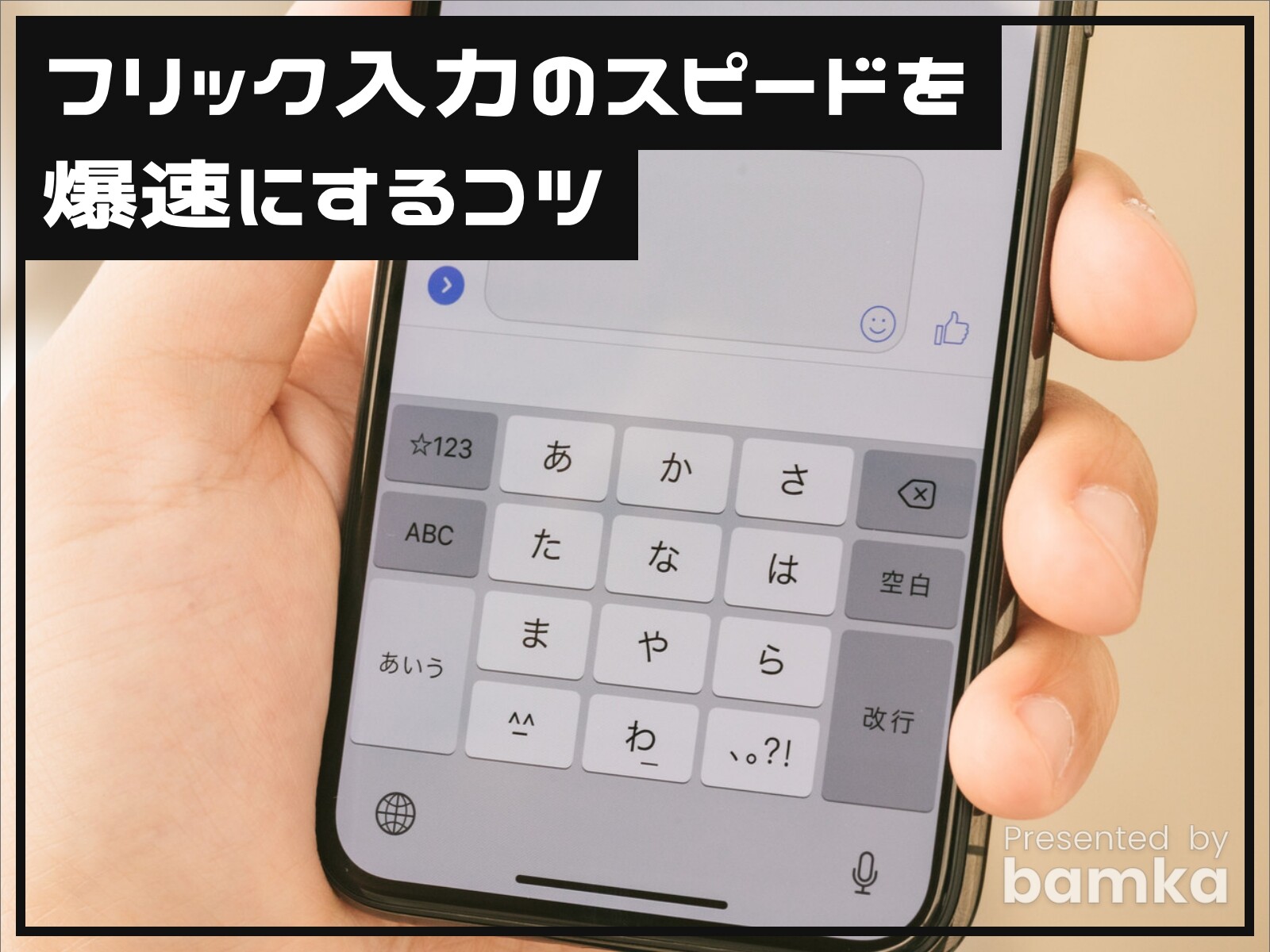
フリック入力をスムーズに行うためには、基本動作のフォームと指のポジションを固定することが近道です。片手操作の場合は利き手の親指の腹をキーボードの中央(「た」や「な」の行付近)に自然に添え、指先を軽く浮かせるような構えを取ります。
スマホの文字入力を早くする方法として、最初に意識すべきポイントは「十字の方向感覚」を体に覚え込ませることです。母音の並び順は「左=い」「上=う」「右=え」「下=お」と時計回りに配置されています(「あ」は中央)。この規則性を頭で考えずに指が反射的に動くまで反復することが重要です。
また、初心者がつまずきやすいのが濁音(゛)や半濁音(゜)、小文字(ゃ・ゅ・ょ・っ)の入力方法です。これらは文字を入力した直後に、キーボード左下や右下にある「小゛゜」キー(または記号キー)を1回タップするだけで変換されます。たとえば「が」を打ちたい場合は、「か」を入力した直後に変換キーを押す手順となります。
入力スピードをさらに高めるコツは、指を画面から高く離さず、最小限のストロークで素早く弾く感覚を意識することです。画面を強く押し込まず、なでるような軽いタッチを維持すると手の疲労も軽減されます。
【端末別】スピードを倍増させるiPhone・Androidの必須設定方法
フリック入力をより快適に使うためには、端末側のキーボード設定を最適化することが欠かせません。初期設定のままだと、意図しない誤入力や待機時間のロスが発生します。
特にiPhoneユーザーにとって必須と言えるのが「フリックのみ」設定です。通常設定では「ああ」と連続入力する際に一定時間待つか確定ボタンを押す必要がありますが、この機能を有効にすることで連続タップによる即時入力が可能になります。
【iPhoneでの「フリックのみ」設定手順】
1. 「設定」アプリを開き、「一般」をタップする
2. 「キーボード」を選択し、一覧にある「フリックのみ」のスイッチをONにする
Android端末(主にGboard)を利用している場合も、同様に入力モードを最適化できます。フリック感度や長押し認識時間の調整を行うことで、自分好みのレスポンスにカスタマイズ可能です。
【Android(Gboard)での設定手順】
1. キーボード上部の歯車アイコン(設定)をタップする
2. 「設定」項目から「フリック入力のみ」を有効化する
3. 必要に応じて「キー長押し時間」やフリック感度を微調整する
これらの設定を行うだけで、「ああ」「おお」などの同文字連続打ちがストレスなく行えるようになり、文字入力の快適度が大幅に上がります。
【レベルアップ】両手打ちのやり方とスピード目安|1分間に何文字打てれば及第点?
長文のメール作成やビジネスチャットなど、さらに圧倒的なタイピング速度を求める場合は「両手打ち」の導入が効果的です。両手持ちのスタイルでは、左右の親指でキーボードの担当エリアを分担します。
【両手打ちの基本役割分担】
・左親指の担当:「あ行」「か行」「さ行」「た行」「な行」、各種切り替えキー
・右親指の担当:「は行」「ま行」「や行」「ら行」「わ行」、濁音・小文字変換、変換候補選択、確定キー
両手の親指をリズミカルに連動させることで、片手入力に比べて指の移動距離が半減し、長文作成時でも指への負担が分散されます。
フリック入力のスピード目安として、1分間に入力できる文字数(ひらがな換算)の基準は以下の通りです。
・初級レベル(30〜50文字/分):基本操作を覚えた段階。日常の短文メッセージには十分対応可能。
・一般レベル(60〜80文字/分):スマホユーザーの標準的な速度。画面をほとんど注視せずスムーズに入力できる水準。
・上級・ビジネスレベル(100〜120文字/分):パソコンタイピングと同等。業務チャットや長文メールも難なく作成可能。
・達人レベル(150文字以上/分):両手打ちを完璧に駆使し、思考とほぼ同速度で文字を紡ぎ出せる領域。
まずは「1分間に60文字」を目標値として練習を重ねていくと、日常操作でのもどかしさが解消されます。
【上達への近道】効率よく習得できるおすすめフリック入力練習アプリ
フリック入力を最短でマスターするには、ゲーム感覚でスコアを競いながら練習できる専用アプリの活用が有効です。画面に表示されたお題を素早く打ち込むことで、指の反射速度が鍛えられます。
・にゃんこフリック:初心者から上級者まで楽しめる定番タイピングアプリ。可愛らしい演出とともに、正確性とスピードを段階的に高められる設計が特徴です。
・フリックファン(FlickFan):短文から長文まで多彩なお題が用意されており、全国のユーザーとランキングを競い合えるためモチベーション維持に適しています。
・寿司打(スマホWeb版):PCタイピングでおなじみの名作。回転寿司の皿が流れる前に文字を打ち切る緊迫感の中で、実践的なタイピング速度が養われます。
1日5分から10分程度、スキマ時間に練習アプリを継続するだけで、1〜2週間ほどで指がキーの配置を無意識に捉えられるようになります。
フリック入力ができない・遅いと感じる主な原因と対処法
「どうしてもフリック入力が上手くならない」「誤入力ばかりでイライラする」という場合、操作や環境に明確なボトルネックが存在しているケースが多々あります。
よくある原因の1つは、「入力キーを指で隠しながら画面を凝視している」点です。フリック入力は指先でキーボード全体を覆ってしまうと次の文字が見えにくくなります。親指の腹の外側を使い、キーボード面を広く見渡せるフォームを心がけましょう。
2つ目の原因は、「画面保護フィルムの滑り心地や皮脂汚れ」です。指が画面に引っかかるとスムーズなフリック動作が阻害され、意図しない方向に判定されてしまいます。アンチグレアタイプのさらさらとした保護フィルムを装着したり、画面を清潔に保つだけで操作性が劇的に改善します。
また、トグル入力に戻りそうになったら、あえて設定で「フリックのみ」を強制し、退路を断つことも有効な対処法です。最初の数日は戸惑いが生じますが、数日耐えることで脳と指の神経伝達がフリック操作へと完全に切り替わります。
【フリック入力とは】に関するよくある質問(FAQ)
Q1:フリック入力に慣れるまでどれくらいの期間がかかりますか?
A1:個人差はありますが、毎日10分程度の練習や日常のメッセージ送信をフリック入力に限定した場合、おおむね3日から1週間程度で基本配置を覚えられます。無意識に高速入力できるようになるまでは2〜3週間が一般的な目安です。
Q2:ローマ字入力とフリック入力はどちらがスマホで速いですか?
A2:スマートフォンの画面サイズにおいては、圧倒的にフリック入力の方が速いとされています。ローマ字入力(QWERTYキーボード)はキーの1つひとつが小さく誤タップが起きやすい上、「か(KA)」を打つのに2回タッチが必要ですが、フリック入力なら1動作で完了するためです。
Q3:ガラケー打ち(トグル入力)のままでも困らないのですが、変えるメリットはありますか?
A3:日常的な短いやり取りだけならトグル入力でも問題ありません。しかし、長文の連絡やビジネス用途、検索などを頻繁に行う場合、フリック入力に切り替えることで入力にかかる時間を半分以下に短縮できます。長期的な時間効率を考えると、習得するメリットは極めて大きいです。
まとめ:フリック入力をマスターしてスマホ作業を劇的に効率化しよう
フリック入力は、タッチパネルの特性を最大限に活かした合理的かつ高速な日本語入力システムです。キー配置の規則性を理解し、「フリックのみ」設定への切り替えや両手打ちの導入を進めることで、文字入力のスピードは確実に向上します。
日々のコミュニケーションや情報収集において、入力速度の向上はダイレクトな快適さにつながります。まずは設定の見直しと1日5分の練習から始めて、スマートな操作感を体感してみてください。 (出典: フリック 入力 と は(Yahoo!ニュース))
Webメディアの編集およびコンテンツ作成に従事。正確で質の高い情報発信を心掛けています。
