アプリ消去の完全手順2026|ホーム画面削除の罠と解約・データ整理術
スマートフォンを使っていて使わなくなったアプリを整理する際、「画面からアイコンを消したのに月額請求が続いている」「本体のストレージ容量がまったく減らない」といったトラブルに直面するケースが後を絶ちません。画面上のアプリアイコンを片付ける操作と、端末やクラウドサーバーからアプリを完全に消去する処理は、仕組み上まったく異なるものです。
特に定額課金(サブスクリプション)を伴うサービスや個人情報を登録した会員サービスは、端末側でアイコンを削除するだけでは契約もデータも維持されたままになります。思わぬ課金トラブルや情報残存を防ぐためにも、iPhone・Androidそれぞれの仕様に応じた正しい消去ステップを押さえておく必要があります。
📌 【この記事の重要ポイントまとめ】
- 要点1:ホーム画面からアイコンを消すだけではサブスク課金や登録データは残るため、退会処理やストアでの解約手続きが不可欠。
- 要点2:iPhoneは「Appを削除」と「Appを取り除く」を使い分け、Androidは設定アプリからアンインストールまたは無効化を実行する。
- 要点3:ストレージ容量の確保が目的なら、アプリ本体の消去だけでなく肥大化したキャッシュデータの削除が効果を発揮する。
【落とし穴】ホーム画面から消すだけは危険?課金継続やデータ残存の真相
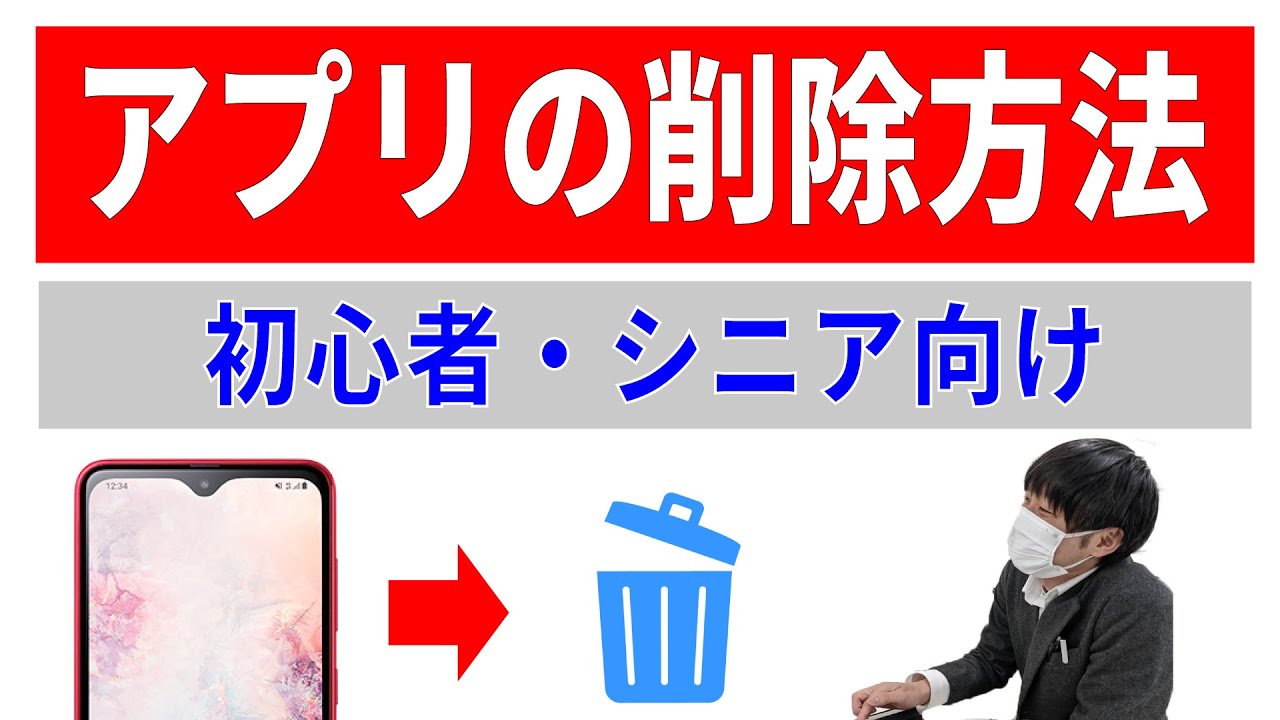
スマートフォンの画面整理感覚でアイコンを消したものの、実際には端末の奥底に残っていたり、サービス提供元のサーバー上で契約が動き続けていたりすることが多々あります。安全にアプリを手放すために、まず直面しやすい3つの落とし穴を把握しておきましょう。
最大の盲点がサブスクリプション(定期購入)の自動継続です。App StoreやGoogle Playを通じて契約した有料プランは、アプリ本体をアンインストールしても契約自体は解約されません。アプリを消しても毎月の請求が止まらない場合は、ストアのアカウント管理画面から個別に定期購入を解約する必要があります。
また、個人情報やクレジットカード情報を登録しているアプリの場合、端末から消去する前にアカウント削除・退会の手順を踏まなければ、運営側のサーバーに個人データが残り続けます。アプリを消去する際は、「①アプリ内で退会・アカウント削除」→「②ストアでサブスク解約」→「③端末からアプリ本体を削除」という順序を徹底するのが鉄則です。
【iPhone編】iOSのアプリを完全消去・削除する2026年最新手順

iPhoneにおけるアプリの削除方法には、主に「ホーム画面からの直接操作」と「設定アプリからの詳細削除」の2通りが存在します。目的や状況に応じて使い分けることで、より確実なデータ管理が可能です。
もっとも直感的なのはホーム画面で行う方法です。消去したいアプリアイコンを長押しし、表示されるメニューから「Appを削除」をタップします。ここで表示される選択肢のうち、「ホーム画面から取り除く」を選ぶとアイコンが非表示になるだけで本体は残ってしまうため、完全に消したい場合は必ず赤い文字の「Appを削除」を選択してください。
端末の空き容量を確認しながら整理したい場合は、「設定」>「一般」>「iPhoneストレージ」を開きます。アプリ一覧から対象を選択すると、以下の2つの選択肢が提示されます。
・Appを取り除く:書類やデータ(セーブデータや設定)を手元に残したまま、アプリ本体のみを削除して容量を空けます。再インストールすれば即座に元の状態で復帰可能です。
・Appを削除:アプリ本体に加え、関連するすべてのローカルデータを完全に消去します。
ホーム画面上からアイコンが見当たらず、過去に整理したはずのアプリを消したい場合は、画面を右端までスワイプして「Appライブラリ」を開き、検索バーまたはカテゴリ一覧から該当アプリを長押しして削除を実行できます。
【Android編】アプリを確実にアンインストール&無効化する方法

Androidスマートフォンにおけるアプリの消去手順は、ホーム画面またはアプリドロワー(アプリ一覧画面)からのアンインストールが基本となります。
対象のアイコンを長押しし、画面上部に表示される「アンインストール」やゴミ箱アイコンへドラッグするか、ポップアップメニュー内の「アンインストール」を選択します。確認ダイアログで「OK」をタップすれば端末から消去されます。
確実な処理を行いたい場合は、「設定」>「アプリ」>「〇個のアプリをすべて表示」を開き、消去したいアプリを選択して「アンインストール」を実行します。この際、あらかじめ「ストレージとキャッシュ」から「ストレージを消去」を行っておくと、端末内に蓄積された関連データを綺麗に掃除できます。
なお、端末購入時から組み込まれているキャリアアプリやシステム関連のデフォルトアプリのなかには、アンインストール項目が存在しないものがあります。完全に消去できないシステムアプリについては、「アンインストール」の代わりに「無効化」を選択することで、バックグラウンドでの動作や通信を停止させ、画面上からも非表示にできます。
「アプリが消去できない」原因と対処法|スクリーンタイムや管理者権限の壁
消去の手順を踏んでいるにもかかわらず、削除ボタンが表示されなかったりエラーが出たりして消せない場合があります。その主な原因と解除方法は以下の通りです。
iPhoneで削除項目が出ないケースで最も多いのは、機能制限の設定です。「設定」>「スクリーンタイム」>「コンテンツとプライバシーの制限」>「iTunesおよびApp Storeでの購入」を開き、「Appの削除」が「許可」になっているか確認してください。ここが「許可しない」になっていると、すべてのアプリで削除機能がロックされます。
Androidで消去できない場合、セキュリティアプリや社用プロファイルなどで「デバイス管理者」として登録されている可能性があります。「設定」>「セキュリティ」>「デバイス管理アプリ」を確認し、該当アプリの管理者権限をオフにしてからアンインストールを試みてください。
また、アプリアイコンが暗転したまま待機中になって消せないような一時的なシステムエラー時は、端末の再起動を行うだけで正常に削除できるようになるケースが大半です。
空き容量を劇的に増やす!キャッシュ削除とアプリ整理の実践テクニック
「写真や動画を撮りたいのにストレージがいっぱいで保存できない」という理由でアプリ消去を検討しているなら、まずは肥大化した一時ファイルを片付けるアプローチが有効です。
SNSやブラウザ、動画配信アプリは、読み込みを高速化するために大量のキャッシュデータを端末内に蓄積します。Androidの場合は「設定」>「アプリ」>各アプリの「ストレージとキャッシュ」から「キャッシュを消去」をタップするだけで、数百MBから数GB単位の空き容量を即座に取り戻せます。
一方、iOSはシステム側から一括でキャッシュを消去する機能が限られているため、LINEやX(旧Twitter)などアプリ内の設定画面にある「キャッシュ削除」機能を利用するか、一度「Appを取り除く」を行って再インストールするのが効果的です。
定期的にアプリを棚卸しする際は、設定画面のストレージ一覧で使用頻度やサイズ順に並べ替え、「半年以上起動していない」「Webブラウザ版で代替できる」アプリから優先的に整理していくと、端末のパフォーマンス低下も防げます。
再インストールとデータ復元|万が一誤って消去してしまった場合の対処法
誤って必要なアプリを消去してしまった場合でも、適切なバックアップやアカウント連携が取れていれば、元の状態へスムーズに復元できます。
iOS端末ではApp Storeを開き、右上のプロフィールアイコンから「購入済み(またはアプリ一覧)」を開くことで、過去に入手したアプリをワンタップで再ダウンロード可能です。Android端末でもGoogle Playストアの「アプリとデバイスの管理」>「管理」タブから「未インストール」に切り替えることで、過去の履歴から再インストールが行えます。
ゲームデータやメッセージ履歴などのアプリ内データについては、各サービスの独自アカウント(ID/パスワード連動)、Appleでサインイン、Googleアカウント連携、あるいはクラウドバックアップが有効になっていれば、再ログイン時に自動的または手動で復元されます。消去前に引き継ぎ用コードや連携状況を一度確認しておくことが、データ消失を防ぐ最大の防壁です。
【アプリを消去するには】に関するよくある質問(FAQ)
Q1:アプリを消去すると、アカウントにチャージしてあった残高やポイントは消えますか?
A1:アプリ本体を消去しただけでは、ポイントや電子マネーの残高は消えません。残高情報は運営元のサーバーアカウントに記録されているため、アプリを再インストールして同じアカウントでログインすれば元通り利用できます。ただし、アプリ内で「退会(アカウント削除)」を行ってしまうと残高も失効するためご注意ください。
Q2:ホーム画面から消えたアプリを完全に消去するにはどうすればいいですか?
A2:iPhoneの場合は画面を右端までスワイプして「Appライブラリ」からアプリ名を検索し、長押しして「Appを削除」を選びます。Androidの場合は「設定」>「アプリ」>「すべてのアプリ」から該当アプリを探してアンインストールを実行してください。
Q3:アプリを消したのに毎月請求が届くのはなぜですか?
A3:アプリの消去と「定期購入(サブスクリプション)」の解約は連動していないためです。iPhoneは「設定」>「自分の名前(Apple ID)」>「サブスクリプション」、Androidは「Google Play」>右上のプロフィール>「お支払いと定期購入」>「定期購入」から契約中のプランを手動でキャンセルしてください。
まとめ:正しい消去手順をマスターして端末とデータを安全に管理しよう
アプリの消去は、単に画面のアイコンを減らすだけでなく、プライバシーの保護や毎月の無駄な固定費削減、そしてスマートフォンの快適な動作環境を維持するために欠かせないメンテナンスです。
特に有料会員サービスやアカウント登録を伴うアプリを手放す際は、退会処理や定期購入の解約が済んでいるかをしっかり確認する習慣がトラブル回避につながります。端末ごとの正しい消去ステップとキャッシュ管理をマスターし、安全で快適なデジタル環境を保ちましょう。 (出典: アプリ を 消去 する に は(Yahoo!ニュース))
SEOライティングとマーケティング戦略の専門家。分かりやすい解説記事で定評があります。
