【2026年最新】スマホ画像検索のやり方!写真やスクショを一瞬で特定
SNSで見かけた憧れの洋服や旅先の絶景、名前が思い出せないアイテムなど、言葉で検索しづらい対象を前にして頭を抱えた経験はないでしょうか。テキストを入力することなく、手元にある画像そのものを手がかりにネット上の膨大なデータベースから答えを導き出す「ビジュアル探索」は、日常の情報収集を大きく変えました。
2026年現在のスマートフォン環境では、AI認識精度の劇的な向上により、端末に保存された写真やスクリーンショットはもちろん、画面に映るあらゆるオブジェクトを一瞬で特定可能です。本記事では、iPhone・Android端末別の基本手順からブラウザ別の裏ワザ、トラブルシューティングまでを余すところなく解説します。
📌 【この記事の重要ポイントまとめ】
- 要点1:保存済み写真やスクショは「Googleレンズ」やOS標準の「ビジュアルルックアップ機能」を使うことで、わずか数タップで類似アイテムや元ネタの特定が可能。
- 要点2:SafariやChromeなどのブラウザ閲覧中は、画像を長押しするだけでページを離脱せずに直接類似画像を高速検索できる。
- 要点3:「カメラマークが出ない」「認識されない」といった不具合は、PC版表示への切り替えや画像のトリミング加工で即座に解決可能。
【保存版】スマホの写真やスクショから一瞬で特定!画像検索の基本手順

街で見かけた気になる看板や、SNSのタイムラインで保存したスクリーンショットの出どころを知りたいとき、もっとも手軽なのが端末のストレージ内にある「写真から検索 スマホ」の基本アプローチです。文字を入力して検索窓に打ち込む手間を省き、AIが画像の特徴量を解析してWeb上の同一・類似コンテンツを提示します。
具体的な「スクショ 画像検索 やり方」の流れは非常にシンプルです。まず調べたい画面をスクリーンショットで保存し、検索ツールへ受け渡します。被写体全体ではなく、特定のアクセサリーやロゴなど「一部分だけ」を調べたい場合は、検索ツールのトリミング枠を指で狭めるだけで認識精度が劇的に跳ね上がります。
現在では主要なプラットフォームがシームレスに連動しており、カメラロールから直接共有メニューを開いて検索エンジンへ送る手法も定着しました。わざわざ検索サイトを開いて画像をアップロードする従来の手順を踏む必要はもはやありません。
【iPhone・Android別】Googleレンズの使い方とOS標準機能をフル活用する裏ワザ

画像検索のデファクトスタンダードとして君臨する「Googleレンズ 使い方」を押さえておけば、検索の幅は格段に広がります。GoogleアプリやGoogleフォト内に統合されたレンズ機能は、単なる商品特定にとどまらず、外国語のリアルタイム翻訳や手書き文字のテキストデータ化まで多角的にこなす万能ツールです。
「iPhone 画像検索 やり方」においては、iOS標準の「写真」アプリに搭載された「画像を調べる(ビジュアルルックアップ)」が強力です。写真を開いた際にインフォメーションアイコン(iマーク)にキラキラした星が付いていれば、タップ1つで植物の品種、ペットの犬種・猫種、美術品やランドマークの情報が即座にポップアップします。より網羅的なWeb検索を行いたい場合は、iOS版Googleアプリを立ち上げ、検索バー右端のカメラアイコンから保存画像を読み込ませるのが鉄則です。
一方の「Android 画像検索 やり方」では、画面上のあらゆる場所を指で囲むだけで検索が走る「かこって検索(Circle to Search)」が圧倒的な利便性を誇ります。アプリの切り替えすら不要で、動画の再生中であっても気になる部分を丸で囲むだけで瞬時に詳細情報をオーバーレイ表示可能です。GoogleアシスタントやGoogleフォトとの連携も深く、OSレベルで統合された検索体験を享受できます。
【Safari・Chrome】ブラウザ上の画像を長押しして調べる実践テクニック
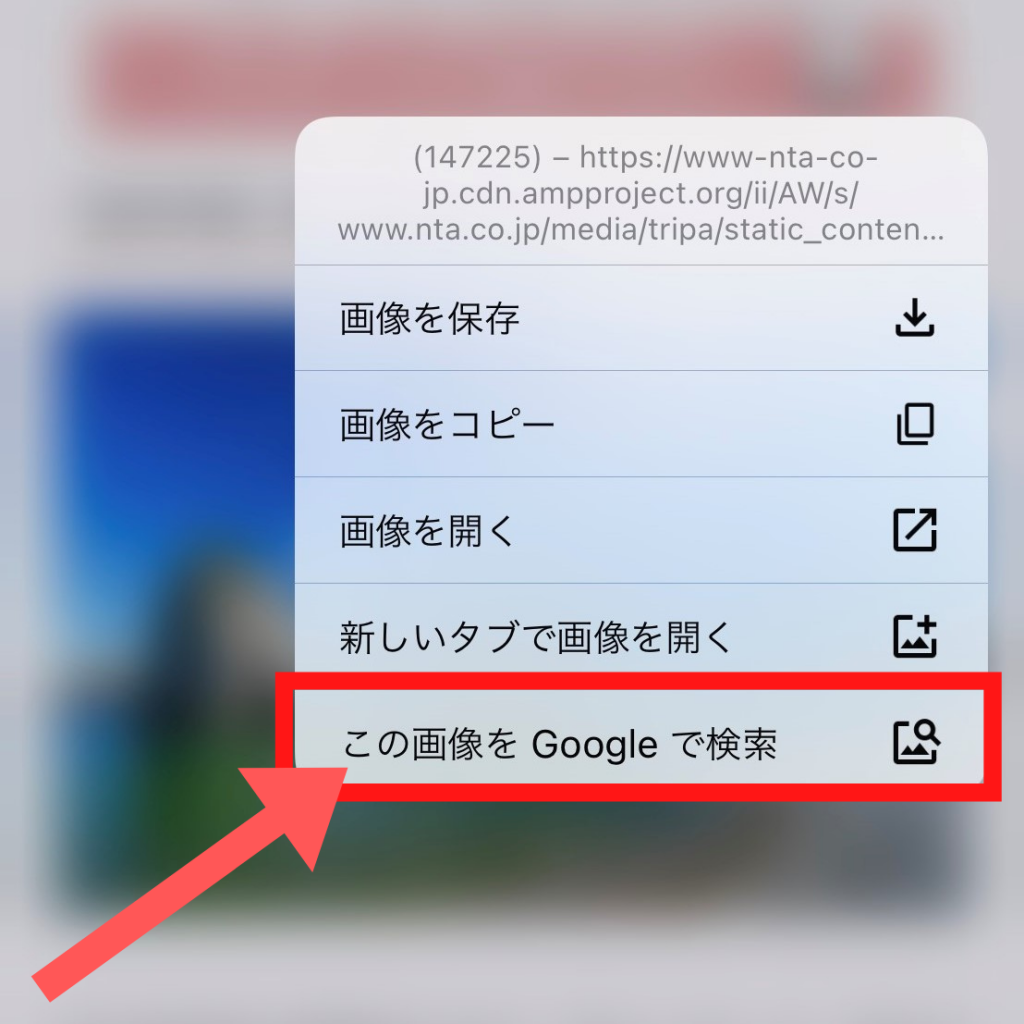
Webサイトやブログを閲覧している最中に見つけた画像について調べたい場合、一度画像をスマホへ保存する必要はありません。ブラウザの標準機能を活用すれば、ページ遷移を最小限に抑えたスマートな検索が完了します。
「Safari 画像検索 やり方」では、対象の画像を長押ししてコンテキストメニューを表示させます。iOSのバージョンや設定に応じて「画像を調べる」を選択するか、共有メニューからGoogleレンズを呼び出すことで、Webページを閲覧したままバックグラウンドで解析を実行可能です。
「Chrome 画像検索」を利用している場合はさらに直感的です。Webページ上の画像を長押しするとメニュー内に「Googleレンズで画像を検索」という項目がダイレクトに出現します。これを選択すると、画面下部からスワイプアップパネルが立ち上がり、ページの閲覧コンテキストを保ったまま類似画像や販売元のECサイト一覧を比較・確認できます。
【LINE・Yahoo!・専門ツール】類似画像検索を完全無料で使いこなす応用術
Google一強に見える画像認識の世界ですが、用途に合わせて複数のサービスを使い分けることで、より精度の高い情報に辿り着けます。すべて「類似画像検索 無料」で利用できるため、目的別の使い分けを覚えておくと重宝します。
国内で圧倒的な利用率を誇る「LINE 画像検索」は、トークルームで送られてきた写真内の文字を抽出したり、被写体を検索したりする際に威力を発揮します。トーク内の画像をタップし、右上の「OCRアイコン(Tマーク)」や検索アイコンをタップするだけで、友だちとの会話を中断することなく素早く意味を調べられます。
日本国内のショッピング情報やトレンドに特化したいなら「Yahoo画像検索 スマホ」が有力な選択肢です。Yahoo! JAPANアプリの検索バーにあるカメラアイコンから起動する「ヤフーのカメラ検索」は、日本のECモールやフリマアプリの出品情報と強力に連動しており、欲しいアイテムの最安値を見つけ出す作業に長けています。
さらに高度な探索を行いたい場合は、以下のような「画像検索 アプリ おすすめ」ツールも存在感を示しています。
| サービス・アプリ名 | 得意分野・特徴 | 最適な利用シーン |
|---|---|---|
| Googleレンズ | 圧倒的な解析力、文字認識、翻訳機能 | 日常の全般的な調査、外国語看板の解読 |
| Pinterest(ピンタレスト) | デザイン、インテリア、ファッションの類似検索 | コーディネートの参考、視覚的なインスピレーション探し |
| Yahoo! JAPANカメラ検索 | 国内通販サイト、オークション商品との照合 | 欲しい服やガジェットの国内在庫・価格比較 |
| Bing Visual Search | 高精度なオブジェクト切り抜き認識 | 特定のパーツ指定検索、PC連携作業 |
「カメラマークが出ない」「検索できない」トラブルの原因と即効解決策
手軽な画像検索ですが、環境によっては「画像検索 できない スマホ」というトラブルに見舞われるケースが散見されます。もっとも多い問い合わせが「ブラウザ版のGoogleトップページを開いてもGoogle画像検索 カメラマーク 出ない」という現象です。
スマートフォン版のGoogleウェブ検索画面では、仕様上トップページの検索窓にカメラアイコンが表示されない場合があります。このトラブルに直面した際は、以下のステップを試してください。
- ブラウザを「PC版表示」に切り替える:Safariの「ぁあ(またはAA)」アイコン、もしくはChromeの「︙(メニュー)」から「デスクトップ用Webサイトを表示」を選択します。PC版のGoogle画像検索ページに切り替わると、検索窓の中にカメラマークが出現し、端末からのファイルアップロードが可能になります。
- カメラ・写真へのアクセス権限を見直す:端末の「設定」アプリから、利用しているブラウザや検索アプリの「写真へのアクセス許可」が「なし」になっていないか確認してください。「すべての写真へのアクセスを許可」に変更することで読み込みエラーを回避できます。
- 画像の明度とトリミングを調整する:被写体が暗すぎる場合や背景に余計なものが写り込んでいる場合、AIが主要被写体を正しく認識できません。写真編集機能で明るさを上げ、調べたい対象だけをスクエアに切り抜いてから再検索にかけるのがコツです。
【セキュリティ&プライバシー】個人情報流出を防ぐための画像検索マナー
画像検索は手軽で便利な反面、意図しないプライバシー情報の送信に注意を払う必要があります。特にスマートフォンのカメラで撮影した写真データには、撮影日時や詳細な位置情報(GPSメタデータ / EXIF)が含まれているケースが珍しくありません。
信頼できる大手プラットフォームの検索エンジンでは、アップロードされた画像のメタデータは検索処理時に適切に破棄・匿名化される設計が一般的ですが、非公式の第三者系Webサービスや掲示板へ画像をアップロードして検索を試みる際は注意が必要です。自宅周辺の景色や電柱の住所プレート、特徴的な建物が写り込んだ画像をそのまま使用することは避けてください。
また、他人の顔写真を無断でアップロードしてSNSアカウントを特定しようとする行為は、各プラットフォームの利用規約違反やプライバシー権の侵害に発展するリスクを孕んでいます。ビジュアル検索はあくまで「モノ」「風景」「動植物」「公開情報」を調べるためのツールとして節度を持って活用することが大切です。
【スマホの画像検索のやり方】に関するよくある質問(FAQ)
Q1:iPhoneの標準写真アプリから直接検索できますか?
A1:可能です。iOS 15以降に搭載された「ビジュアルルックアップ」機能により、写真アプリで画像を開いて下部の情報ボタン(iマーク)をタップするだけで、植物・動物・ランドマーク・書籍などを直接調べられます。より広範な検索を行いたい場合は、写真の共有メニューからGoogleアプリを選択してください。
Q2:人の顔写真からSNSアカウントや個人名を特定することはできますか?
A2:Googleや主要な検索エンジンでは、プライバシー保護と倫理規定の観点から一般人の顔認証による人物特定検索に厳しい制限(セーフサーチ機能)を設けています。著名人や公人でない限り、顔写真だけで個人を特定することは基本的にできません。
Q3:画像検索を利用する際にお金や課金は発生しますか?
A3:Googleレンズ、Safari、Chrome、Yahoo! JAPAN、LINEなどの主要ツールを用いた画像検索は、すべて完全無料で利用できます。通信に伴うパケット通信料のみが発生するため、データ通信量が気になる場合はWi-Fi環境下での利用を推奨します。
Q4:スクショの一部だけをピンポイントで検索するコツはありますか?
A4:Googleレンズなどの検索画面上で、認識枠(バウンディングボックス)の四隅を指でドラッグして調べたい被写体だけに絞り込むのがもっとも確実です。また、あらかじめスマホの「写真編集」で余計な文字や背景を切り取ってから検索にかけると、認識精度が飛躍的に高まります。
まとめ:視覚情報で検索する新常識をマスターしてスマホをより快適に
テキストを入力して答えを探す時代から、カメラやスクリーンショットをかざして直感的に情報を手に入れる時代へ、モバイル環境の検索スタイルは確固たる進化を遂げました。Googleレンズの高度な認識機能やブラウザの長押し検索を使いこなせば、日常生活のあらゆる「これ何?」を瞬時に解決できます。
利用シーンに応じてiPhoneやAndroidの標準機能、ブラウザ機能、LINEやYahoo!の特化型ツールを柔軟に切り替えながら、よりスマートで快適なデジタルライフを満喫してください。 (出典: スマホ 画像 検索 やり方(Yahoo!ニュース))
毎日更新されるトレンド情報を分析・発信中。役立つ裏技やおすすめ情報を分かりやすく紹介します。
