ICloudメールを一括削除!iPhone容量不足を即解消する裏ワザ解説
「iCloudのストレージがいっぱいです」という警告通知に頭を悩ませていませんか。写真やバックアップと並び、知らぬ間にギガ単位の容量を圧迫している元凶が、数千〜数万通と溜め込まれたiCloudメールです。不要なメルマガや通知メールを1通ずつ手作業で消すのは現実的ではなく、今すぐまとめて消去したいと感じているユーザーは少なくありません。
しかし、iPhoneの標準メールアプリでは「全選択ボタンが見当たらない」「消したはずなのに容量が減らない」といったトラブルに直面しがちです。本記事では、iPhone単体で大量のメールを一気にゴミ箱へ送る裏ワザから、ブラウザ版やMacを活用した秒速削除テクニック、さらには空き容量を確実に増やす完全消去の手順までを分かりやすく解説します。
📌 【この記事の重要ポイントまとめ】
- 要点1:iPhoneの標準メールアプリでは「編集」から特定の手順を踏むことで、数千件のメールを一気にゴミ箱へ移動できる。
- 要点2:ゴミ箱へ移動しただけではストレージは空かないため、「ゴミ箱を空にする(完全削除)」の実行が不可欠。
- 要点3:数万件規模の膨大なメールを処理する場合は、ブラウザ版(iCloud.com)やMacのメールアプリを使うと数秒で一括消去が完了する。
【iPhone】iCloudメールを一括削除する最新手順と裏ワザ
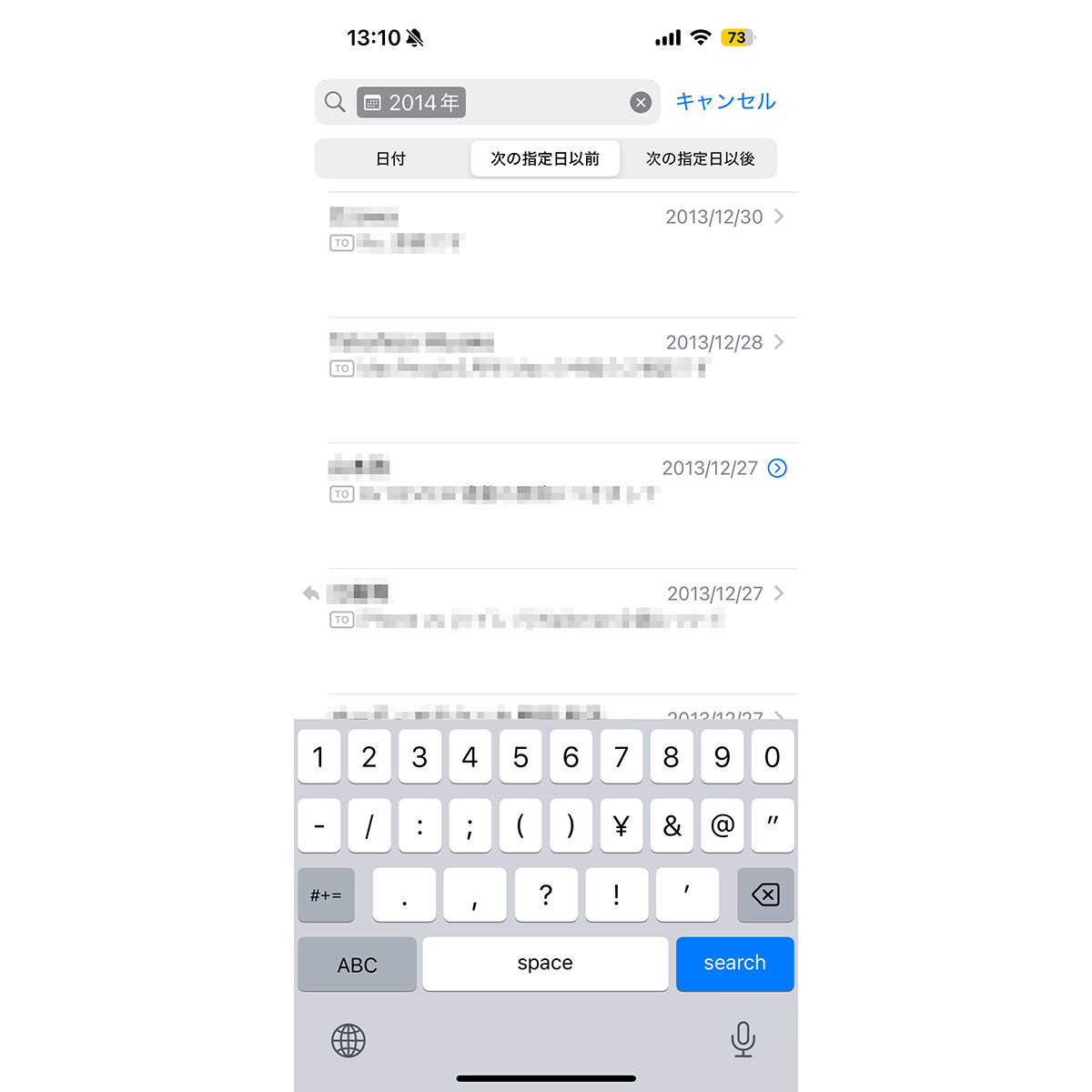
iPhoneの標準メールアプリを開いて受信トレイを見ても、パッと見では「全選択して削除」というボタンが存在しないように見えます。しかし、標準機能の操作フローを正しく活用すれば、iPhoneメールをまとめて削除する裏ワザが利用可能です。
受信トレイ内のメールをまとめて消去する具体的なステップは次の通りです。
1. iPhoneの「メール」アプリを開き、iCloudの「受信」トレイを選択します。
2. 画面右上にある「編集」をタップします。
3. 画面左上に表示される「すべてを選択」をタップします。
4. 画面右下に表示される「ゴミ箱」(または「すべてゴミ箱に移動」)をタップします。
このiPhoneメールを全てゴミ箱に移動する手順を実行することで、画面上に読み込まれている受信メールが一括で処理されます。また、重要なメールが混ざっている場合は、未読のプロモーションや通知だけを狙い撃ちにするiCloudメールの未読一括削除方法が有効です。受信トレイ画面左下のフィルターアイコンをタップして「未読」のみを表示させた状態で上記の編集操作を行えば、必要な既読メールを残したまま不要な未読メールだけをまとめて一掃できます。
なぜ全選択できない?iPhoneメールで一括削除に失敗する原因と対策

「すべてを選択」を押したはずなのに一部しか消えない、あるいはそもそも全選択の挙動がおかしいと感じるケースがあります。このiCloudメールで全選択ができない理由の多くは、端末のメモリ負荷と通信仕様に起因しています。
iPhoneのメールアプリは、バッテリー消費や通信量を抑えるため、受信トレイを開いた時点ではサーバー上にあるすべてのメールデータを読み込まず、最新の数十字〜数百通程度のみを一時的にキャッシュしています。そのため、数千件以上が蓄積している状態で「すべてを選択」を実行しても、「現在画面に読み込まれている範囲」しか選択されないという現象が起こるのです。
この制約を回避するには、画面を一番下までスクロールして過去のメールをできる限り読み込ませてから選択するか、後述するPCブラウザ版の活用に切り替えるのが最も確実なアプローチとなります。
【PC・ブラウザ版】iCloud.comとMacメールアプリで大量メールを瞬時に消去

溜まりに溜まった数万通におよぶメールを一瞬で消し去りたい場合、最も効率的なのがPC環境からの操作です。iPhoneで画面を延々とスクロールする手間をかけず、数クリックでiCloudストレージの容量不足を解消できます。
SafariやGoogle ChromeなどのブラウザからアクセスするiCloud.comのブラウザ版メール一括削除は、Windowsユーザーでも手軽に実行可能です。
1. ブラウザで「iCloud.com」にアクセスし、Apple Accountでサインインします。
2. 「メール」アイコンを開き、整理したいトレイ(受信トレイなど)を選択します。
3. キーボードの「Ctrl + A」(Macの場合は「Command + A」)を押して全メールを選択します。
4. 画面上部のゴミ箱アイコンをクリックするか、Deleteキーを押します。
さらに、日常的にパソコンを使っているAppleユーザーならMacのメールアプリでの一括削除が最強の選択肢です。Macのメールアプリならスマートボックスを作成して「1年以上前の不要なメール」や「特定の差出人からのメルマガ」だけを自動抽出し、「Command + A」から即座に一括消去できます。サーバーとの同期も高速なため、iPhone側にも即時反映されます。
削除したのに容量が減らない?ゴミ箱の完全削除と反映の落とし穴
「受信トレイをすっきり空にしたのに、iCloudストレージの使用量が1MBも減っていない」というトラブルは非常に多く見られます。このiCloudメールを削除したのに容量が減らない原因は、消したメールが「ゴミ箱フォルダ」に移動しただけで、クラウド上にデータが残存しているためです。
メールボックスから削除したアイテムは、誤操作を防ぐためのセーフティネットとして一旦ゴミ箱へ移されます。実際にストレージを解放するには、iCloudメールのゴミ箱完全削除を実行しなければなりません。
1. iPhoneのメールアプリで「メールボックス」一覧画面に戻ります。
2. iCloudアカウント欄にある「ゴミ箱」をタップします。
3. 右上の「編集」をタップし、左下の「すべて削除」を選択して確定します。
なお、Appleの仕様上、ゴミ箱内のアイテムは30日間の復元期間を過ぎると自動的に完全消去されますが、ストレージの警告を今すぐ消したい場合は手動での完全削除が必須となります。また、完全削除を実行してからiCloudストレージ管理画面の数値に反映されるまで、数分〜数十分程度のタイムラグが発生することがある点にも注意してください。
メールを溜めない仕組み化|自動振り分けとルール設定で受信トレイをクリーンに
受信トレイを一度綺麗にしても、日々の運用を見直さなければ数ヶ月後には再び不要なメールで溢れかえってしまいます。根本的な解決を図るなら、iCloudメールの自動振り分け・削除設定を導入して、受信トレイにゴミを溜めない仕組みを作りましょう。
ブラウザ版のiCloud.comにアクセスし、メール画面の左下にある歯車アイコン(設定)から「ルール」を開くことで、条件に応じた自動処理を設定できます。
・特定ドメインのメルマガ:受信と同時に自動で「ゴミ箱」へ直行させる
・ショッピングサイトの発送通知:専用フォルダへ自動振り分けし、一定期間後にまとめて整理
・不要なサービスからの通知:フィルターで即時アーカイブ
不要な送信元からのメールは、メール本文末尾にある「配信停止(登録解除)」リンクをクリックして大元を断つことも忘れてはいけません。入り口を絞り、ルールで自動処理する環境を整えることが、長期的にiCloudストレージを快適に保つ秘訣です。
【iCloudメールの一括削除】に関するよくある質問(FAQ)
Q1:間違えて削除してしまったiCloudメールは復元できますか?復元期間はいつまでですか?
A1:受信トレイから削除した直後であれば、「ゴミ箱」フォルダ内に残っているため元のフォルダへ移動させて復元できます。ただし、iCloudメールの削除復元期間は最大30日間です。ゴミ箱から手動で完全削除した場合や、30日が経過したメールはサーバー上から完全に消去され、Appleサポートでも復元できなくなります。
Q2:添付ファイル付きの重いメールだけを優先して探して消す方法はありますか?
A2:iPhoneのメールアプリでは、受信トレイの検索バーをタップし、「添付ファイルあり」と入力して絞り込むことができます。Macのメールアプリやブラウザ版であれば、サイズ順(容量の大きい順)に並び替えて一覧表示できるため、容量を圧迫している巨大なPDFや画像付きメールを優先して一括削除することが可能です。
Q3:メールを全削除してもiCloudのストレージ警告が消えない場合はどうすればいいですか?
A3:メールのゴミ箱を完全に空にした後でも、端末の設定アプリ(「設定」>「自分の名前」>「iCloud」)上のストレージグラフの更新には時間がかかる場合があります。iPhoneを一度再起動するか、Wi-Fi環境に接続した状態でしばらく待機してください。それでも減らない場合は、写真や「iPhoneのバックアップ」など他のデータが容量を圧迫していないか確認しましょう。
まとめ:定期的なクリーンアップで快適なApple環境をキープ
iCloudストレージの容量不足は、メールの削除手順とゴミ箱の仕様さえ理解していれば、有料プランへの課金を焦ることなくスムーズに解消できます。iPhone単体での裏ワザ的な一括選択はもちろん、大量のメールが蓄積している場合はPCブラウザ版を活用するのが時短への最短ルートです。
不要なメールを溜め込まず、ルール設定や定期的なゴミ箱の完全消去を習慣化することで、大切な写真やバックアップのための容量をしっかりと確保し、快適なデジタルライフを維持しましょう。 (出典: icloud メール 一括 削除(Yahoo!ニュース))
テクノロジーやライフスタイル領域を中心に執筆活動を行っています。趣味は写真撮影と旅行です。
