IPhoneをPC化!キーボード・マウス接続で作業が激変する設定術
外出先で急な長文メールや書類作成に迫られた際、「ノートPCを持ち歩いていればよかった」と頭を抱えた経験はないでしょうか。実は手元のiPhoneに外付けのキーボードとマウスを繋ぐだけで、まるで小型PCやiPadのように快適な作業環境を瞬時に構築できます。
最新のiOSではポインタの追従性や外付けキーボード利用時の操作性が一段と洗練されており、文章作成からスプレッドシートの編集まで、画面を直接タップすることなくスムーズに完結します。Bluetoothや有線での同時接続手順から、カーソル操作の快適性を引き上げるAssistiveTouchのカスタマイズ、トラブルシューティングまでを分かりやすく解説します。
📌 【この記事の重要ポイントまとめ】
- 要点1:Bluetoothや変換アダプタを用いることで、iPhoneへのキーボードとマウスの同時接続が誰でも簡単に実現できる。
- 要点2:「AssistiveTouch」を活用したカーソルや右クリックの割り当て設定により、PCに近い操作感へカスタマイズ可能。
- 要点3:日本語入力の切り替えやショートカットを習得すれば、外出先でのテキスト作成や表計算の作業効率が劇的に向上する。
【接続の基本】iPhoneにキーボードとマウスを同時接続してPCのように操作する方法
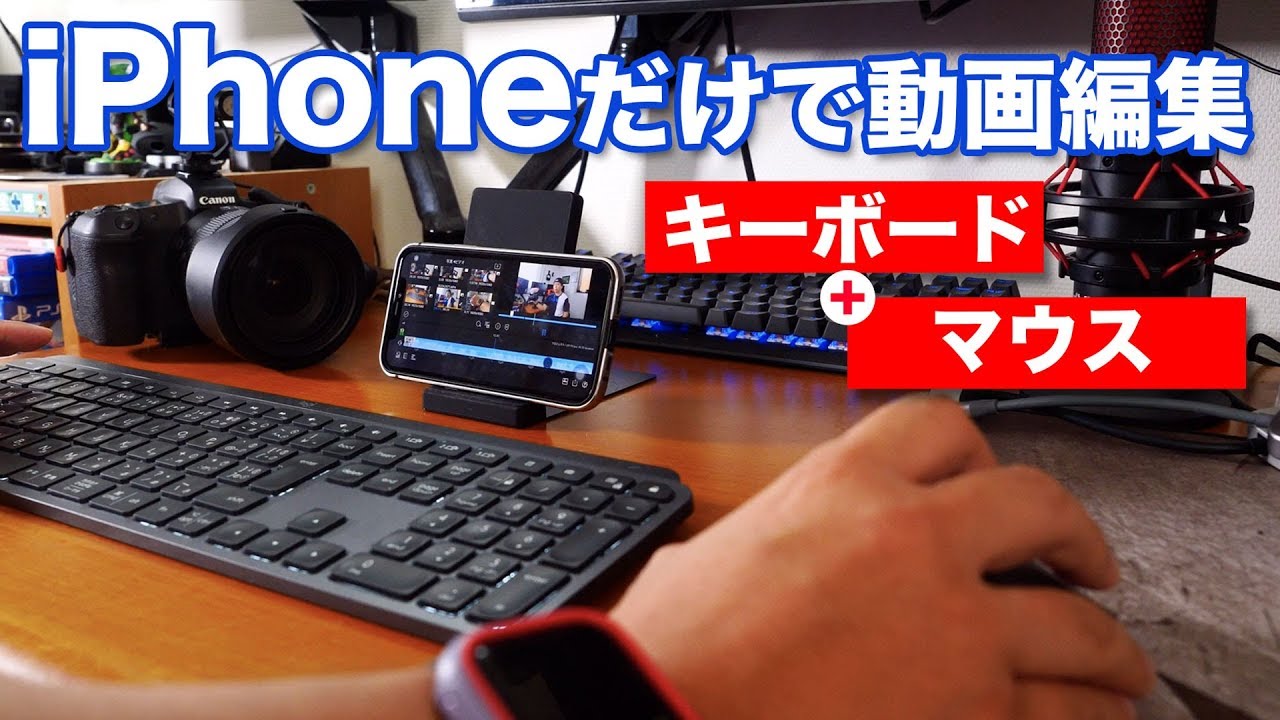
iPhoneは画面タッチ専用のデバイスと思われがちですが、キーボードとマウスを同時接続して本格的な作業マシンへと変貌させることが可能です。文字入力をキーボードで素早く行い、テキストの選択やアプリの切り替えをマウスカーソルで指示するスタイルは、モバイルワークの負担を大幅に軽減します。
iOSでは、マウスを接続すると画面上に半透明の丸いポインタが出現します。このポインタは指先のタッチ操作をシミュレートする設計になっており、リンクのクリックや画面のスクロール、テキストのドラッグ選択がPC感覚で行えます。フリック入力では骨が折れる数千文字のレポート作成や長文メールの返信も、物理キーボードがあればストレスなく打ち込めるようになります。
【Bluetooth&有線】設定手順とアダプタ選びの完全ガイド
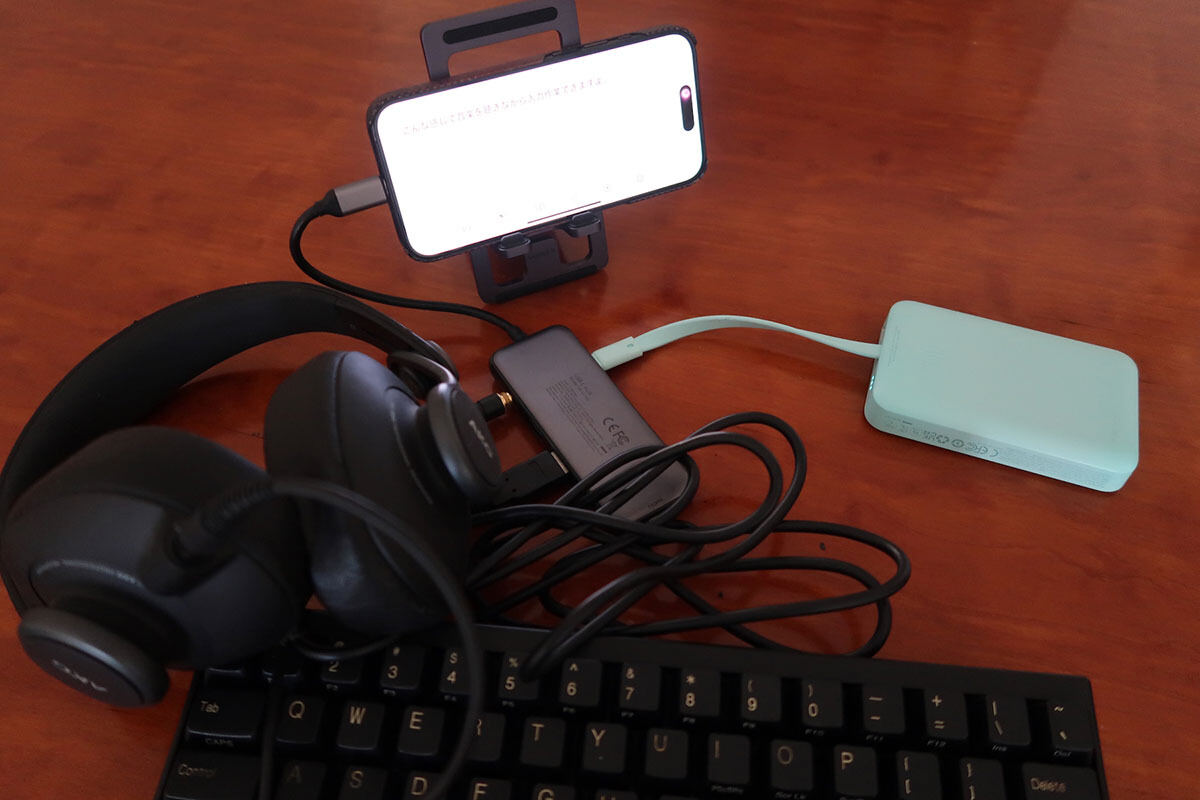
iPhoneに周辺機器を接続する方法は、大きく分けてBluetoothによるワイヤレス接続と、アダプタを経由した有線接続の2通りがあります。デスクをすっきりさせたい場合はBluetooth、入力遅延を極限まで排除したい場合や充電しながら使いたい場合は有線接続が適しています。
Bluetooth機器を接続する場合の基本手順は以下の通りです。
1. iPhoneの「設定」アプリを開き、「Bluetooth」をオンにします。
2. キーボードおよびマウスをペアリング待機モードにします。
3. 画面下部の「その他のデバイス」に機器名が表示されたらタップして接続を完了します。
一方、有線接続を行う場合は端子の規格に合わせたアダプタが必要です。USB-Cポートを搭載したiPhoneであれば、市販のUSB-Cハブを介して有線キーボードやマウスをそのまま接続できます。Lightningポートを搭載した従来機種の場合は、「Lightning - USB 3カメラアダプタ」などの電源供給ポート付きアダプタを用意することで、電力不足に陥ることなく安定した有線接続環境が整います。
【ポインタ設定の裏ワザ】AssistiveTouchでカーソルを快適カスタマイズ
マウスを繋いだものの「ポインタの動きが遅い」「右クリックでメニューを出したい」と感じた時は、アクセシビリティ機能の中にあるAssistiveTouchを活用するのが鉄則です。
ポインタの操作感を劇的に高める設定手順は次の通りです。
1. 「設定」>「アクセシビリティ」>「タッチ」>「AssistiveTouch」をオンにします。
2. 「ポインタのスタイル」項目で、ポインタの大きさ・カラー・自動的に非表示になるまでの秒数を好みに調整します。
3. 「軌跡感度(カメとウサギのアイコン)」のスライダーを動かし、カーソルの移動速度を使いやすい速さに設定します。
4. 「デバイス」>接続中のマウスを選択し、右クリック(ボタン2)に「長押し」や「Appスイッチャー」「ホーム」などのアクションを割り当てます。
右クリックに「長押し」を割り当てておくと、テキストの範囲選択やコンテキストメニューの展開がワンクリックで行えるようになり、操作性が格段にPCへ近づきます。もし「マウスを動かしても画面にポインタが表示されない」というトラブルが起きた場合は、Bluetoothの再接続を試すか、AssistiveTouchが有効になっているかを確認してください。
【入力と操作の極意】日本語入力切り替えと外付けキーボードショートカット
外付けキーボードをiPhoneで使う際、最も戸惑いやすいのが日本語と英語の入力切り替えです。画面上の地球儀マークをタップしなくても、キーボードの特定のキーの組み合わせで瞬時に言語を切り替えられます。
主な言語切り替え方法は以下の3パターンです。
・「Caps Lock」キーを1回押す(「設定」>「一般」>「ハードウェアキーボード」で『Caps Lockで言語を切り替え』をオンにしておく)
・「Control + スペース」を押す
・キーボード左下に配置されている「地球儀マーク(🌐)」キーを押す
さらに、作業スピードを加速させる便利なショートカットキーもマスターしておくと役立ちます。
・Command + Space: Spotlight検索を起動(アプリ名を入力して即起動可能)
・Command + Tab: 使用中アプリの高速切り替え
・Command + H: ホーム画面に戻る
・Command + C / V / Z: コピー / ペースト / アンドゥ(元に戻す)
アプリ内で「Command」キーを長押しすると、その画面で利用できるショートカットの一覧がオーバーレイ表示されるため、迷ったときはキーの長押しを活用してみましょう。
【2026年最新】iPhoneの「iPad・PC化」を叶えるおすすめ周辺機器
最小限の荷物で快適なモバイルワークスペースを構築するには、機動性に優れた周辺機器選びが欠かせません。外出先での作業効率を最大化するおすすめのアイテム構成を紹介します。
1. 折りたたみ式Bluetoothキーボード(トラックパッド一体型)
三つ折りや二つ折りにできる超軽量キーボードにトラックパッドが備わったモデルは、マウスを別途持ち歩く必要がなく、カフェの狭いテーブルでも省スペースで作業に没頭できます。
2. MagSafe対応マルチアングルスタンド
iPhoneの画面を目線の高さに近づけるスタンドは姿勢の悪化を防ぎます。縦置き・横置きを瞬時に切り替えられるMagSafe吸着型の薄型スタンドは、デスク設置の手間をゼロにしてくれます。
3. 静音・薄型マルチペアリングマウス
バッグの隙間に収まる薄型設計で、クリック音が響かない静音スイッチを採用したマウスが重宝します。複数のデバイスをワンタッチで切り替えられるマルチペアリング対応機なら、自宅のPCとiPhoneの間でシームレスに使い回せます。
【ゲーム&応用】iPhoneのマウス操作でゲームは快適に遊べるのか?
「マウスを繋いでFPSなどのスマホゲームをPCのようにプレイしたい」と考える方も多いはずです。結論から言うと、ゲーム側の仕様によって対応状況が大きく分かれます。
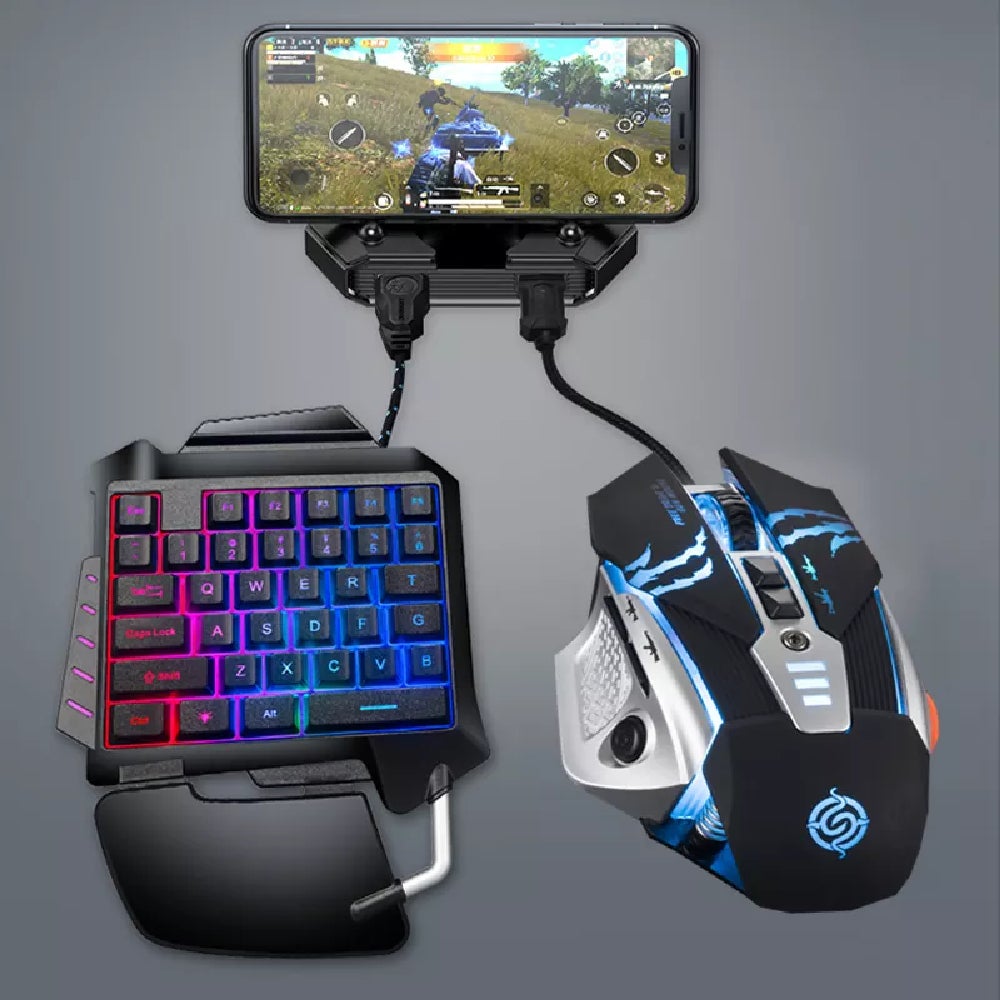
iOS標準のマウスサポートは、あくまで「指のタッチを代替するポインタ」としての機能が主軸です。そのため、画面のドラッグ操作で視点移動を行う一般的なスマートフォン向けシューティングゲームでは、マウスを動かしても指でなぞる動作として認識され、PCゲームのような自由なマウスエイムは行えないケースがほとんどです。
ただし、リモートデスクトップアプリを経由して自宅のPCゲームをプレイする場合や、マウス・キーボード操作にネイティブ対応している一部のクラウドゲーミングタイトルでは、PC同等の快適な操作感を得ることができます。ゲーム目的で周辺機器を導入する場合は、プレイしたいタイトルがマウス入力に公式対応しているかを事前に確認しておくことが大切です。
【iphone キーボード マウス】に関するよくある質問(FAQ)
Q1:マウスを接続したのにカーソルが画面に出てきません。どうすればいいですか?
A1:iPhoneの「設定」>「アクセシビリティ」>「タッチ」>「AssistiveTouch」がオンになっているか確認してください。また、マウスの充電切れやBluetoothのペアリングが途切れていないかも合わせてチェックしてみましょう。
Q2:外付けキーボードで文字を打つと、キーの刻印と違う記号が入力されてしまいます。
A2:キーボードの配列設定が合っていない可能性があります。「設定」>「一般」>「キーボード」>「ハードウェアキーボード」を開き、お使いのキーボードに合わせて「日本語(JIS)」または「英語(US)」を正しく選択し直してください。
Q3:有線接続する場合、iPhone本体を充電しながらキーボードとマウスを使うことはできますか?
A3:可能です。USB-C対応iPhoneであれば給電用ポート付きのUSB-Cハブを、Lightning対応iPhoneであれば充電ケーブルを挿せる「Lightning - USB 3カメラアダプタ」を使用することで、バッテリー残量を気にせず長時間の作業が行えます。
まとめ:モバイルワークの常識を変えるiPhoneのワークステーション化
スマートフォンはもはやコンテンツを消費するだけの板ではありません。コンパクトなキーボードとマウスを組み合わせるだけで、いつでもどこでも本格的なデスクワークをこなせる頼もしい相棒へと進化します。
移動中の隙間時間やカフェでの作業、急なトラブル対応など、PCを開くのが難しい場面でもスマートにタスクを処理できる環境は、日々の生産性を大きく押し上げてくれます。手持ちの周辺機器や手頃なモバイルギアを活用して、iPhoneのPC化がもたらす圧倒的な身軽さと快適さをぜひ体感してみてください。 (出典: iphone キーボード マウス(Yahoo!ニュース))
Webメディアの編集およびコンテンツ作成に従事。正確で質の高い情報発信を心掛けています。
