LINEの着信音を変えるには?無料で好きな曲にする裏ワザと個別設定
オフィスやカフェ、電車の中でLINEの着信音が鳴り響いた際、思わず自分のスマートフォンを確認してしまった経験は誰にでもあるはずです。初期設定の「木琴」のまま使い続けているユーザーは今なお多いですが、設定画面からわずか数ステップの操作を行うだけで、自分好みのサウンドや最新のヒットナンバーへと自由に変更できます。
さらに、月額料金をかけずに好きな楽曲を着信音に設定するテクニックや、特定の相手からの連絡を音で見分ける応用技も存在します。iPhone・Androidそれぞれの最新操作手順から、音が鳴らない・変わらないといった不具合の解決策までを網羅して解説します。
📌 【この記事の重要ポイントまとめ】
- 要点1:LINEの着信音は「設定」>「通話」から即座に変更可能で、内蔵サウンドは誰でも完全無料で利用できる
- 要点2:LINE MUSICの無料枠(月1回変更)や端末内の自作音源を活用すれば、好きな曲を着信音に割り当てられる
- 要点3:音が鳴らない・反映されないトラブルは、端末の通知権限やおやすみモード、キャッシュの蓄積が主な原因
【基本編】LINE着信音の設定場所はどこ?「通話」と「通知」の違いを整理
着信音のカスタマイズを始める前に、混同しやすい「3つの音」の役割を正しく把握しておく必要があります。設定場所を間違えると「メッセージの音を変えたかったのに通話音が変わってしまった」という事態に陥りかねません。
LINEアプリ内で扱われる音声は、主に以下の3種類に分類されています。
・着信音:相手からLINE通話(音声・ビデオ)がかかってきた際に、自分の端末から鳴る音
・呼出音:自分が誰かにLINE通話を発信した際、相手が出るまでの間に自分の受話口から聞こえる音
・通知音:トークメッセージやスタンプ、公式アカウントからの配信を受信した瞬間に鳴る短い効果音
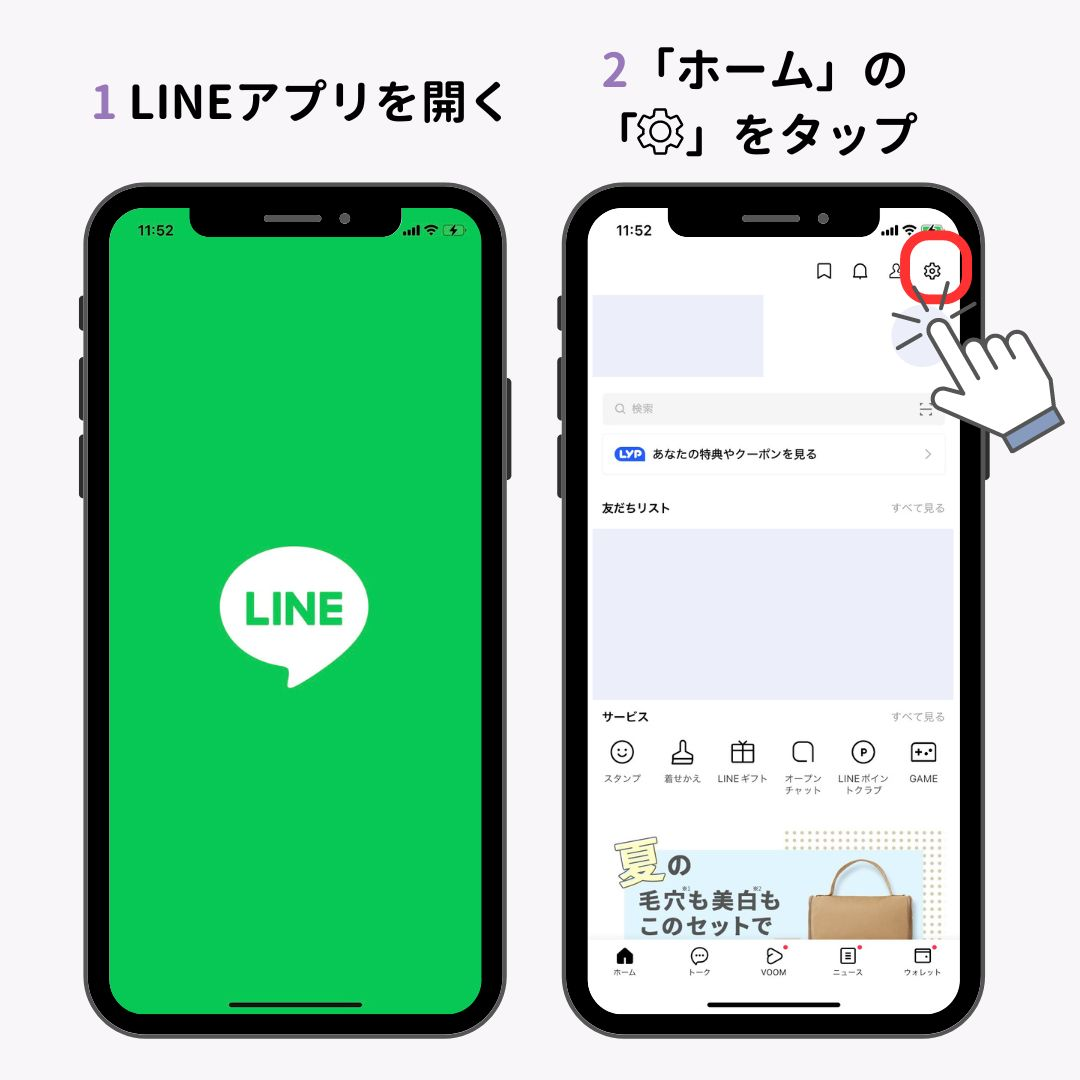
電話がかかってきたときの音を変えたい場合、操作するべき設定項目は「着信音」です。設定画面の入り口は、LINEの「ホーム」タブ右上にある歯車アイコン(設定)>「通話」>「着信音」の順に進むことでアクセスできます。
【OS別】LINE着信音の変更手順|iPhone・Androidの最新操作ガイド
スマートフォンのOSによって、選択できる音源の幅や設定画面の挙動が一部異なります。お使いの端末に合わせて手順を進めてください。
【iPhone(iOS)での変更手順】
1. LINEアプリを起動し、画面右上の「歯車アイコン(設定)」をタップ
2. 一覧から「通話」を選択
3. 「着信音」をタップ
4. デフォルトで用意されている「木琴」「春」「ライン」「プラスチック」などのプリセット音源から好みのものを選択
iPhoneでは「iPhoneの基本通話と統合」をオンにしておくことで、通常の電話と同じ着信画面・操作感でLINE通話を受け取ることができます。
【Androidでの変更手順】
1. LINEアプリの「ホーム」から右上の「歯車アイコン」をタップ
2. 「通話」>「着信音」を選択
3. 「デフォルト着信音」または端末にプリインストールされているシステム音源から選択
Android端末の大きな強みは、OS標準のサウンドピッカーを経由して、スマートフォン本体に保存されている音声ファイル(mp3やm4aなど)をそのまま着信音として割り当てられる点にあります。
【裏ワザ】LINE着信音を好きな曲に無料設定する方法|LINE MUSICと自作音源の活用術

「プリセットの電子音ではなく、お気に入りのアーティストの楽曲を着信音にしたい」という要望を叶える手段は主に2つあります。
① LINE MUSICのフリープランを活用する(月1回無料)
音楽配信サービス「LINE MUSIC」と連携させることで、膨大な楽曲ライブラリの中から好きな曲を着信音に指定できます。有料プランへの加入が推奨されますが、実は無料のフリープランであっても月に1回までなら無料で着信音の変更が可能です。
設定手順は、着信音の設定画面で「LINE MUSIC」を選択し、アプリ上で好みの楽曲と再生箇所(サビなど)を指定するだけです。一度設定した楽曲は翌月以降もそのまま鳴り続けるため、頻繁に変更しないのであれば完全無料で使い続けられます。
② Androidで自作音源・推しのボイスを設定する
Androidユーザーであれば、自分で録音した音声やフリー音源、購入したmp3ファイルを端末の「Ringtones(着信音)」フォルダに保存することで、LINEの着信音リストに反映させることが可能です。推しの音声メッセージや効果音を着信音に設定したい場合に最も適した手法です。
【個別設定】相手ごとに着信音を変える裏テクニックと通知音のカスタマイズ
「家族や恋人からの着信だけは特別な音で即座に判別したい」と考える人は少なくありません。現行のLINEアプリ単体の仕様では、通話着信音を友だちごとに個別設定する公式機能は実装されていませんが、別のアプローチで識別を可能にする裏ワザがあります。
・iPhoneの連絡先連携を利用した個別着信音の鳴らし分け
iPhoneの「連絡先」アプリに登録されている相手のデータにLINE通話を紐付け、iOS側の個別着信音を設定しておくことで、相手に応じたサウンドを鳴らす応用技が存在します。「通話統合機能」が有効になっている環境下で効果を発揮します。
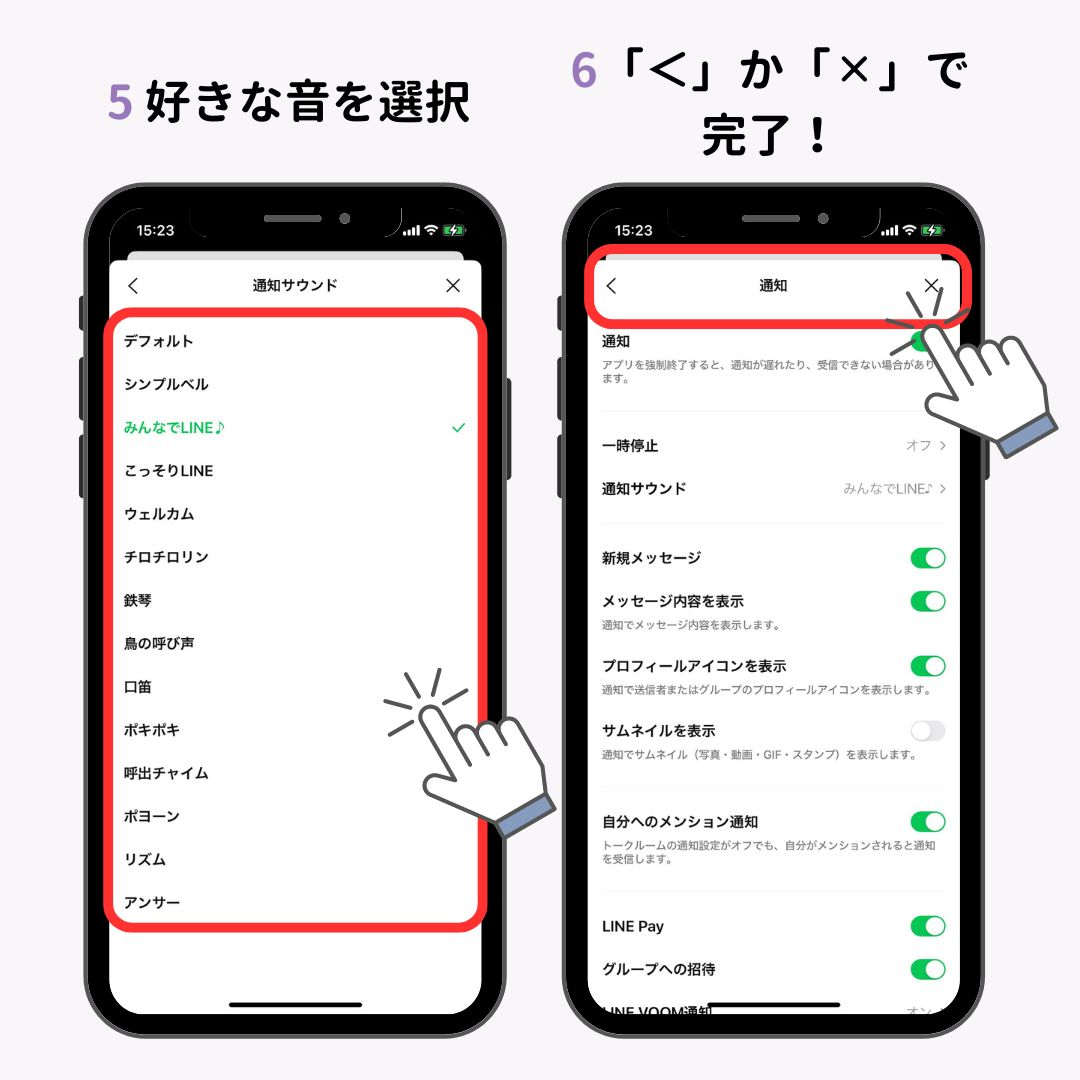
・トークの「通知音」なら個別設定が可能
メッセージ受信時の通知音であれば、LINEの標準機能として相手ごとに変えることができます。個別のトークルームを開き、右上のメニュー(三本線)>「その他」>「通知音」から相手専用のサウンドを割り当てれば、画面を見ずとも誰からの連絡か一瞬で判別できます。
【トラブル解決】LINE着信音が変わらない・鳴らない時の原因と対処法
設定を変更したにもかかわらず「以前の音のまま変わらない」「着信音がまったく鳴らない」というトラブルに直面した際は、以下のチェックポイントを順に確認してください。
1. 通話の着信許可設定がオフになっている
LINEの「設定」>「通話」内にある「通話の着信許可」が無効になっていると、通話がかかってきても着信画面や音が作動せず、後から不在着信のメッセージだけが届く原因になります。
2. 集中モード・マナーモードが干渉している
端末側で「サイレントモード」「おやすみモード」が有効になっていると、アプリ側の音量設定に関わらず着信音がミュートされます。通知の例外設定にLINEを追加するか、モードを解除してください。
3. アプリのキャッシュ破損・バージョンが古い
設定が反映されないバグの多くは、端末の再起動やLINEアプリのキャッシュ削除、App Store/Google Playストアでの最新バージョンへのアップデートで解消します。
【LINEの着信音変更】に関するよくある質問(FAQ)
Q1:LINE MUSICを解約したら、設定していた着信音はどうなりますか?
A1:有料プランを解約した場合でも、無料枠(月1回変更可能)の範囲内であれば設定は維持されます。ただし、仕様変更やアプリの再認証時にデフォルト音へリセットされる場合があるため、その際は無料枠を使って再設定を行ってください。
Q2:通話相手に聞こえる「呼出音」も好きな曲に変えられますか?
A2:可能です。着信音と同様に「設定」>「通話」>「呼出音」からLINE MUSICの楽曲を指定できます。設定した曲は、あなたに電話をかけてきた相手側の受話口で再生されます。
Q3:自作の音源をiPhoneのLINE着信音に直接設定できますか?
A3:iPhone版LINEでは、端末内のローカルファイルを直接アプリ内で読み込む機能が制限されています。iPhoneでオリジナルの楽曲を着信音にしたい場合は、パソコンのiTunesやGarageBandアプリを用いてiOS標準の着信音として登録し、通話統合機能を介して鳴らす方法が現実的です。
まとめ:着信音を最適化して日常のLINE通話をより快適に
LINEの着信音カスタマイズは、周囲との着信音の重複による誤認を防ぐだけでなく、日々の連絡をより心地よいものに変えてくれる実用的な設定です。
内蔵サウンドの変更だけであれば費用は一切かからず、LINE MUSICの無料枠や端末機能を活用すれば好きな音楽への設定も手軽に行えます。設定場所と手順さえ把握していれば数十秒で完了するため、この機会に自分だけの着信音へとアップデートしてみてはいかがでしょうか。 (出典: line の 着信 音 を 変える に は(Yahoo!ニュース))
Webメディアの編集およびコンテンツ作成に従事。正確で質の高い情報発信を心掛けています。
