スマホが万能スキャナーに!Adobe Scanの使い方と無料版の制限
デスクに山積みになった領収書や会議資料、手書きのメモを前にため息をついた経験はないでしょうか。専用の卓上スキャナーをわざわざ用意しなくても、手元のスマートフォンをプロ仕様のデジタル化ツールへと変身させてくれるアプリが「Adobe Scan」です。カメラを書類にかざすだけで境界線を瞬時に自動認識し、台形補正や影の除去を施した上で、驚くほど鮮明なPDFデータを生成してくれます。
ペーパーレス化やデジタルワークフローの定着に伴い、スマホを活用したドキュメント管理はビジネスパーソンのみならず学生や一般家庭にとっても欠かせない日常スキルとなりました。本稿では、日常の書類整理からビジネスでの実務活用まで、基本的なスキャン手順や複数ページの一括保存、高精度なOCR文字認識、さらには無料版の制限やトラブルシューティングまでを徹底解説します。
📌 【この記事の重要ポイントまとめ】
- 要点1:カメラをかざすだけの自動撮影と高度な歪み・影補正により、誰でも数秒でクリアなPDFデータを作成可能。
- 要点2:標準搭載の高精度OCR(光学文字認識)によって、スキャンした紙文書の日本語テキスト検索やコピーが自由自在に行える。
- 要点3:基本機能は完全無料で利用できるが、1ファイルあたりの上限ページ数(25ページ)や高度なファイル変換機能には有料プランが必要となる。
【基本操作】スマホが万能スキャナーに激変!Adobe Scanの使い方と複数ページPDF保存
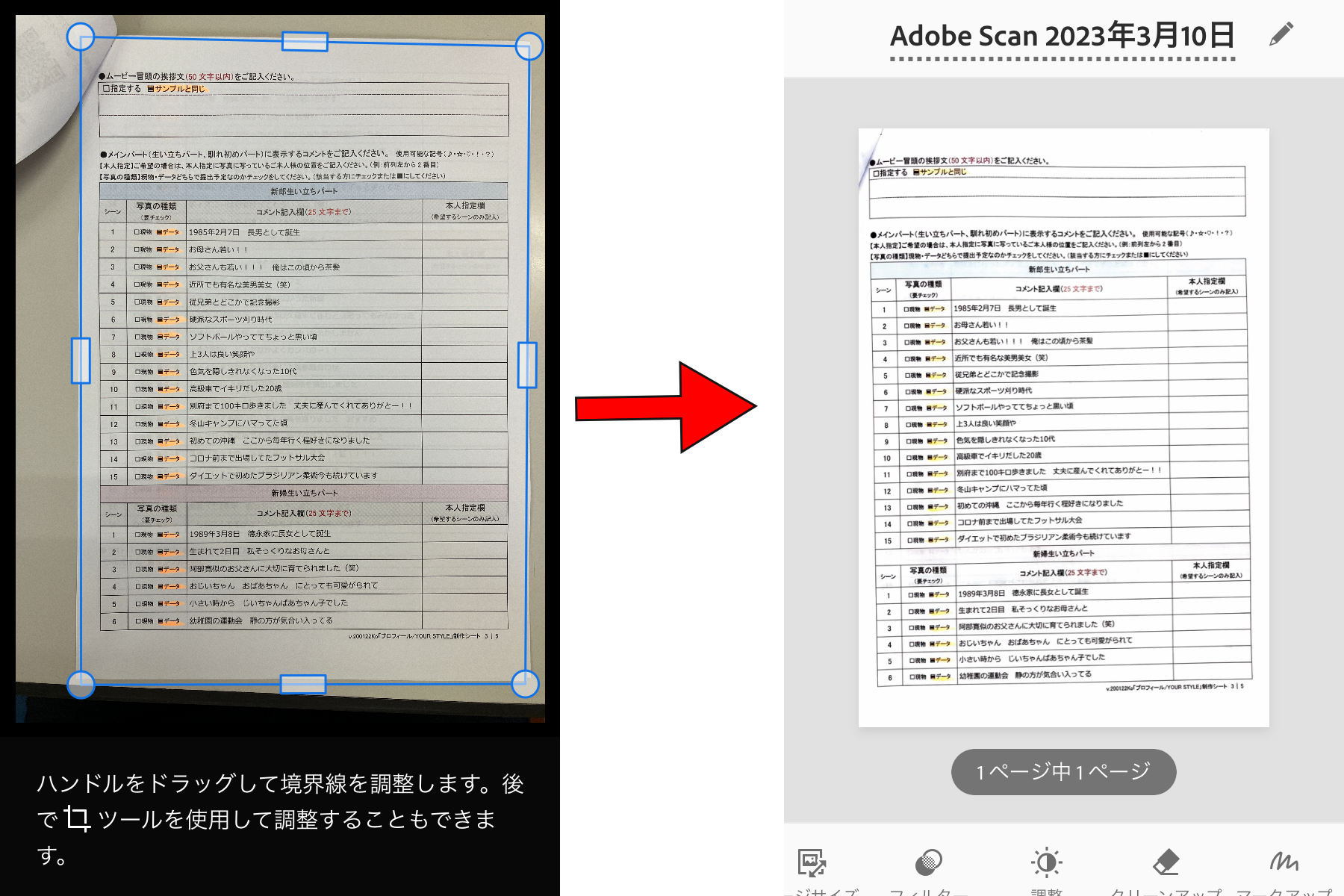
Adobe Scanの最大の強みは、ユーザーがシャッターボタンを押さずとも書類を自動で認識して撮影してくれる快適な操作性にあります。アプリを起動してカメラを対象物に向けると、青いドットが書類の四隅を探索し、水平垂直を自動調整した上で瞬時にキャプチャします。
日常業務で複数枚にわたる契約書やレシートをまとめる際は、Adobe Scanで複数ページを一括してPDF保存する機能が威力を発揮します。1枚目をスキャンした後、そのまま次のページにカメラを向けるだけで連続撮影が継続され、右下にページ数がカウントされていきます。すべての撮影が終わったら右下のサムネイルをタップし、プレビュー画面へ進みます。
プレビュー画面では細かな調整が可能です。四隅の位置を微調整するAdobe Scanの編集・再トリミング機能をはじめ、カラーフィルターを使った「ホワイトボード」「文書」「カラー」「グレースケール」の切り替え、不要なページの削除やページの並べ替えが直感的に行えます。また、すでにスマホ本体で撮影済みの領収書やホワイトボード画像がある場合も、Adobe Scanの写真読み込み機能を使えば、ライブラリ内の画像を選択するだけで瞬時に補正付きPDFへと変換できます。
【文字認識】知られざる高精度OCRのやり方とテキスト検索・コピーの裏ワザ
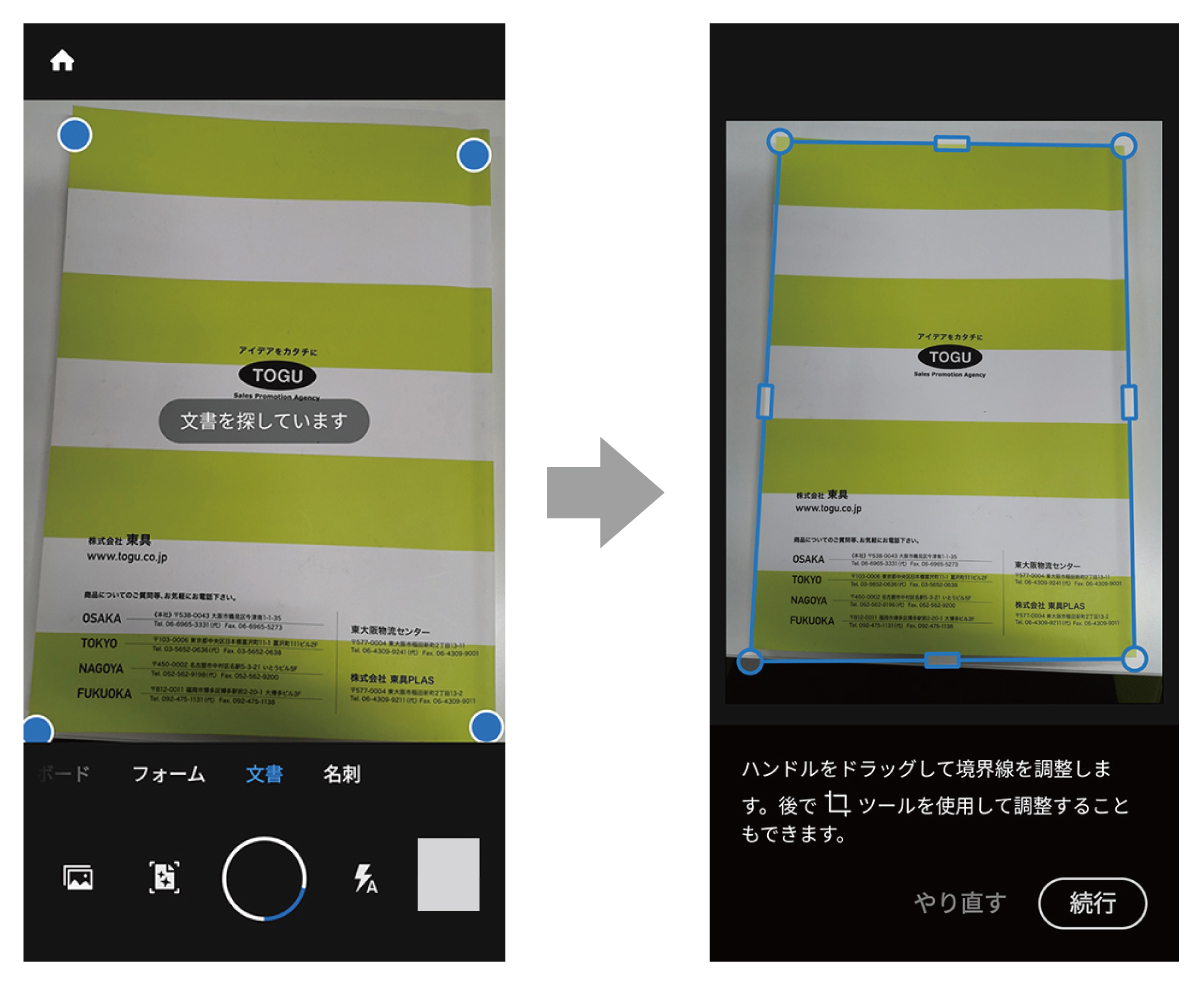
スキャンした紙の書類を「画像」のまま終わらせず、「検索可能なテキストデータ」へと昇華させるのがOCR(光学文字認識)機能です。Adobe Scanでは、PDFとして保存を実行するだけでバックグラウンドで自動的にOCR処理が実行されます。
Adobe ScanにおけるOCR文字認識のやり方は極めてシンプルです。特別な設定変更を行わなくても、スキャン完了後に「PDFを保存」をタップすれば、Adobeのクラウドサーバー上で自動的にテキスト認識が走ります。認識が完了したPDFをAdobe Acrobat Readerや各種ビューワーで開くと、文書内の日本語や英数字を選択してコピーしたり、キーワード検索で該当箇所を一瞬でハイライト表示したりできます。
印刷されたフォントはもちろん、丁寧な手書き文字や傾いた活字であっても高い認識精度を誇ります。名刺をスキャンした際には、氏名・電話番号・メールアドレスを自動抽出してスマートフォンの連絡先へワンタップで登録できるなど、情報管理のスピードを劇的に引き上げる裏ワザとしても重宝します。
【保存と共有】スキャンデータはどこへ?保存先とクラウド共有設定・メール送信手順
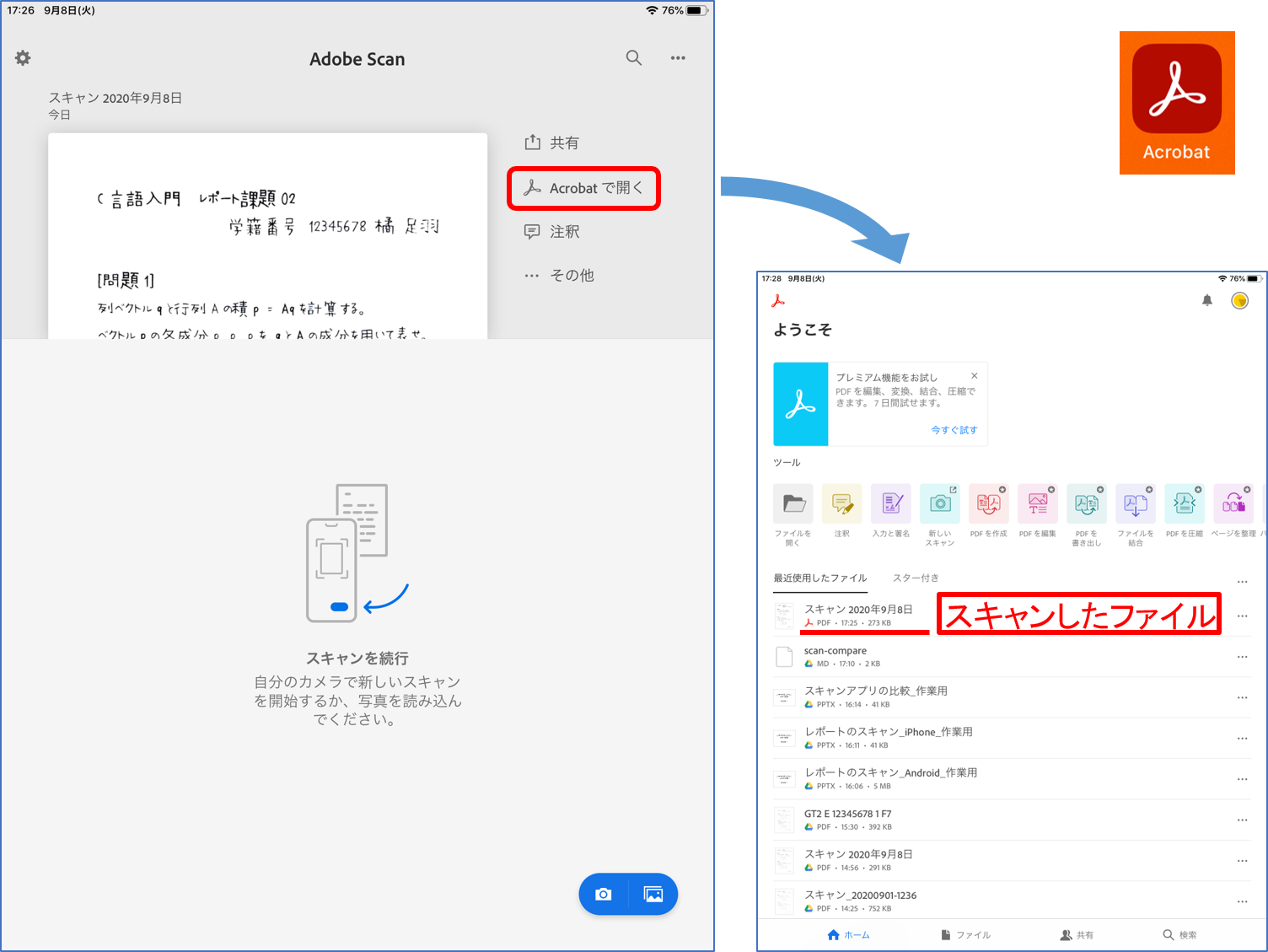
スキャンしたデータがどこに保存されたか分からなくなるトラブルは、初心者によく見られるケースです。Adobe Scanで作成したファイルは、標準でAdobe Document Cloudというオンラインストレージ上に安全に保存されます。そのため、スマホのストレージ容量を圧迫することなく、PCやタブレットなど他のデバイスからも同一のアカウントでログインすれば即座に閲覧・編集が可能です。
端末本体へ直接保存したい場合は、アプリ内のファイル一覧から「その他」をタップし、「デバイスにコピー」や「Google ドライブへコピー」を選択することで、ローカルストレージや好みのクラウドサービスへ保存先を変更できます。
作成したPDFを他者へ送る際も柔軟な手段が用意されています。Adobe Scanのメール送信手順としては、ファイル横の「共有」アイコンをタップし、「リンクを共有」または「コピーを共有」を選択します。メールアプリを立ち上げてPDFファイルを添付するだけでなく、容量の大きい複数ページファイルであればクラウド上の閲覧リンクを発行して送信するAdobe Scanのクラウド共有設定を活用することで、受信側のメールサーバー容量を気にせずスムーズに共有できます。
【無料版の制限】Adobe Scan無料版でできること・できないことと有料版の境界線
Adobe Scanは基本機能を完全無料で利用できますが、業務でヘビーに活用する際にはAdobe Scan無料版の制限を正しく把握しておく必要があります。
無料版における主な仕様と制限事項は以下の通りです。
・スキャン可能ページ数:1つのPDFファイルにつき最大25ページまで
・クラウドストレージ容量:Adobe Document Cloudの無料枠(2GB)
・OCR機能:標準搭載(無料枠内で自動処理)
・書き出し形式:PDFおよびJPEGに対応
月額課金の「Adobe Acrobat Premium」へアップグレードすると、スキャン可能な上限が100ページまで拡張されるほか、スキャンしたPDFをWordやExcel、PowerPoint形式へ再変換する機能、複数のPDFを1つに結合する機能、パスワードによるファイル保護機能などが解放されます。日常的なレシート整理や数ページの資料共有であれば、無料版のままで十分すぎるパフォーマンスを発揮します。
【トラブル解決&信頼性】ログインできない原因とセキュリティ・評判の実態
アプリ利用時に「サインイン画面で止まる」「同期ができない」といったトラブルが発生することがあります。Adobe Scanにログインできない主な原因としては、ソーシャルログイン(Apple IDやGoogleアカウント連携)の認証トークン切れ、古いアプリバージョンによる通信エラー、あるいはVPN接続による認証ブロックが挙げられます。一度アプリを完全に終了して再起動するか、ブラウザ側でAdobeアカウントのログイン状況を確認した上で再試行すると解決するケースが大半です。
ビジネス文書や個人情報を扱う上で気になるのが安全性ですが、Adobe Scanのセキュリティや評判は国際的にも極めて高い水準を維持しています。通信時およびクラウド保存時には強固な暗号化(AES-256)が適用されており、エンタープライズレベルのセキュリティ基準(SOC 2、ISO 27001準拠)を満たしています。機密書類や契約書をデジタル化する現場においても、業界標準の安心感を持って運用できる点が、サードパーティ製スキャンアプリとの決定的な違いです。
【2026年最新機能】電子帳簿保存法対応とAI自動仕分けで進むペーパーレス化
ビジネスシーンでペーパーレス化が加速する中、Adobe Scanの2026年最新機能では、Adobe Sensei(人工知能)を活用したドキュメント処理能力が一段と強化されています。カメラをかざすだけで書類の種別(領収書、名刺、契約書、ホワイトボード)を瞬時に判別し、最適なカラーバランスとコントラストへ自動で調整します。
特に注目されているのが、企業の経理業務に直結するAdobe Scanの電子帳簿保存法対応への活用です。領収書や請求書をスキャンする際、撮影日付や取引金額、取引先名が高精度OCRによって自動で読み取られ、ファイル名やメタデータとして付与しやすくなっています。改ざん防止を意識したPDF保存やクラウドバックアップと組み合わせることで、個人事業主から中小企業まで、法令要件に沿ったスマートな帳簿書類の保管体制を手軽に構築可能です。
【Adobe Scanの使い方】に関するよくある質問(FAQ)
Q1:オフライン環境(機内モードや電波のない場所)でもスキャンできますか?
A1:撮影と端末内への一時保存はオフラインでも問題なく行えます。ただし、高精度OCRによる文字認識処理やクラウドへの自動同期は、インターネット接続が回復したタイミングで実行されます。
Q2:スキャンした書類の文字に影が入って暗くなってしまう場合の対処法は?
A2:プレビュー画面の「クリーンアップ」や「カラー」調整機能を活用してください。「文書」フィルターを選択すると、紙面の影や黄ばみが自動除去され、背景が真っ白に補正されて文字がくっきりと強調されます。
Q3:複数人でスキャンした書類を同時に管理・閲覧することは可能ですか?
A3:作成したPDFの共有リンクを発行することで、Adobeアカウントを持たない相手でもブラウザ上で書類の閲覧やコメント入力が可能です。チーム内での確認作業や回覧がスムーズに行えます。
まとめ:スマートな書類管理で業務効率を最大化するポイント
スマートフォンを取り出してかざすだけで、紙の書類を一瞬で検索可能なデジタル資産へと変換してくれるAdobe Scan。自動輪郭認識や高精度OCR、直感的な再トリミングなど、無償提供されている基本機能だけでもデスク周りのペーパーレス化を劇的に前進させることができます。
25ページの上限や高度な変換機能を必要とする場合は有料プランの検討も視野に入りますが、日常の書類整理や経費精算、急な資料共有であれば無料版で十分な恩恵を受けられます。まずは身の回りにある領収書やメモを1枚スキャンし、その手軽さと視認性の高さを体感してみてください。 (出典: adobe scan 使い方(Yahoo!ニュース))
SEOライティングとマーケティング戦略の専門家。分かりやすい解説記事で定評があります。
