IPhone着信拒否設定の全手順!相手へのアナウンスや通知の真相を解説
しつこい営業電話や見知らぬ番号、関係を断ちたい相手からの連絡を遮断したいとき、最も手軽で確実な手段がiPhoneの着信拒否機能です。しかし、実際に設定しようとすると「相手に拒否したことがバレるのではないか」「相手側の受話器にはどんなアナウンスや呼び出し音が流れるのか」「着信履歴やSMSの通知はどう処理されるのか」といった疑問や不安がつきまといます。
端末本体のブロック機能から、iOS標準の「不明な発信者を消音」、さらには通信キャリアが提供する強力な撃退サービスまで、iPhoneには複数の着信遮断ルートが存在します。それぞれの仕組みと相手側への見え方の違いを正しく理解し、ストレスのない通信環境を整えましょう。
📌 【この記事の重要ポイントまとめ】
- 要点1:iPhone本体で着信拒否を設定すると、相手側にはアナウンスではなく「プーツー」という話中音(お話し中)が即座に流れる仕様。
- 要点2:拒否された相手のSMSや着信履歴は受信側iPhoneに一切表示されず、通知も届かないため静穏が保たれる。
- 要点3:非通知や連絡先未登録の番号には「不明な発信者を消音」機能が有効であり、相手に角を立てずに遮断するならキャリアサービスの併用も選択肢となる。
【特定番号ブロック】iPhoneで迷惑電話を着信拒否する基本設定と手順
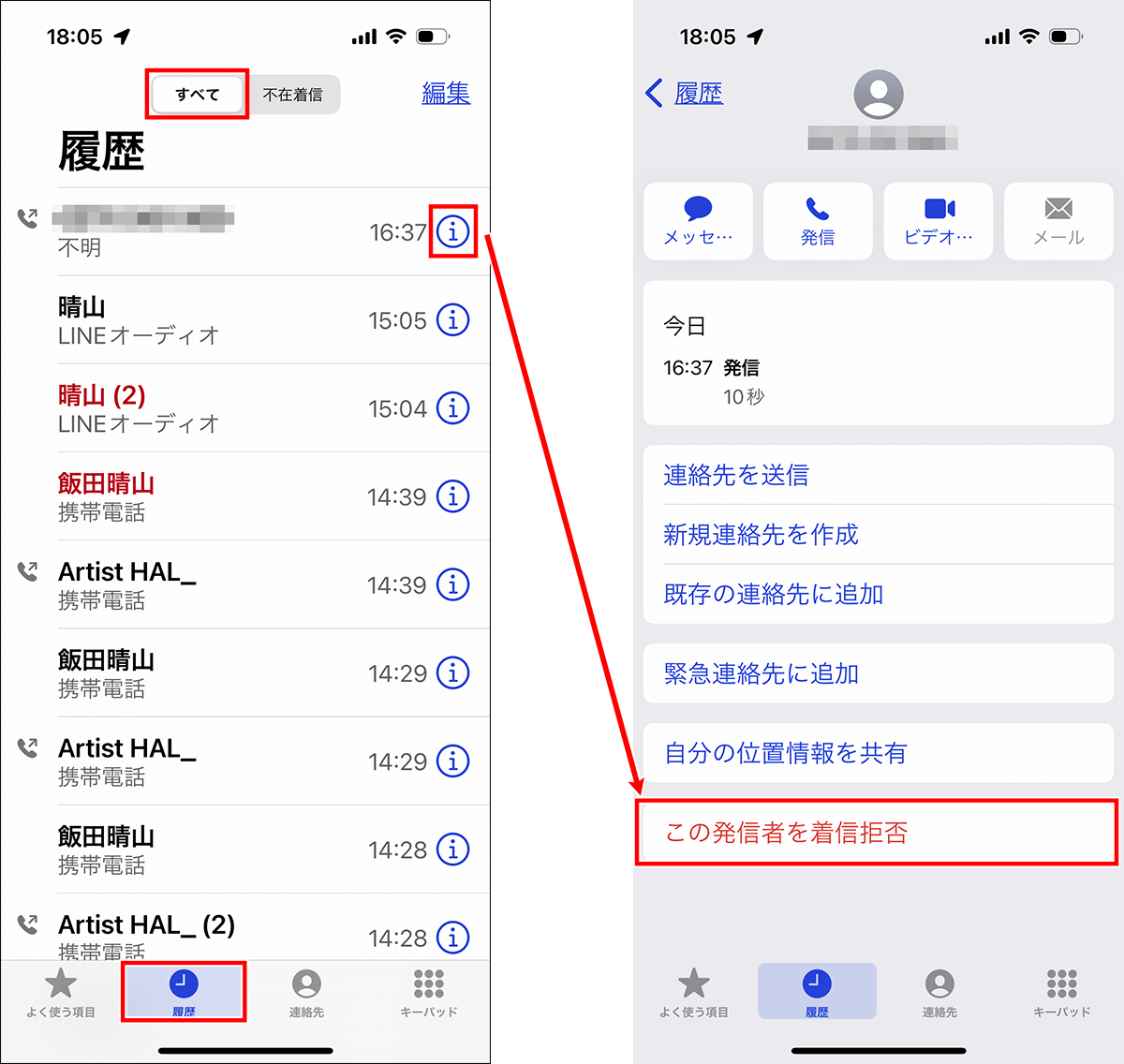
特定の相手からの着信を完全に遮断したい場合、iPhone特定番号ブロック設定を利用するのが最も迅速です。連絡先に登録されている相手だけでなく、着信履歴に残った見知らぬ番号も簡単な操作で個別に拒否リストへ追加できます。
具体的な登録手順は以下の通りです。
【着信履歴から直接ブロックする場合】
1. 「電話」アプリを開き、「履歴」タブをタップします。
2. ブロックしたい電話番号や相手の名前の右側にある「i」アイコン(詳細情報)をタップします。
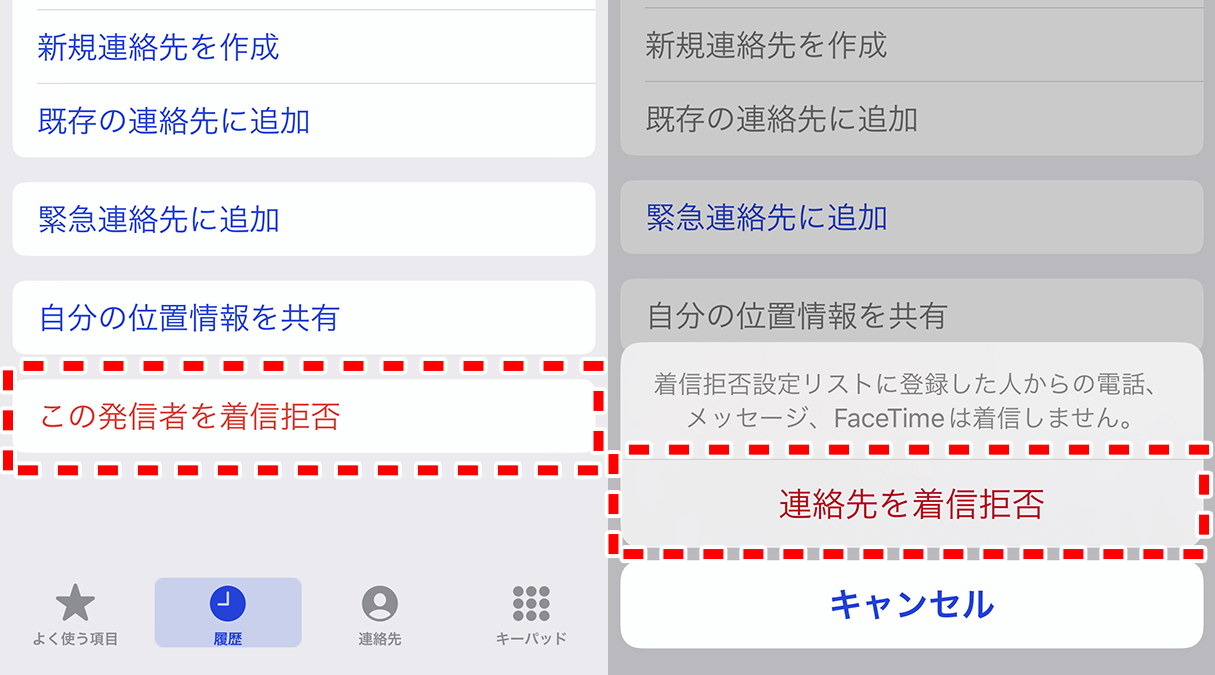
3. 画面最下部までスクロールし、「この発信者を着信拒否」をタップします。
4. 確認画面で「連絡先を着信拒否」を選択すると設定が完了します。
【連絡先アプリから事前にブロックする場合】
「連絡先」アプリまたは電話アプリの「連絡先」タブから相手を選択し、画面下部の「この発信者を着信拒否」をタップするだけで同様に設定可能です。
設定が完了した瞬間から、その番号からの電話着信、FaceTime通話、SMS/MMS、iMessageがすべて自動的に遮断されます。
相手側にはどう聞こえる?iPhone着信拒否時の呼び出し音とアナウンスの真相
着信拒否を設定する際、誰もが気にするのが「相手側にどう伝わるか」という点です。結論から言うと、iPhone本体の機能でブロックした場合、専用のお断りアナウンスは一切流れません。
実際に拒否された相手が電話をかけてきた際、相手側の受話器からはiPhone着信拒否時の呼び出し音として、コール音(プルルル)が1回鳴るか鳴らないかの一瞬ののち、即座に「プーツー、プーツー」という話中音(ビジートーン)が流れ続けます。
ここで焦点となるのが、iPhone着信拒否は相手にバレるかという問題です。通話中と同じ音が流れるため、1〜2回かけた程度であれば「誰かと通話中なのだろう」と思われます。しかし、時間帯や日にちを変えて何度電話をかけても、呼び出し音が鳴らずに1秒で「プーツー」と切断されるため、相手がスマートフォンの仕様に詳しければ「着信拒否されている」と察知される可能性は極めて高いと言えます。
「この電話番号はおつなぎできません」といった機械音声による明確なiPhone着信拒否のアナウンスを流したい場合は、本体設定ではなく後述する携帯キャリアのネットワークサービスを利用する必要があります。
履歴やSMSはどうなる?ブロック中の通知・留守番電話の挙動を検証
着信拒否を設定した側の端末では、相手からのアプローチがどのように処理されるのか、細かな挙動を把握しておくと安心です。
まず、iPhone着信拒否の着信履歴についてですが、拒否した相手から着信があっても画面が点灯したり着信音が鳴ったりすることはなく、「不在着信」としての履歴も一切残りません。通知バッジもつかないため、相手が電話をかけてきた事実そのものを気付かずに過ごせます。
メッセージ関連の挙動は以下の通りです。
【iPhone着信拒否時のSMSメッセージの挙動】
相手がSMSやMMS、iMessageを送信してきた場合、受信側のiPhoneには何も届かず、通知も表示されません。送信者側の画面では、通常のSMSであれば「送信完了」のように見えますが、iMessageの場合は通常表示されるはずの「配信済み」というステータスが表示されない状態が続きます。
【iPhone着信拒否と留守番電話の注意点】
注意が必要なのが留守番電話の存在です。通信キャリアの留守電サービスを契約している場合、本体で着信拒否していても相手が留守番電話サービスへ自動転送され、メッセージを吹き込めてしまうケースがあります。録音された音声は「留守番電話」タブ内の最下部にある「着信拒否したメッセージ」という独立したフォルダに隔離保存され、後から確認や削除が可能です。
【非通知・知らない番号】「不明な発信者を消音」と非通知着信拒否の設定術
特定の相手だけでなく、番号非通知のいたずら電話や、営業・詐欺などの迷惑電話を網羅的にシャットアウトしたい場合には、iOS標準機能であるiPhone不明な発信者を消音の設定が極めて強力です。
この機能は、連絡先に登録されていない番号や、過去にメール・メッセージ等でやり取りした形跡がない番号からの着信を自動で消音し、直接留守番電話に送る仕組みです。
【不明な発信者を消音の設定手順】
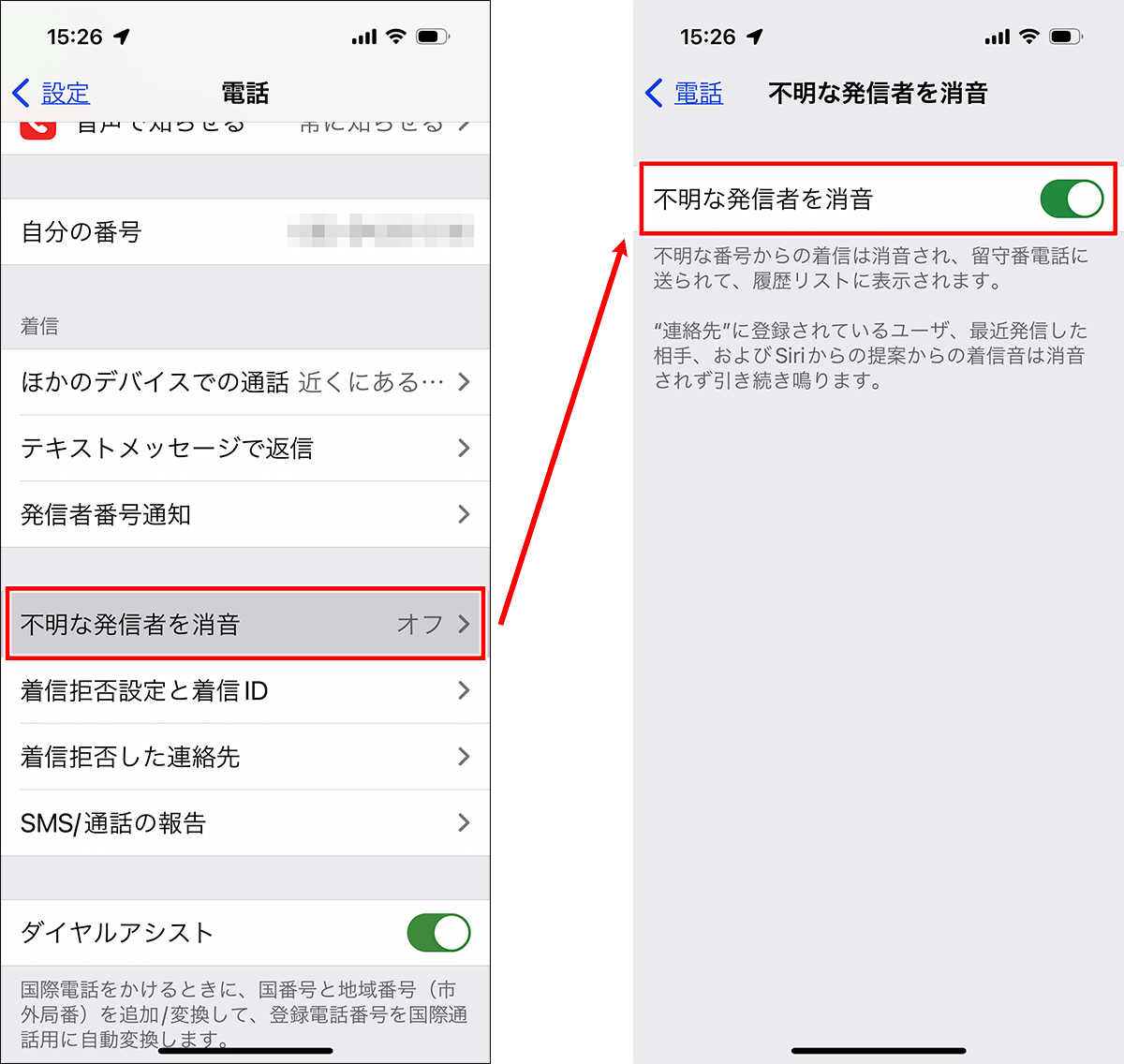
1. 「設定」アプリを開きます。
2. 「電話」を選択します。
3. 「不明な発信者を消音」をタップし、スイッチを「オン」にします。
この設定にしておくと、未登録の番号から電話がかかってきても着信音やバイブレーションは作動しません。ただし、本体のブロック機能とは異なり電話アプリの「履歴」にはしっかりと番号が記録されるため、後から「配送業者や病院からの緊急連絡ではなかったか」を確認し、必要に応じて折り返すことができます。
また、一時的に通知を遮断したい場合は、iPhone集中モードと着信拒否を組み合わせる手法も有効です。「おやすみモード」や「パーソナル」設定を活用すれば、「連絡先に登録された人のみ着信を許可する」「2回目の連続着信のみ通知する」といった柔軟なコントロールが可能になります。
なお、完全なiPhone非通知着信拒否の設定として「非通知番号からの着信そのものをネットワーク側で弾きたい」場合は、次に解説する各通信キャリアの番号設定を使うのが確実です。
本体設定と何が違う?キャリア別着信拒否サービス比較と使い分け
iPhone端末側で行うブロックと、通信キャリアが提供するネットワーク側の拒否サービスには決定的な違いがあります。キャリアのサービスを利用すると、電話がiPhoneに着信する手前で遮断されるため、相手側へ「明確なガイダンス(拒否アナウンス)」を流すことができます。
| キャリア | サービス名 | 月額料金 | 相手に流れるアナウンス例 |
|---|---|---|---|
| NTTドコモ | 迷惑電話ストップサービス | 無料 | 「おかけになった電話番号への通話は、おつなぎできません」 |
| au | 迷惑電話撃退サービス | 有料(電話オプション等) | 「こちらはauです。おかけになった電話番号への通話はおつなぎできません」 |
| ソフトバンク | ナンバーブロック | 有料(基本パック等) | 全9種類から選択可能(「こちらは〇〇です…」等) |
| 楽天モバイル | 番号指定拒否 / Rakuten Link | 無料(アプリ機能含む) | 話中音または標準ガイダンス |
キャリア別着信拒否サービス比較の最大のポイントは、相手に「話中音でごまかす」のではなく「正式に拒否されている」というアナウンスを提示できる点です。ストーカー対策や悪質な営業電話に対して毅然とした対応を示したい場合は、キャリアサービスの導入を検討するのが有効な手段となります。
また、ドコモの「148」にダイヤルして設定する「番号通知お願いサービス」など、非通知通話に対して「最初に186をつけて発信してください」と案内する無料機能も各キャリアで提供されています。
間違えて拒否した時は?iPhone着信拒否の解除手順と確認方法
誤って友人や重要な連絡先を着信拒否リストに入れてしまった場合でも、簡単な操作で即座に元に戻すことができます。iPhone着信拒否の解除手順は以下の通りです。
【着信拒否リストから解除する手順】
1. 「設定」アプリを開きます。
2. 「電話」または「メッセージ」を選択します。
3. 「着信拒否した連絡先」(または「着信拒否設定」)をタップします。
4. 現在ブロックされている電話番号やメールアドレスの一覧が表示されます。
5. 画面右上の「編集」をタップします。
6. 解除したい番号の左側にある赤いマイナスアイコン(ー)をタップし、右側に現れる「着信拒否を解除」をタップします。
リストから削除された瞬間から、通常通り電話の着信やメッセージの送受信が行えるようになります。ただし、ブロックされていた期間中に相手が発信した着信履歴や送信したSMSは、解除後であっても復元されることはないため注意してください。
【iPhone着信拒否設定】に関するよくある質問(FAQ)
Q1:着信拒否を設定すると、相手のLINE通話もブロックされますか?
A1:いいえ、iPhone本体の着信拒否設定は「電話回線」「SMS」「FaceTime」「iMessage」のみを対象としています。LINEやInstagramなどのサードパーティ製アプリによる通話やメッセージを遮断したい場合は、各アプリ内で個別にブロック設定を行う必要があります。
Q2:非通知電話を着信拒否した場合、相手にはどのように聞こえますか?
A2:iPhoneの「不明な発信者を消音」機能で処理された場合、相手側には通常のコール音(呼び出し音)が鳴り続けた後、留守番電話に接続されます。相手には着信拒否されたとは伝わらず、「電話に出られない状態」に見えます。
Q3:拒否リストに入れた番号から公衆電話経由でかかってきたらどうなりますか?
A3:公衆電話からの着信は電話番号が通知されないため、特定番号のブロックリストでは防げません。公衆電話も防ぎたい場合は「不明な発信者を消音」をオンにするか、キャリアの非通知拒否サービスを有効にする必要があります。
まとめ:目的別の拒否設定を使い分けてストレスのない通話環境を
iPhoneの着信拒否機能は、特定番号の完全遮断から未登録番号の消音まで、目的に応じて多彩な使い分けが可能です。本体設定での拒否は相手に話中音(プーツー音)を聞かせる仕様のため、角を立てずにフェードアウトしたい場合にも実用的ですが、長期的には拒否の事実を察知される前提で運用するのが賢明です。
悪質な勧誘や迷惑電話にはキャリアの撃退アナウンスサービス、見知らぬ番号全般のノイズ対策には「不明な発信者を消音」機能を活用し、自身のライフスタイルに最適な通話設定を構築してください。 (出典: iphone 着信 拒否 設定(Yahoo!ニュース))
毎日更新されるトレンド情報を分析・発信中。役立つ裏技やおすすめ情報を分かりやすく紹介します。
