MacBookのAirDrop設定はどこ?iPhone共有できない原因と解決策
iPhoneで撮影した写真や作業用ファイルをMacBookへ瞬時に送りたい場面で、「AirDropのアイコンがどこにあるかわからない」「送信先に相手の端末が表示されない」といったトラブルに直面するケースは少なくありません。Apple製品同士のスムーズな連携が魅力である一方、macOSのアップデートや各種設定の噛み合わせによって、突然送受信ができなくなる現象は多くのユーザーがつまずくポイントです。
この記事では、MacBookにおけるAirDrop設定の正確な場所をはじめ、iPhoneと相互に共有する送受信手順、相手が見つからない決定的な理由と2026年時点の最新トラブルシューティングまでをわかりやすく整理してお届けします。
📌 【この記事の重要ポイントまとめ】
- 要点1:MacBookのAirDrop設定は画面右上の「コントロールセンター」または「Finder」から数クリックで変更可能。
- 要点2:共有相手が表示されない最大の要因は「Wi-Fi・Bluetoothの干渉」「受信対象の設定ミス」「ファイアウォールやセキュリティ設定のブロック」。
- 要点3:デバイス名の個別設定や受信設定(全員/連絡先のみ)を正しく見直すことで、不意の送受信エラーを劇的に減らせる。
【MacBook AirDrop設定はどこ?】コントロールセンターとFinderからの開き方
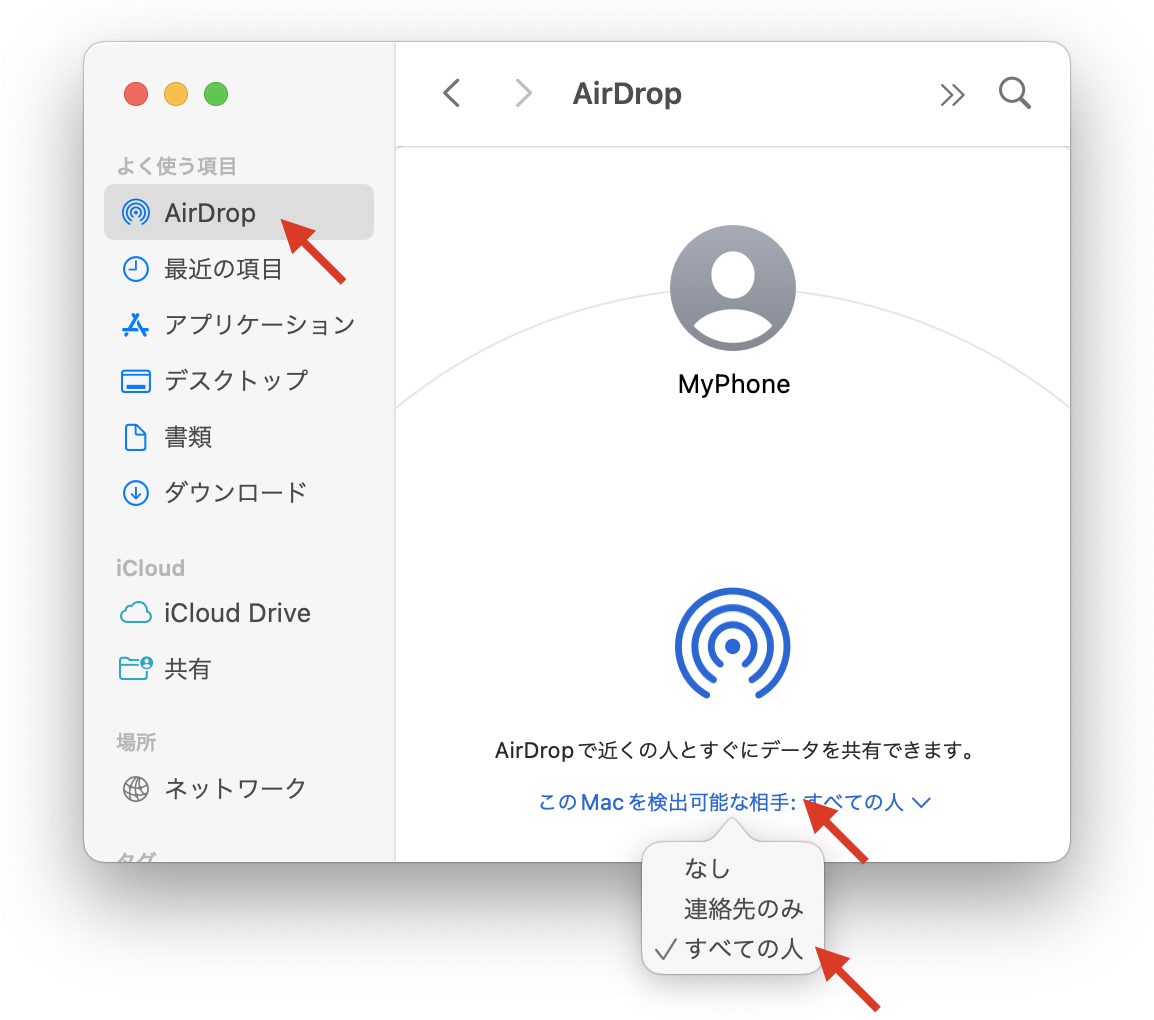
MacBookでAirDropの設定画面を開く方法は、主に「メニューバーのコントロールセンター」と「Finder」の2通りがあります。OSのバージョンによって配置が整理されているため、迷ったときは次の手順を確認してください。
最も手軽なのは、画面右上のメニューバーにあるスイッチのようなアイコン「コントロールセンター」をクリックする方法です。表示されるパネル内の「AirDrop」項目をクリックすると、「オフ」「連絡先のみ」「すべての人(10分間)」という受信範囲を切り替えられます。
もう一つの方法は、デスクトップのアイコンやDockから「Finder」を開くルートです。Finderウインドウの左側にあるサイドバーから「AirDrop」を選択すると、周囲にいる送受信可能なデバイスがレーダー状の画面に一覧表示されます。もしサイドバーに項目が見当たらない場合は、Finderの「設定(環境設定)」>「サイドバー」タブを開き、「AirDrop」にチェックを入れることで常時表示が可能です。
iPhoneとMacBookでAirDrop共有ができない・相手が表示されない真相

AirDropを使おうとした際、送信相手のアイコンが一覧に現れなかったり、転送が途中で「失敗」になったりするトラブルには、明確な技術的要因が存在します。特に相談件数が多い4つの盲点を確認していきましょう。
1つ目は、「Wi-FiとBluetoothの両方が有効になっていない」ケースです。AirDropは端末同士の検出にBluetoothを、実際のデータ高速転送にWi-Fiダイレクト通信を使用します。どちらか一方でもオフになっていると機能しません。
2つ目は、受信側の公開設定が「オフ」または「連絡先のみ」になっており、Apple Account(旧Apple ID)に登録されていない相手からのアクセスを弾いているケースです。一時的に相手を見つけたい場合は、受信設定を「すべての人(10分間)」へ変更するのが確実な対処法となります。
3つ目は、「Macのファイアウォールによる接続遮断」です。macOSの「システム設定」>「ネットワーク」>「ファイアウォール」で「外部からの接続をすべてブロック」が有効になっていると、AirDropの通信が強制的に遮断されます。オプション項目を開き、AirDrop関連の通信が許可されているか確認が必要です。
4つ目は、iPhone側の「インターネット共有(テザリング)」がオンになっているパターンです。テザリング中はWi-Fiチップがアクセスポイントとして動作するため、AirDrop通信が不安定になり共有相手として表示されなくなる現象が頻発します。
【2026年最新】MacBookとiPhone間のAirDrop送受信手順
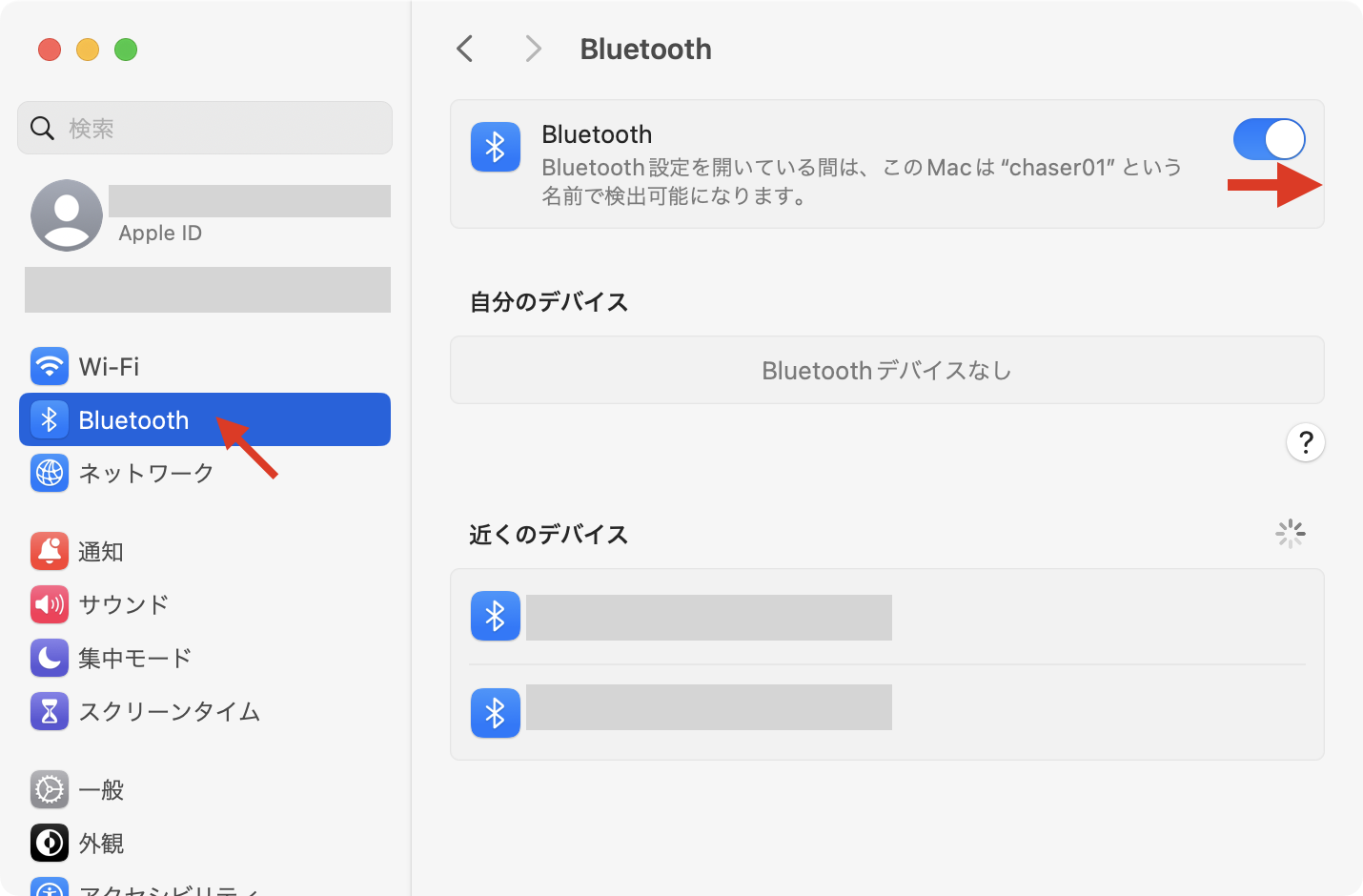
MacBookとiPhone間でファイルをスムーズにやり取りする基本フローを整理します。日常的な操作スピードを大きく左右するショートカット的な共有方法も併せて押さえておきましょう。
【MacBookからiPhoneへ送る場合】
送信したいファイル(画像、動画、PDFなど)を右クリック(二本指タップ)し、メニューから「共有」>「AirDrop」を選択します。近くのデバイス一覧から送信先iPhoneのアイコンをクリックするだけで転送が開始されます。FinderのAirDrop画面を開いている状態であれば、対象デバイスのアイコン上へファイルを直接ドラッグ&ドロップするだけでも送信可能です。
【iPhoneからMacBookへ送る場合】
写真アプリやファイルアプリで対象データを選択し、共有ボタン(四角から上矢印が出ているアイコン)をタップして「AirDrop」を選択します。一覧から目的のMacBook名をタップすると送信が始まります。同一のApple Accountでサインインしている自分自身の端末同士であれば、受信時の確認ダイアログなしで自動的に受信・保存されます。
MacBookのAirDrop受信時の保存先変更とデバイス名の変更方法
AirDropで受け取ったファイルの保管場所や、送信相手の画面に表示されるMacBookの名前は、使いやすさを高めるためにカスタマイズしておきたいポイントです。
まず保存先について、macOSの仕様上、AirDropで受信したデータはすべてデフォルトで「ダウンロード」フォルダへ保存されます。システム設定からAirDrop単独の保存先フォルダを直接変更する標準機能はありませんが、Automatorやショートカットアプリを活用して「ダウンロードフォルダに特定拡張子のファイルが入ったら別フォルダへ自動移動する」といったフォルダアクションを組むことで、実質的な保存先の自動振り分けが可能です。
また、カフェやオフィスなど人が多い場所で共有する際、「MacBook Pro」のようなデフォルト名のままだと誰の端末か識別できません。端末名をわかりやすく変更するには、Macの「システム設定」>「一般」>「情報」を開き、最上段にある「名前」欄を編集します。ここに「〇〇のMacBook」や識別しやすい任意の名前を入力すれば、周囲の送信元端末にもその名称で即座に反映されます。
【トラブル解決策】AirDropがどうしても繋がらない時のチェックリスト
設定を見直してもなお接続できない場合は、通信チップのハングアップやOSの一時的なキャッシュエラーが疑われます。順を追って次のアクションを試してください。
① BluetoothとWi-Fiのオン・オフ切り替え
MacBookとiPhoneの双方で、一度コントロールセンターからWi-FiとBluetoothを完全にオフにし、約5秒待ってから再度オンにします。これで滞っていた近距離無線の探索プロセスがリフレッシュされます。
② スリープ解除とロック解除の確認
受信側のMacBookがクラムシェルモードでスリープ状態に入っていたり、iPhoneの画面がロックされてディスプレイが消灯していると、省電力仕様により探索リストから消える場合があります。両端末の画面を点灯させた状態で再度お試しください。
③ セキュリティソフトの干渉チェック
サードパーティ製のウイルス対策ソフトやVPNアプリが、ローカルネットワーク内のパケット通信を監視・遮断している事例が多く報告されています。一時的にVPNをオフにするか、セキュリティソフトの保護設定を一時停止して通信が通るか確認してみましょう。
【MacBookのAirDrop設定】に関するよくある質問(FAQ)
Q1:受信設定を「すべての人」にしたまま放置してもセキュリティ上の危険はありませんか?
A1:現在のmacOSおよびiOSでは、受信対象を「すべての人」に設定しても10分経過すると自動的に「連絡先のみ」へ戻る仕様が標準化されています。そのため、見知らぬ第三者から無制限に不審なファイルを受信し続けるリスクは大幅に低減されています。
Q2:MacBook同士でAirDropを使う場合、対応距離はどのくらいですか?
A2:BluetoothおよびWi-Fiの電波が安定して届く約9メートル(30フィート)以内が目安です。間に壁や金属製の遮蔽物がある場合は転送速度が落ちたり切断されたりすることがあるため、できるだけ物理的に近づけて操作することをおすすめします。
Q3:写真を受信したはずなのに「ダウンロード」フォルダに見当たりません。
A3:写真ファイルであっても、Macで受信した場合は「写真」アプリではなく「ダウンロード」フォルダに直接保存されます。Finderの「表示順序」を「追加日」順に並べ替えるか、Spotlight検索(Command + Space)でファイル名を入力して探してみてください。
まとめ:設定の基本を押さえてシームレスなデータ共有を
MacBookにおけるAirDropは、Appleエコシステムの中でも屈指の利便性を誇るデータ共有機能です。設定場所はコントロールセンターやFinderサイドバーに集約されており、仕組みさえ把握しておけば迷う心配はありません。
もし送受信がうまくいかないときは、「Wi-FiとBluetoothの稼働」「受信設定(全員/連絡先のみ)」「ファイアウォールやVPNの通信遮断」の3大要因を順に確認することが迅速な解決への近道です。適切なデバイス名の管理や設定の最適化を行い、日々のファイル共有を快適に活用してください。 (出典: macbook airdrop 設定(Yahoo!ニュース))
テクノロジーやライフスタイル領域を中心に執筆活動を行っています。趣味は写真撮影と旅行です。
