Fire TVキーボード爆速設定!日本語入力の罠と解決策【2026】
付属のリモコンによる画面上のソフトウェアキーボード操作に、一度でも苛立ちを覚えた経験はないだろうか。十字キーを何度も連打して映画のタイトルやYouTubeの検索ワードを1文字ずつ拾う作業は、動画配信サービスが日常に溶け込んだ現在、最大のタイムロスといっても過言ではない。
検索スピードを劇的に引き上げる切り札が「キーボードの導入」だ。しかし、Fire TVシリーズ特有の仕様によって「Bluetoothで繋いだのに日本語入力への切り替えができない」「キーの刻印通りに入力されない」といったトラブルに直面するユーザーが後を絶たない。快適な文字入力環境を構築するためのペアリング手順から日本語入力の真実、さらにはスマホを代用する裏ワザまで、実践的な解決策を明かす。
📌 【この記事の重要ポイントまとめ】
- 要点1:Fire TV StickはBluetoothやOTG経由でキーボード接続が可能だが、Fire OSの仕様上JIS配列がUS配列として認識される問題が存在する
- 要点2:物理キーボードで日本語入力が切り替わらない場合は「Fire TV リモコンアプリ」によるスマホ代用が最も確実で快適な解決策となる
- 要点3:Amazon SilkブラウザでのWeb検索や動画鑑賞は、適切なキーボード設定を行うことで劇的に操作性が向上する
【接続手順】Fire TV StickとBluetoothキーボードのペアリング完全ガイド
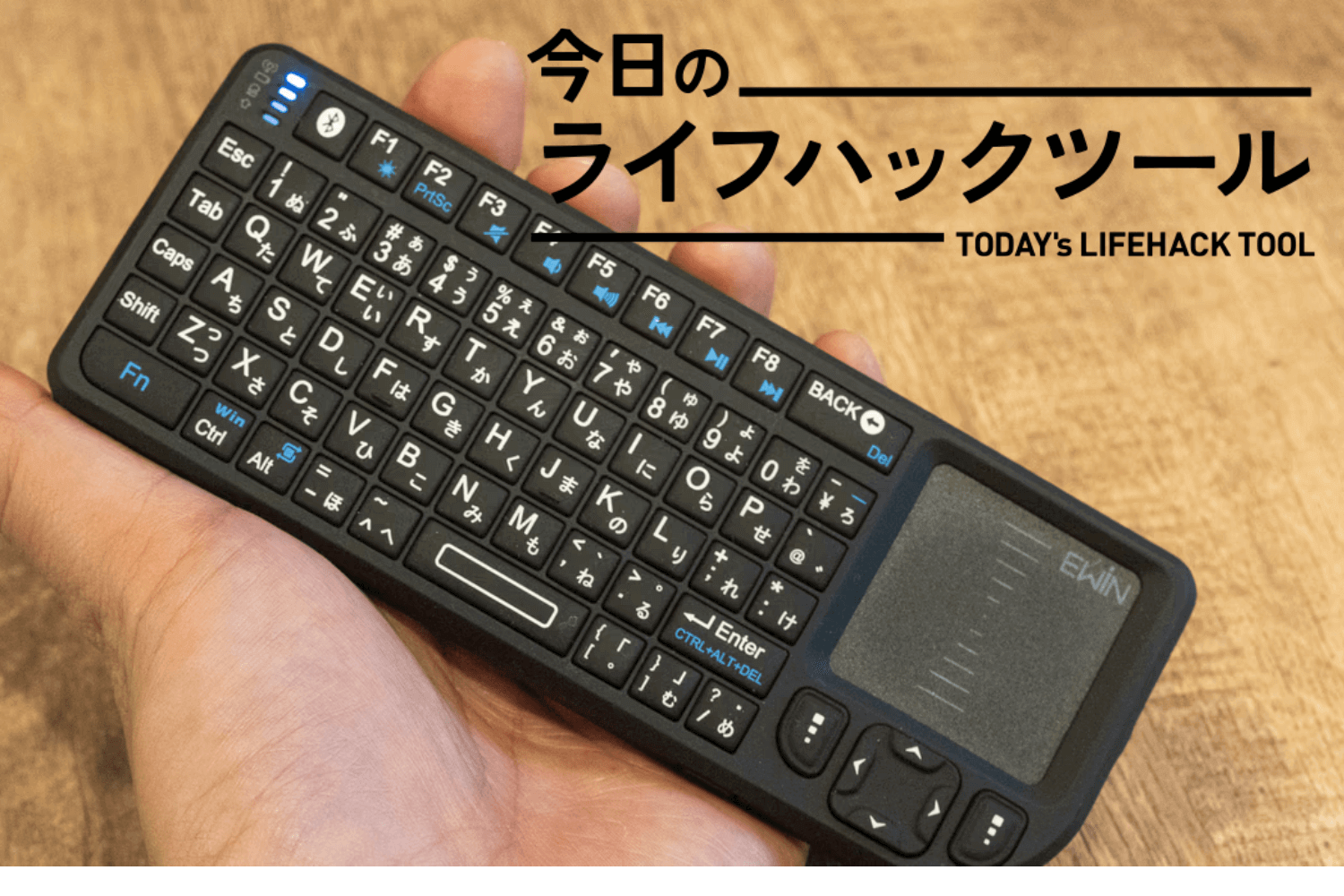
Fire TVシリーズに外部キーボードを接続する際、最も手軽で配線が不要な選択肢がBluetooth接続だ。設定自体は数ステップで完了する。
まず、手持ちのBluetoothキーボードをペアリング待機モード(機器検索待ち状態)に設定する。続いてFire TVのホーム画面から「設定(歯車アイコン)」>「コントローラーとBluetooth端末」>「その他のBluetooth端末」へと進み、「Bluetooth端末を追加」を選択する。画面上に検出されたキーボードのデバイス名が表示されたらリモコンの決定ボタンを押し、画面に表示されるペアリングコードをキーボード側で打ち込んでEnterキーを押せば接続完了だ。
一度ペアリングを完了させれば、次回以降はキーボードの電源を入れるだけで自動的に再接続される。リビングのソファからでも手軽に文字入力が行える環境が瞬時に整う。
【原因と対策】キーボードで日本語入力・切り替えができない決定的な理由

物理キーボードをFire TVに接続した際、多くの人が直面するのが「半角/全角キーを押しても日本語入力に切り替わらない」「ローマ字入力が効かない」という壁だ。故障を疑う前に、Fire OSが抱える根本的な仕様を理解しておく必要がある。
Fire OSはAndroidをベースに独自開発されているが、標準状態では外付け物理キーボード用の日本語IME(かな漢字変換エンジン)が組み込まれていない。そのため、日本語配列(JIS)のキーボードを接続しても英語配列(US)のキーボードとして認識され、記号の配置がズレたり、直接入力しか受け付けない現象が発生する。
一部のアプリ(YouTubeなどアプリ側で独自のソフトウェアキーボードを持つもの)ではローマ字入力が可能な場合もあるが、システム全体の検索バーや特定配信アプリでは英語入力固定になってしまうケースが目立つ。「Alt + 半角/全角」や「Shift + Space」といった一般的な配列切り替えショートカットも機能しない仕様が多いため、物理キーボード単体で完全な日本語入力を実現しようと過度に設定を弄り回すのは避けたほうが賢明だ。
【0円で解決】Fire TVリモコンアプリでスマホを爆速キーボード化する設定
「物理キーボードの日本語切り替え問題に悩まされたくない」「追加の出費なしで爆速検索を実現したい」という場合、唯一にして最強の解決策となるのが公式の「Amazon Fire TV」リモコンアプリを活用したスマホ代用術だ。
iOSおよびAndroid向けに無料で提供されている公式アプリをスマートフォンにインストールし、Fire TVと同じWi-Fiネットワークに接続する。アプリを起動すると自動的にFire TVが検出され、画面に表示される4桁の認証コードをスマホに入力するだけで即座に連携が完了する。
この方法の最大のメリットは、スマホの使い慣れたフリック入力や日本語IMEがそのまま使える点にある。Fire TVの検索バーを開いた瞬間にスマホ側へキーボード入力画面が自動で立ち上がり、長文のタイトル検索や複雑なパスワード入力、音声認識入力もスムーズに行える。さらに、スマホ上でコピーしたテキストをそのままFire TVの入力欄へペーストすることも可能だ。物理キーボードをわざわざ用意するよりも圧倒的に手軽で、入力トラブルとも完全に無縁になる。
【有線派も必見】OTGケーブルを使ったUSB有線キーボード接続と選び方
Bluetoothの接続遅延やバッテリー切れ、ペアリングの不安定さを避けたい安定志向のユーザーには、給電対応のOTGケーブル(microUSBまたはUSB-C対応)を利用した有線・USBレシーバー接続が適している。
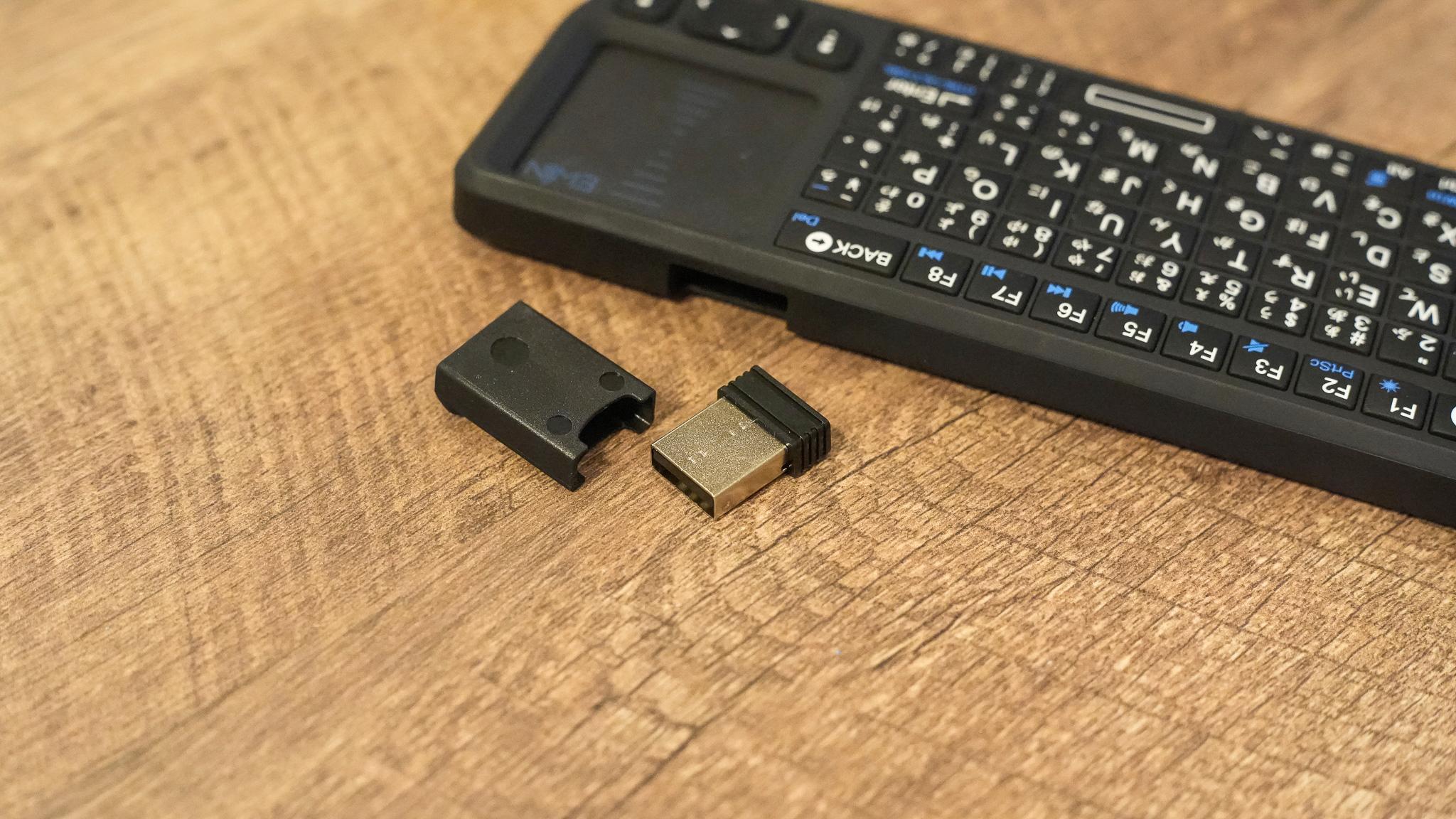
Fire TV Stick本体と電源ケーブルの間に「Y字型のOTG給電スプリッターケーブル」を噛ませることで、フルサイズのUSBポートを増設できる。ここへ一般的な有線キーボードや、2.4GHzワイヤレスキーボードのUSBドングルを挿入すれば、特別なペアリング操作なしですぐに認識される。
この方式は、小型のトラックボールやタッチパッドが一体になったワイヤレスキーボードを接続したい場合にも非常に有効だ。マウスカーソル操作とキー入力を1台で完結させられるため、リビングの省スペース化にも大きく貢献する。
【Web閲覧も快適】Amazon Silkブラウザにおけるキーボード操作の極意
Fire TVでWebサイトを閲覧できる「Amazon Silkブラウザ」を利用する際、キーボードの存在は操作性を根本から変える。
付属リモコンの十字キー操作では煩雑だったWebアドレス(URL)の入力や、ログインフォームへのID・パスワード入力が格段にスムーズになる。さらに、標準的なブラウザショートカットの一部が機能するため、ページスクロール(Spaceキーや矢印キー)や検索画面の呼び出しなど、PCに近い感覚でのブラウジングが可能になる。
動画配信サイトのWeb版を視聴したり、ネット上のニュース記事をテレビの大画面でチェックしたりする頻度が高いユーザーにとって、Silkブラウザとキーボードの組み合わせは必須のセットアップといえる。
【トラブルシューティング】Fire TVキーボードが反応しない時のチェックリスト
キーボードを接続したにもかかわらず文字が入力できない、あるいは途中で接続が途切れるといった不具合が生じた場合は、以下のポイントを順に確認していくと原因を特定しやすい。
1. スリープ復帰と再ペアリングの確認
多くのBluetoothキーボードは節電のため数分でスリープ状態に入る。任意のキーを一度押して復帰シグナルを送るか、一度Fire TV側のBluetooth設定からデバイスを削除し、再ペアリングを実施する。
2. 2.4GHz帯の電波干渉と電池残量
Wi-Fiルーターや電子レンジ、テレビ背面の金属シールドがBluetoothの電波を遮っているケースがある。キーボードの乾電池・バッテリー残量を新品に交換した上で、Fire TV本体に延長HDMIアダプタを取り付け、テレビ背面から少し離れた位置へ配置すると通信状態が大幅に改善する。
3. Fire TV本体の再起動
バックグラウンドプロセスの競合により入力受付がフリーズしていることがある。リモコンの「選択ボタン」と「再生/一時停止ボタン」を同時に約5秒間長押しし、Fire TVを強制再起動することで接続が正常に戻るケースが多い。
【Fire TV キーボード】に関するよくある質問(FAQ)
Q1:日本語配列(JIS)のキーボードを繋いでも英語配列(US)として認識されてしまいます。直せますか?
A1:Fire OS標準の仕様上、外部物理キーボードの配列を日本語配列(JIS)に完全修正する公式設定は用意されていません。記号などの入力位置が印字と異なる場合は「US配列のキー配置」として入力するか、スマホの「Fire TV リモコンアプリ」経由でフリック入力を行うのが現実的な解決策です。
Q2:パソコン用のBluetoothキーボードはそのままFire TV Stickでも使えますか?
A2:HIDプロファイル(Human Interface Device)に対応しているBluetoothキーボードであれば、PC用・タブレット用を問わず接続可能です。マルチペアリング機能付きのモデルを選べば、PCとFire TVの間でワンタッチで接続先を切り替えられます。
Q3:検索画面でキーボードを押しても反応しないアプリがあるのはなぜですか?
A3:動画配信アプリごとの設計によって、外部キーボードからの直接入力を受け付けない仕様になっている場合があります。そうしたアプリであっても、スマートフォンのリモコンアプリからの文字入力であれば高確率で反映されます。
まとめ:用途に応じた入力デバイスの使い分けが快適さの鍵
Fire TVでの文字入力環境は、ハードウェアの特性とOSの仕様を正しく理解することでストレスを大幅に軽減できる。物理キーボードを導入すればAmazon SilkブラウザでのWeb閲覧や大量の文字入力を効率化できる一方、日本語入力の切り替え難という制約も併せ持つ。
手軽に確実な日本語入力を求めるなら無料のスマホリモコンアプリを活用し、長文入力やブラウジングを重視するならBluetoothまたはOTG接続のキーボードを導入するのが賢明な選択だ。自身の利用スタイルに合わせた最適な入力手段を整え、日々の動画エンターテインメントをさらに快適に楽しんでほしい。 (出典: fire tv キーボード(Yahoo!ニュース))
Webメディアの編集およびコンテンツ作成に従事。正確で質の高い情報発信を心掛けています。
