Discordボイスチェンジャー決定版!無料・リアルタイム女声化の全貌
オンラインゲームのボイスチャットやコミュニティサーバーにおいて、声を変えてコミュニケーションを楽しむカルチャーが定着しました。特にDiscord上では、プライバシー保護やロールプレイ、配信の演出を目的として「地声とは違う声で通話したい」というニーズが急速に高まっています。
かつては「不自然な機械音になりやすい」「設定が複雑すぎる」と敬遠されがちだった音声変換技術ですが、AIリアルタイム音声変換(RVC技術など)の進化により、肉声と聞き分けがつかないレベルの自然な女声・イケボへの変換が手軽に行えるようになりました。本稿では、無料ツールから定番ソフトウェアの導入手順、遅延・ノイズ対策、さらには利用規約上の注意点まで余すところなく検証します。
📌 【この記事の重要ポイントまとめ】
- 要点1:VoicemodやClownfishをはじめとする最新ツールにより、完全無料・低遅延でのリアルタイム音声変換が可能になっている。
- 要点2:「バレない自然な女声」を作るには、ピッチ調整だけでなくDiscord標準のノイズ抑制機能(Krisp)の最適化が不可欠である。
- 要点3:Discord公式の利用規約上ボイスチェンジャーの使用自体は規約違反(BAN対象)ではないが、なりすまし詐欺やハラスメント行為は厳罰対象となる。
【噂の真相】無料・リアルタイムで女声やイケボに変身できる神アプリの実力
ネット上で「完全無料で誰でも美少女の声になれる」と話題の神ツール群ですが、その実力はどこまで本物なのでしょうか。従来のボイスチェンジャーはフォルマント(声質の骨格)とピッチ(音の高さ)を単純に変更する方式が主流であり、特有の「ケロケロボイス(機械的な響き)」や不自然なノイズが混ざりやすい点が課題でした。
しかし、近年の音声処理エンジンはディープラーニングを活用したリアルタイム学習モデルを取り入れており、発声の抑揚や息遣いを保ったまま別人の声へと再合成する水準に達しています。Discordでボイチェンをリアルタイム動作させても、GPUアクセラレーションの最適化により会話に支障が出ない数ミリ秒〜数十ミリ秒の超低遅延で通話可能です。適切なマイク環境と初期設定さえ整えれば、通話相手に違和感を与えることなく自然な女声や重厚なイケボを披露できます。
【2026年最新】Discordボイスチェンジャーおすすめ神ツール比較
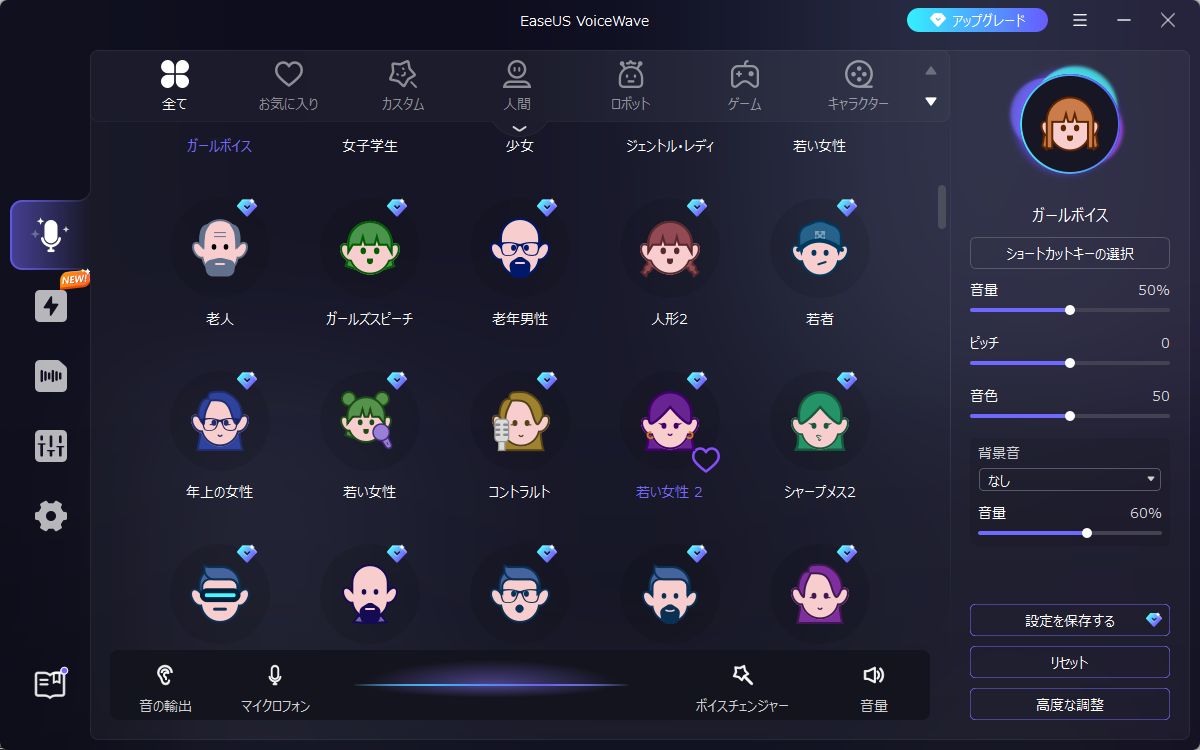
数あるソフトウェアの中から、使いやすさ・音質・動作の軽快さを兼ね備えたおすすめのDiscordボイスチェンジャーを厳選しました。
1. Voicemod(ボイスモッド)
世界中で圧倒的なシェアを誇る定番アプリです。直感的なUIと豊富なプリセットが特徴で、Discordとの親和性が極めて高いのが強みです。無料版でも日替わりで複数ボイスが利用でき、効果音を鳴らすサウンドボード機能も充実しています。
2. Clownfish Voice Changer(クラウンフィッシュ)
システムのオーディオ入力ドライバレベルで音声を変換する軽量ツールです。完全無料で使用でき、メモリ消費が極めて少ないため、スペックに余裕がないゲーミングPCでもフレームレートを落とさずに安定動作します。
3. MMVC / 配信用AIボイチェン(RVC系クライアント)
オープンソースのAI音声変換モデルを用いた上級者向けツールです。セットアップには一定のグラフィックボード性能(NVIDIA GeForce RTXシリーズ推奨)を要しますが、変換後のクオリティはプロの現場に匹敵する圧倒的な生々しさを誇ります。
【図解】VoicemodとClownfish Voice Changerの設定方法・導入手順
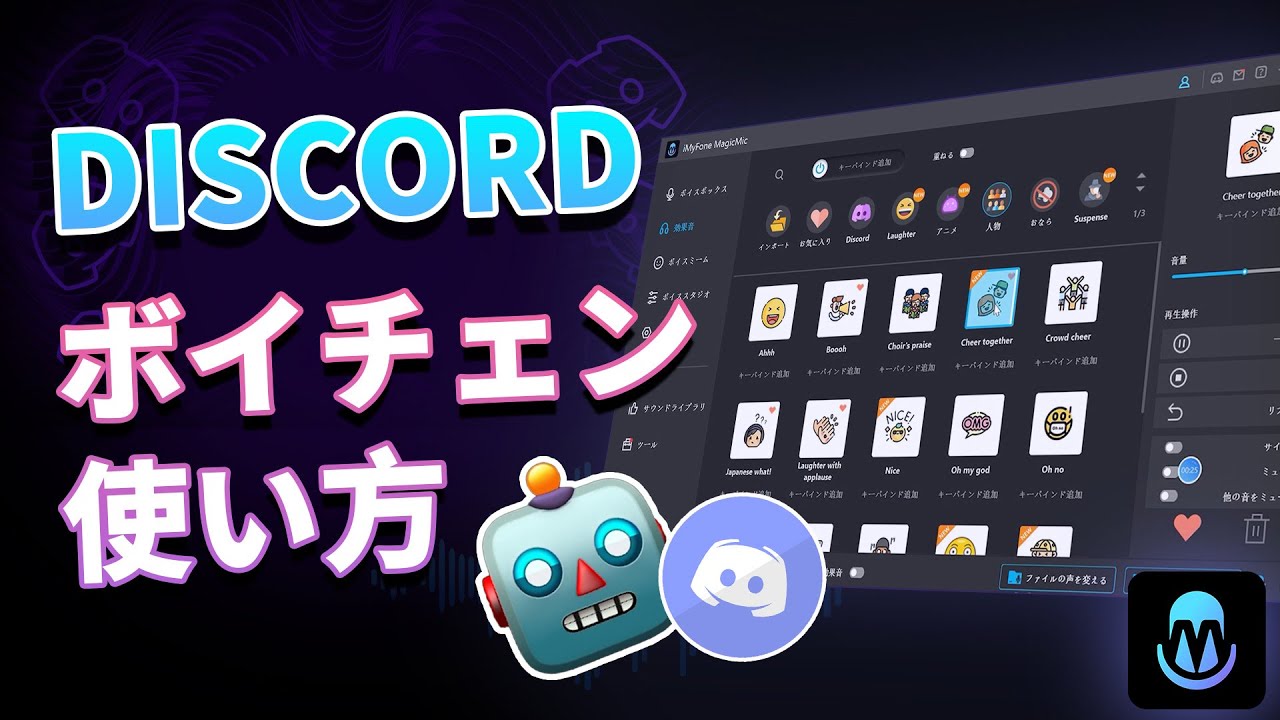
Discordでボイスチェンジャーを正常に認識させるための基本は、「仮想オーディオデバイス」を経由させることです。ここでは代表的な2大ツールの導入手順を解説します。
【VoicemodのDiscord設定方法】
1. Voicemod公式サイトからインストーラーを入手し、PCにセットアップします。
2. Voicemod内のオーディオ設定で、入力に「普段使っているマイク」、出力に「普段使っているヘッドホン」を指定します。
3. Discordを起動し、「ユーザー設定(歯車マーク)」>「音声・ビデオ」を開きます。
4. 入力デバイスを「マイク(Voicemod Virtual Audio Device)」に変更します。
5. 出力デバイスは変換前の音が返ってこないよう、普段使用しているヘッドホン(既定の再生デバイス)のままにします。
【Clownfish Voice Changerの使い方】
Clownfishはシステム全体のマイクに直接割り込む設計のため、インストール時に「Install」ボタンを押してマイクドライバへ適用します。タスクトレイのアイコンを右クリックして「Set Voice Changer」を選択し、好みのボイスエフェクト(Female voiceやMale voiceなど)を有効化するだけで、Discord側の入力設定をいじることなく即座に声が変わります。
スマホ版Discordでも使える?iPhone・Androidでの導入と制約
スマートフォン(iPhone / Android)単体でDiscordのボイスチェンジャーを利用したいという声は根強く存在します。しかし、結論から述べるとスマホアプリ単体でのリアルタイム音声変換は制約が大きいのが実情です。
iOSやAndroidのOSセキュリティ仕様上、バックグラウンドでマイク音声をリアルタイム加工してDiscordアプリへ直接流し込む仮想ミキサー機能が制限されているためです。スマホ版Discordでボイスチェンジャーを通す場合、以下の物理的アプローチが主流となります。
・外付けオーディオインターフェースの活用:「Roland BRIDGE CAST」や「Yamaha AG03MK2」等のハードウェアエフェクト機能を経由させ、スマホのType-C/Lightning端子へアナログ入力する手法。
・PC経由のリモート入力:PC側で変換した音声を仮想ラインでDiscordモバイルに通すか、PC版Discordでログインして通話に参加する手法。
手軽さを求める場合は、PC版Discordでの利用が最も確実でトラブルがありません。
「機械音でバレる」を防ぐ!自然な女声・イケボを作る裏ワザと遅延改善テクニック
ボイスチェンジャーを使っていることを周囲に悟られたくない場合、ソフトウェアの設定値だけに頼るのは禁物です。Discordでボイスチェンジャーだとバレない方法には、発声法と環境構築の2つのアプローチがあります。
1. 「裏声+ピッチ補正」のハイブリッド発声
地声の低いトーンのままピッチを無理に引き上げると、フォルマントが崩れて特有のお風呂場のような反響音(ケロケロ感)が発生します。マイクに向かって息を多めに混ぜた高めの裏声(ミックスボイス)で発声し、ボイチェン側のピッチ上昇幅を控えめ(+3〜+5程度)に留めることで、驚くほど生々しい肉声感が生まれます。
2. Discord側の音声処理機能をオフにする
Discordには強力な自動ノイズ抑制(Krisp)やエコー除去機能が標準搭載されています。しかし、ボイスチェンジャーで変調された音声を「環境ノイズ」と誤認して音声を途切れさせることが多いため、「音声・ビデオ」設定内の「入力感度の自動調整」および「Krispノイズ抑制」をオフ(または標準)に設定してください。
3. ボイチェンの遅延改善(バッファサイズの最適化)
声がワンテンポ遅れて返ってくる違和感を防ぐには、ソフトウェア側のバッファサイズ(Buffer Size)を可能な限り小さく設定(128〜256 samples)します。オーディオドライバにASIOドライバを採用することで、レイテンシを人間の耳では感知できないレベルまで圧縮できます。
音が出ないトラブル対処法とアカウントBAN規約のリスク検証
導入時によくあるトラブルと、運用上の法的・規約的リスクについて整理します。
【Discordでボイスチェンジャーの音が出ない時の対処法】
・Windowsの既定マイクの確認:Windowsの「サウンド設定」で、マイクのアクセス許可がオンになっているか確認します。
・デバイスの二重取り込みエラー:Discordの入力デバイスを一度「Default」に戻してから、再度「Voicemod Virtual Audio Device」を選択し直します。
・排他モードの解除:サウンドコントロールパネルの録音プロパティから「アプリケーションによりこのデバイスを排他的に制御できるようにする」のチェックを外します。
【ボイスチェンジャー利用とDiscordのBAN規約】
「ボイスチェンジャーを使うとDiscordのアカウントがBANされるのではないか」という不安を持つユーザーもいますが、Discordの利用規約においてボイスチェンジャーの使用自体は一切禁止されていません。
ただし、他人の身元を騙って金銭やアカウント情報を詐取する行為(なりすまし)、荒らし目的での不快な音響テロ、特定個人へのハラスメントに悪用した場合は、コミュニティガイドライン違反として即座にアカウント凍結・IP BANの対象となります。エンターテインメントやプライバシー保護の常識的な範囲で利用することが大前提です。
【2026年最新】Discordボイスチェンジャー評判・ユーザー口コミまとめ
コミュニティやSNS上でのリアルな評価をまとめると、技術の進歩に対する驚きの声と、PCスペックへの要求に関する意見が目立ちます。
・ポジティブな評価:「無料版でも普段のフレンドとのゲーム通話なら十分楽しめる」「地声にコンプレックスがあったが、ストレスなくVRChatやDiscordで発言できるようになった」「AI変換の精度が上がり、女性フレンドからも『本当にボイチェン?』と驚かれた」
・ネガティブ・注意点の口コミ:「グラボのスペックが低いとゲームプレイ中に音声がプツプツ途切れる」「初期設定でDiscordのノイズキャンセラーと干渉して声が相手に届かないトラブルに手こずった」
総じて、マイクの位置やDiscord内の設定を正しく調整できたユーザーほど、高い満足度を得ていることが伺えます。
【Discordボイスチェンジャー】に関するよくある質問(FAQ)
Q1:Discordでボイスチェンジャーを使うとアカウントがBANされる危険はありますか?
A1:ソフトウェアを使って声を変える行為そのものは利用規約違反ではありません。公式公認の連携ツールも多数存在します。ただし、なりすまし詐欺や迷惑行為(荒らし)に使用した場合は規約違反となり、処罰の対象となります。
Q2:完全無料で一番自然に女声化できるおすすめソフトはどれですか?
A2:設定の簡便さなら「Voicemod(無料枠)」、軽快な動作を重視するなら「Clownfish Voice Changer」が定番です。さらに究極のリアルさを求める場合は、オープンソースのRVC系リアルタイム変換クライアントが適していますが、相応のPCスペックが必要になります。
Q3:ボイスチェンジャー経由だと声が遅れて聞こえたり音が途切れたりします。解決策は?
A3:Discord設定の「Krispノイズ抑制」を無効化し、ボイスチェンジャー側のオーディオバッファサイズを小さく設定してください。また、CPU・GPUの負荷が高いゲームと併用している場合は、グラフィック設定を少し落として音声処理にリソースを割り振ると改善します。
Q4:スマホ(iPhoneやAndroid)のDiscordアプリ単体でボイスチェンジャーは使えますか?
A4:スマートフォンのOSの仕様上、アプリ単体で内部音声をルーティングしてDiscordに通すことは困難です。スマホで変声通話を行いたい場合は、ボイスチェンジ機能を内蔵した外付けオーディオインターフェースをハードウェア接続するのが確実な方法です。
まとめ:進化したボイスチェンジャーでDiscordのコミュニケーションを拡張しよう
Discordにおけるボイスチェンジャーの活用は、単なるおふざけツールにとどまらず、プライバシーを守りながら自由なペルソナでコミュニティに参加するための実用的な手段へと進化を遂げました。
導入初期に発生しやすい「音が出ない」「ノイズで声が途切れる」といったトラブルも、仮想オーディオデバイスの正しいルーティングとDiscordのノイズ設定の見直しでスムーズに解決できます。まずは手軽な無料ツールから導入し、自分にぴったりの声のトーンを見つけて、より快適で自由なボイスチャットライフを体験してみてください。 (出典: ボイス チェンジャー discord(Yahoo!ニュース))
毎日更新されるトレンド情報を分析・発信中。役立つ裏技やおすすめ情報を分かりやすく紹介します。
