「Hey Siri」変更ガイド|好きな名前で呼ぶ裏ワザと声の設定術
iPhoneやiPadを手放せない毎日の中で、音声アシスタント「Siri」は頼れる相棒です。しかし、「人前で『Hey Siri』と呼ぶのが少し恥ずかしい」「『Hey』を省いてスムーズに呼び出したい」「男性の声や落ち着いたトーンに変えたい」「好きな名前で呼びかけたい」と感じたことはないでしょうか。
毎日の生活で頻繁に使う機能だからこそ、呼び出し方や音声のカスタマイズは操作の快適さに直結します。本記事では、公式にサポートされている呼び出し設定や声の変更手順はもちろん、アクセシビリティ機能を応用して好きな呼び名に変える実践的な裏ワザまで、分かりやすく整理してお届けします。
📌 【この記事の重要ポイントまとめ】
- 要点1:公式設定により「Hey」を省略し「Siri」と呼ぶだけで起動する呼び出し変更が可能。
- 要点2:好きな名前に変更する公式機能はないものの、iOSの「音声ショートカット」を使った裏ワザで自由な呼び名での起動が実現可能。
- 要点3:声のバリエーション(男性・女性・トーン)や言語設定も「設定」アプリから数タップで簡単に切り替え可能。
【公式設定】「Hey Siri」呼び出し変更の基本|「Hey」を省略して起動する方法
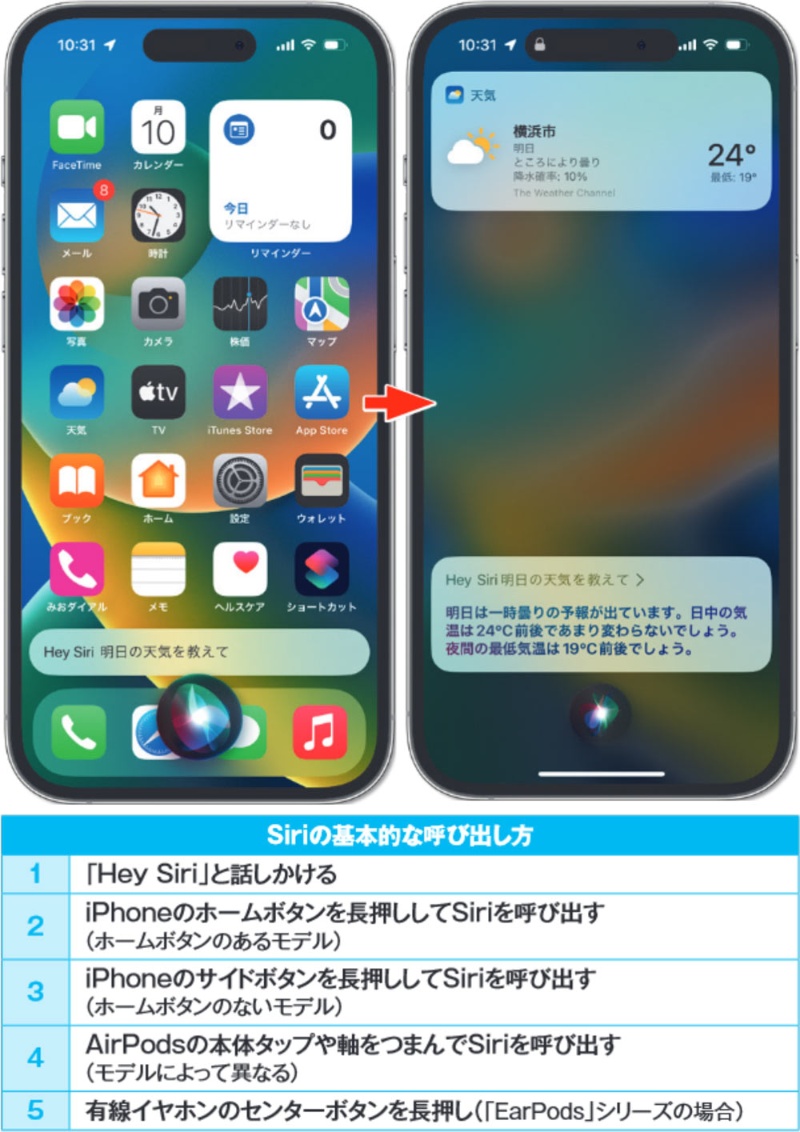
日常的に音声操作を利用するユーザーにとって、発話の手間を少しでも減らすことは大きなメリットです。Apple Siri 設定変更 公式のアップデートにより、従来の「Hey Siri」だけでなく、「Hey」を省略して単に「Siri」と発音するだけで起動できるようになりました。
このHey Siri 省略 設定を有効にすると、より自然な会話のテンポでアシスタントを呼び出せます。設定の手順は次の通りです。
1. iPhoneの「設定」アプリを開く
2. 「Siriと検索」(または「Apple IntelligenceとSiri」)をタップ
3. 「“Siri”または“Hey Siri”を聞き取る」を選択
4. 「“Siri”または“Hey Siri”」にチェックを入れる
このHey Siri 呼び出し変更を行うことで、呼びかけのハードルが一段と下がり、料理中や運転中などのハンズフリー操作が格段にスムーズになります。なお、周囲の雑音による誤反応を防ぎたい場合は、あえて「Hey Siri」のみ、あるいは「オフ」にしてサイドボタン長押し起動に限定するカスタマイズも有効です。
好きな名前に変更したい!Siri呼びかけ変更が「公式でできない理由」と代替の裏ワザ
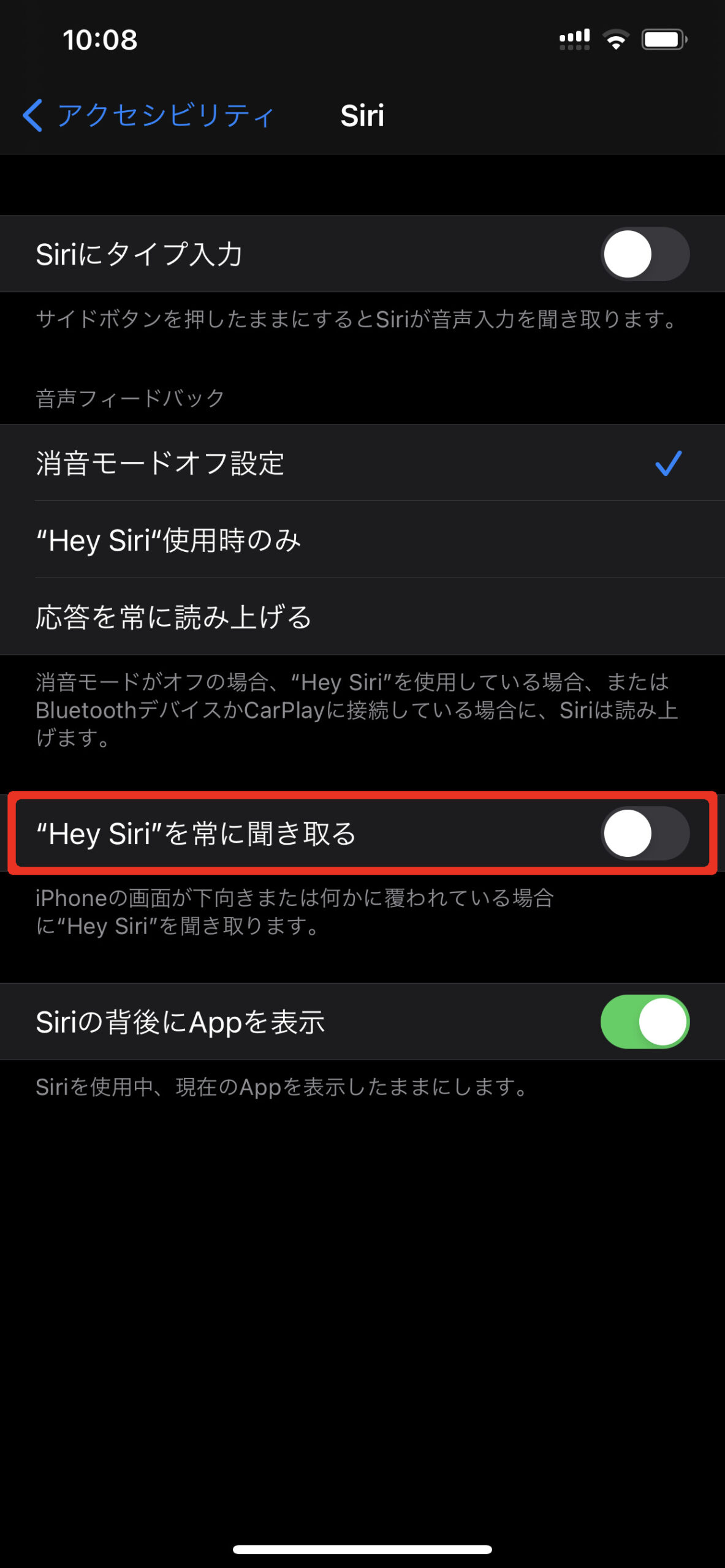
「ジャービス」や「相棒」、あるいはペットの名前など、Siri 好きな名前に変更したいという要望は根強く存在します。しかし、現時点で公式設定としてウェイクワード自体を自由な文字列に書き換える機能は提供されていません。
Siri 呼びかけ変更 できない理由として、Appleが重視する「高度なオンデバイス音声認識アルゴリズム」と「省電力設計」が挙げられます。端末は常時音声を監視しつつバッテリーを消費しないよう、「Siri」という特定の音響パターンに特化した専用チップ処理を行っているため、任意の単語への変更は技術的・リソース的な制約があるためです。
しかし、諦める必要はありません。iOSのアクセシビリティ機能を応用したSiri 名前変更 裏ワザを活用すれば、実質的にお好みのフレーズでSiriを呼び出せます。
【音声ショートカットを使った設定手順】
1. 「設定」>「アクセシビリティ」を開く
2. 「音声ショートカット」を選択し、機能をオンにする
3. 「ショートカットを設定」をタップし、動作一覧から「Siri」を選択
4. 起動時に呼びかけたい好きな言葉(例:「頼むぞ」「相棒」など)を登録
5. 画面の指示に従い、その単語を自分の声で3回発声して認識させる
このSiri 音声コントロール 変更手順の応用により、公式のiPhone Siri 起動ワード変更機能がなくても、指定したフレーズを発声するだけでSiriを起動できる環境が完成します。
Siriの声(男性・女性)やバリエーションを変更する最新手順

起動ワードだけでなく、返答してくれるSiriの声質も自分好みに調整できます。かつては単純な「男性」「女性」という表記でしたが、Siri 応答音声 変更最新仕様では「声1」「声2」といった番号制のバリエーション表記に刷新されています。
機械的な不自然さが排除され、ニューラルテキスト読み上げ技術によって極めて自然な肉声に近いトーンへと進化を遂げました。Siri 声変更 男性 女性の切り替え手順はシンプルです。
1. 「設定」>「Siriと検索」を開く
2. 「Siriの声」をタップする
3. 希望する「声のバリエーション」(声1・声2など)をタップして試聴・選択する
タップするとサンプルの音声が再生され、バックグラウンドで高音質な音声データがダウンロードされます。聞き取りやすさや安心感に合わせて、いつでも気軽に声を切り替えられます。
多言語学習にも役立つ!Siriの言語設定変更方法と注意点
語学学習の一環として、あるいはバイリンガル環境での利用として重宝するのがSiri 言語設定 変更方法です。iPhone本体のシステム言語を日本語のまま維持しながら、Siriの対応言語だけを「英語(アメリカ)」や「フランス語」などに単独変更できます。
設定は「設定」>「Siriと検索」>「言語」から希望の言語を選ぶだけです。ただし、言語を変更すると以下の点に注意が必要です。
・呼び出しフレーズがその言語の発音に準拠する(英語設定なら「Hey Siri」の英語発音が必要)
・音声認識モデルが初期化されるため、必要に応じて音声の再登録が求められる
・連絡先の名前など、日本語特有の固有名詞の聞き取り精度が低下する場合がある
日常のちょっとした英語スピーキング練習やリスニングチェックとして、Siriの言語変更は非常に優れたトレーニングツールとしても機能します。
反応が悪い・誤作動が多いときの対処法と音声再学習のコツ
iOS Siri 設定変更を行った後、「声にうまく反応してくれない」「家族の声に反応してしまう」といったトラブルが起きるケースがあります。認識精度を安定させるためのメンテナンス手順を押さえておきましょう。
最も効果的な解決策は「音声認識の再登録」です。「設定」>「Siriと検索」>「“Siri”または“Hey Siri”を聞き取る」を一度オフにし、再度オンに切り替えます。すると「Siriを設定」の画面が表示され、画面に表示されるフレーズを5回読み上げるセットアップが始まります。
この際、普段iPhoneを使う距離感(約30〜50cm)を保ち、静かな部屋で自然な声量で話しかけることが、誤認識を劇的に減らす最大のポイントです。マイク部分にホコリが詰まっていないかの確認や、ケースの干渉チェックも忘れずに行いましょう。
【ヘイ siri 変更】に関するよくある質問(FAQ)
Q1:「Hey Siri」の呼び名を「アレクサ」や「OK Google」に変えることはできますか?
A1:公式の起動ワード変更機能はありませんが、アクセシビリティの「音声ショートカット」機能を利用すれば、「アレクサ」と発話してSiriを立ち上げる擬似的な設定が可能です。
Q2:Siriの声を変更すると、バッテリー消費は増えますか?
A2:声のバリエーション(男性・女性など)を変更しても、バッテリー消費量に測定できるような違いは生じません。変更直後の音声データダウンロード時のみ通信と微小な電力が発生しますが、日常的な使用への影響はありません。
Q3:「Hey」を言わずに「Siri」だけで起動する設定項目が見当たらないのですが?
A3:お使いの端末モデルやiOSのバージョンによって対応状況が異なります。対応機種であれば、設定の「Siriと検索」内の「聞き取る」項目に選択肢が表示されます。最新のOSへアップデートされているかご確認ください。
Q4:Siriが特定の家族の声にだけ反応するように制限できますか?
A4:iPhoneのセットアップ時に本人の声紋データを登録するため、基本的には登録者の声に最適化されます。ただし完全な生体認証ではないため、声質が似ている家族の声に反応することがあります。気になる場合は「サイドボタンを押してSiriを使用」をメインに運用することをおすすめします。
まとめ:自分好みのSiri設定でiPhoneライフをより快適に
音声アシスタントは、設定を初期状態のまま使い続ける必要はありません。「Hey」の省略によるクイックな起動、好みに応じた声のトーン選び、さらには音声ショートカットを活用した自由な呼び名設定まで、多彩なカスタマイズが用意されています。
日々のルーティンや利用シーンに合わせて設定を見直し、最も心地よい距離感でSiriを使いこなしてみてください。 (出典: ヘイ siri 変更(Yahoo!ニュース))
Webメディアの編集およびコンテンツ作成に従事。正確で質の高い情報発信を心掛けています。
