【2026最新】マイクラでMicrosoftサインインできない原因と対策
世界中で圧倒的な人気を誇る『マインクラフト(Minecraft)』統合版。離れた友人とマルチプレイを楽しむクロスプレイや、公式サーバー「Realms(レルムズ)」、マーケットプレイスの利用には、Microsoftアカウントへのサインインが必須となります。しかし、Nintendo SwitchやPlayStation 4(PS4)、PlayStation 5、スマートフォンなどにおいて、「サインイン画面から一向に進まない」「認証コードを入力してもエラーが出る」「サインイン画面が無限ループする」といったトラブルが後を絶ちません。
特に2026年最新の統合版アップデート環境においても、端末内に蓄積されたキャッシュの競合やアカウント紐付けの仕様によるログイン障害が頻発しています。せっかくの冒険を前に足止めを食らってしまうのは大きなストレスです。そこで本稿では、マイクラにログインできない根本原因を解き明かし、誰でも即座に実践できる決定的な復旧ステップを網羅して解説します。
📌 【この記事の重要ポイントまとめ】
- 要点1:SwitchやPS4で多発するサインイン不能の多くは、端末の「認証キャッシュ破損」や「過去アカウントとの紐付け重複」が引き金となっている。
- 要点2:画面が進まない・ループ現象には、ゲーム内サインインデータの消去と、スマホ等のブラウザ(シークレットモード)でのコード認証が極めて有効。
- 要点3:PSNや任天堂アカウントは1つのMicrosoftアカウントにしか紐付けられない仕様を把握し、正しい手順で復旧とパスワード再設定を行う必要がある。
【なぜ起きる?】SwitchやPS4で多発するログインエラーの意外な原因
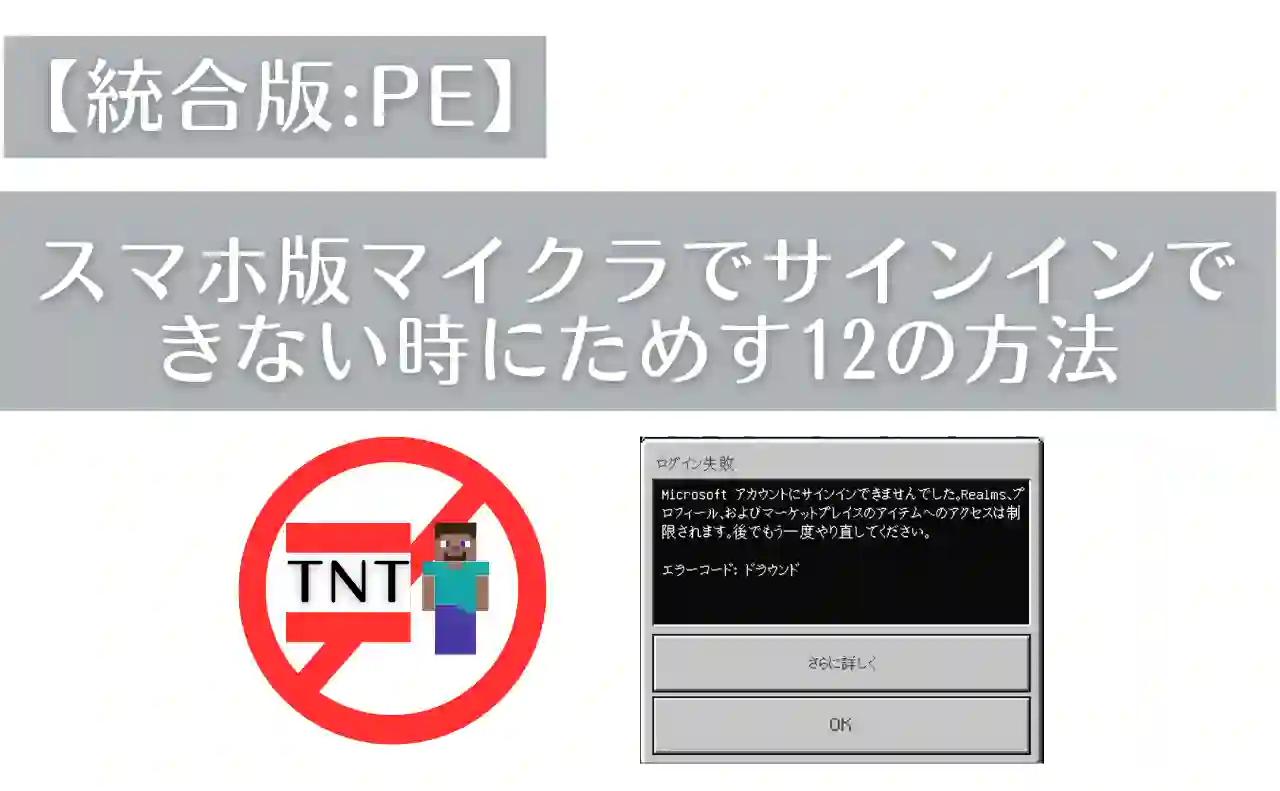
多くのプレイヤーが直面する「マイクラでMicrosoftアカウントにサインインできない」トラブル。その背景には、単なるパスワードの間違いにとどまらない、プラットフォーム特有の複雑な仕組みが存在します。代表的な要因として以下の4点が挙げられます。
まず最も多いのが、ゲーム機内部に保存された認証キャッシュの破損です。マイクラは前回のログイン状態をローカルデータとして保持しますが、ゲームの強制終了やアップデートを挟むことでデータに食い違いが生じ、サインイン処理が途中でスタックしてしまいます。
次に注意したいのが、コンソール固有の「アカウント1対1紐付け制限」です。特にPS4/PS5(PlayStation Network)やNintendo Switchでは、一度あるMicrosoftアカウントとゲーム機のアカウントを連携させると、原則として別のアカウントへ再連携することができません。「以前使っていた古いアカウントの接続情報」が残っている状態で別のアカウントでサインインを試みると、システムが拒絶して接続エラーを返します。
さらに、Microsoft側の認証サーバーの一時的な遅延や障害、自宅のWi-FiルーターにおけるNATタイプ制限やIPv6設定の不整合も、サーバー認証失敗の大きな要因となります。
「aka.ms/remoteconnect」認証コード入力で画面が進まない時の対処法
SwitchやPS4でサインインしようとすると、画面に「https://aka.ms/remoteconnect にアクセスして8桁のコードを入力してください」という案内が表示されます。この段階でつまずくケースが非常に多く報告されています。
認証コード画面から先へ進まない、あるいはブラウザ側で「コードが無効です」と弾かれる場合は、次の手順を順番に試してください。
1つ目のポイントは、スマートフォンのブラウザを「プライベートモード(シークレットウィンドウ)」で開くことです。普段使っているブラウザには、家族のアカウントや別のMicrosoftアカウントのログイン情報(クッキー)が残っていることが多く、意図しないアカウントで自動認証されてエラーになるケースが目立ちます。シークレットモードを使用すれば、真っ新な状態でマイクラ用の正しいアカウントにログインできます。
2つ目は、コードの有効期限です。画面に表示される8桁の英数字コードは数分で失効します。コードが表示されたら時間を置かず、素早く入力ページへアクセスして打ち込む必要があります。もし時間が経過してしまった場合は、一度ゲーム側でサインインをキャンセルし、新しいコードを再発行させてください。
【統合版】サインインループ・フリーズを打破する端末別リセット手順
「サインイン中…」のアイコンが回り続けたり、サインインボタンを押しても一瞬暗転して元の画面に戻ってしまう「サインインループ現象」は、統合版で長年悩まされている不具合の代表格です。端末ごとに効果的な強制リセット手順を実行しましょう。
【Nintendo Switchの場合】
Switchでマイクラにサインインできない時は、ゲーム内データのクリアが最も効果的です。
マイクラのタイトル画面から「設定」>「プロファイル」を開き、「アカウントのサインインデータを消去」を選択して実行します。その後、Switch本体の電源ボタンを3秒長押しして「電源オプション」から「再起動」を行ってください。本体の再起動後にマイクラを立ち上げ、再度サインインを試行します。
【PS4 / PS5の場合】
PlayStation環境では、本体の「セーブデータとゲーム/アプリ設定」から、マイクラのセーブデータ内に含まれる「破損データ(破損したユーザー設定ファイル)」を削除することが有効です。ワールドデータそのものを消さないよう注意しながら、設定ファイルのみを削除して再起動することで、固まったサインイン画面がスムーズに復帰します。
【PC(Windows)/ モバイル版の場合】
Windows環境では「Xboxアプリ」および「Microsoft Store」から一度サインアウトし、マイクラで利用したいMicrosoftアカウントで再ログインを行ってからゲームを起動してください。スマホ版(iOS/Android)の場合は、アプリのタスクキルおよび端末の再起動が基本となります。
エラーコード一覧と「サーバー認証に失敗しました」の根本原因
サインインに失敗した際、マイクラの画面上に特定の英単語やコードが表示されることがあります。これらは内部エラーの性質を示しており、原因の特定に役立ちます。
代表的なエラーには以下のようなものがあります。
・エラーコード「ドラウンド(Drowned)」:サインイン時の認証フローが途中で切断されたことを示します。アカウントサインインデータの消去と再起動で改善するケースが大半です。
・エラーコード「クリーパー(Creeper)」:ネットワーク接続のタイムアウトや、Microsoftの認証サーバーダウン時に多く発生します。
・エラーコード「ガスト(Ghast)」:入力された認証情報(パスワード等)の不整合や、二段階認証の待機時間切れが疑われます。
また、「サーバー認証に失敗しました」と表示されてクロスプレイに参加できない場合は、Microsoftアカウントのプライバシー設定が原因となっているケースが散見されます。Xbox公式サイト(account.xbox.com/settings)にログインし、「プライバシーとオンラインの安心設定」において「マルチプレイヤーゲームへの参加」が「許可」になっているかを確認してください。保護者管理(ファミリーセーフティ)がかかっている未成年アカウントの場合、この設定が制限されていることが珍しくありません。
ゲーマータグの重複やパスワード忘れ|アカウント復旧と再設定の手順
Microsoftアカウントの資格情報そのものに問題がある場合、いくらゲーム側を再起動してもログインは成功しません。確実にアカウントを復旧させるための重要ステップを押さえましょう。
まず、パスワードが分からなくなった場合は、速やかにMicrosoft公式のアカウント回復ページからパスワード再設定を行います。登録メールアドレスや認証用電話番号に届くセキュリティコードを受け取り、新しいパスワードへ更新してください。この際、パスワード変更直後はゲーム側への反映に数分から十数分程度のタイムラグが発生することがあるため、少し時間を置いてからマイクラで再ログインを試すのが賢明です。
また、初めてサインインする際に自動生成される「ゲーマータグ(Xbox上のユーザー名)」が他のプレイヤーと重複している場合、末尾に自動でランダムな数字(サフィックス)が付与されます。これはシステムの仕様でありエラーではありませんが、好みのタグに変更したい場合は、Xboxアカウント管理画面から初回無料で変更が可能です。タグの変更後は、ゲームを一度完全に終了して再起動することで、新しい表示名がマイクラ側にも反映されます。
【マイクラのMicrosoftサインイン障害】に関するよくある質問(FAQ)
Q1:PS4やSwitchで一度連携したMicrosoftアカウントは別のものに変更できますか?
A1:PlayStation Network(PSN)アカウントに関しては、仕様上「1つのPSNに対して生涯で1つのMicrosoftアカウントのみ連携可能」という極めて厳しい制限が設けられています。一度連携を解除しても、別のMicrosoftアカウントを紐付けることは原則不可能です。別のアカウントを使いたい場合は、新しいPSNアカウントを作成する必要があります。Switchの場合は連携解除後に別アカウントでログインできるケースもありますが、予期せぬエラーを防ぐため同一アカウントの継続利用が推奨されます。
Q2:認証コードを入力したのにマイクラの画面が「サインイン中」のまま変わりません。
A2:スマホやPC側で「すべて完了しました」と表示されても、ゲーム機側との通信同期に遅延が発生している状態です。まずは1〜2分そのまま待機してください。それでも反応がない場合は、ゲーム機側のWi-Fi接続を一度オフにして再接続するか、ゲーム内の「アカウントのサインインデータを消去」を実行してから、再度最初から認証コードを発行・入力してください。
Q3:Nintendo Switchで「Nintendo Switch Online」に加入していないとMicrosoftサインインはできませんか?
A3:Microsoftアカウントへのサインイン自体や、マーケットプレイスの利用は「Nintendo Switch Online」未加入でも可能です。ただし、フレンドの世界へ遊びに行くクロスプレイや「Realms」への参加など、オンラインマルチプレイをプレイする際には「Nintendo Switch Online(有料)」への加入が必須条件となります。
まとめ:焦らず正しい手順を踏めば確実に解決できる
マイクラのMicrosoftサインイン障害は、端末内データの不整合やプラットフォーム固有のアカウント仕様が絡み合って発生します。画面が進まなくなると焦ってしまいがちですが、大半のエラーは「ゲーム内サインインデータの消去」「本体の再起動」「ブラウザのシークレットウィンドウを使ったコード再認証」という3つのステップで確実に解消できます。
エラーコードの意味を正しく見極め、アカウントのプライバシー設定や連携状況を一つずつ整理することで、安全かつ快適なマルチプレイ環境を取り戻すことが可能です。正しい手順で設定を完了させ、仲間たちが待つマイクラの世界へ再び旅立ちましょう。 (出典: マイクラ microsoft サイン イン できない(Yahoo!ニュース))
最新のトレンドや話題のニュースをわかりやすく解説するWebライターです。読者の皆様に役立つ情報を日々お届けしています。
