PS4容量不足を劇的解消!外付けSSD増設が2026年最強である理由
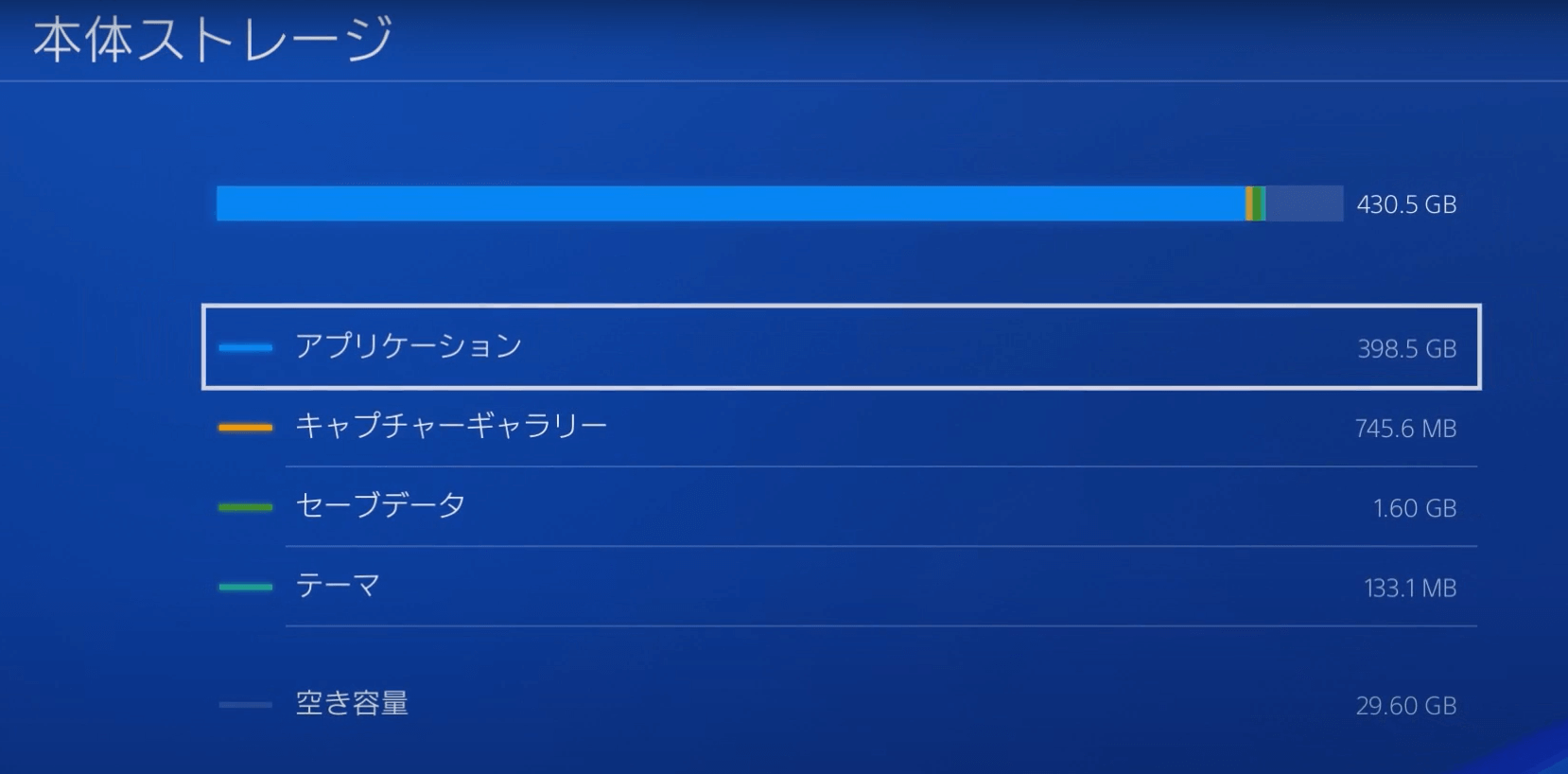
大作タイトルのアップデートや追加コンテンツのダウンロードが重なり、PS4のストレージ画面に表示される「空き容量が足りません」の警告に頭を抱えるプレイヤーは後を絶ちません。標準搭載されている500GBや1TBの内蔵ハードディスクは、数本の大型オープンワールドゲームをインストールするだけですぐに上限へ達してしまいます。
容量不足を解決する手段は、かつて主流だった「本体を分解して内蔵HDDを取り替える」方法だけではありません。現在はUSBポートに外付けSSDを接続するだけで、誰でもわずか数分で容量を劇的に増やし、同時にゲームの読み込み速度を爆速化できる環境が整っています。
📌 【この記事の重要ポイントまとめ】
- 要点1:2026年現在、PS4の容量アップは本体分解が不要な「外付けポータブルSSD」の導入が最も手軽でコスパに優れた最適解。
- 要点2:外付けSSDを拡張ストレージとして設定するだけで、容量不足の解消と同時にロード時間を最大半分以下へ大幅短縮可能。
- 要点3:内蔵換装に比べて失敗リスクがほぼゼロであり、将来的にPS5やPCへ移行した際もそのまま高速ストレージとして再利用できる。
【外付けSSD vs 内蔵換装】PS4の容量アップにおける決定的な違いと最適解
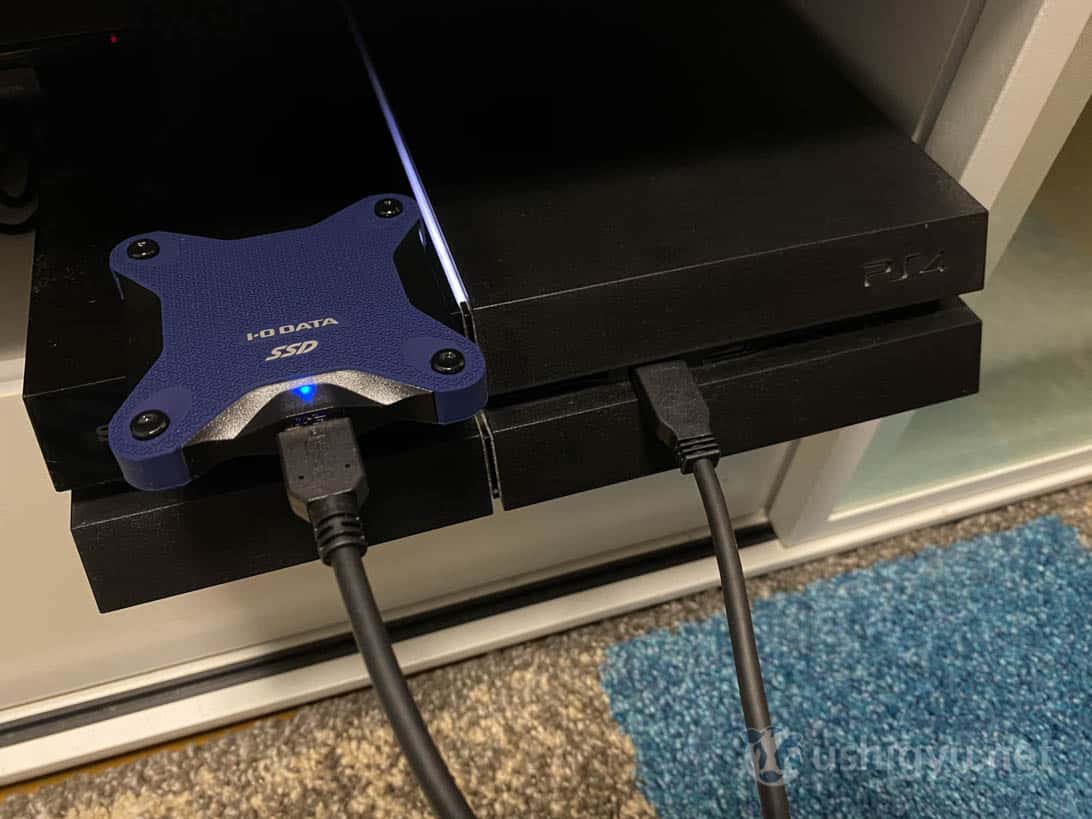
PS4のストレージ容量を拡張するアプローチには、USB接続の「外付けSSD」を活用する方法と、本体を開けて「内蔵ストレージをSSDへ換装」する方法の2種類が存在します。結論から言えば、現在圧倒的におすすめなのは外付けSSDの導入です。
従来のハードディスク換装(内蔵SSDへの載せ替え)は、プラスドライバーを用意して本体カバーを取り外し、精密ネジを緩めてドライブを交換した上で、PCを使ってUSBメモリに「再インストール用システムソフトウェア」を準備するという複雑な工程が必要でした。作業自体に慣れていないユーザーにとってはハードルが高く、ネジ山を潰してしまったりOSの復元でエラーが出たりといったトラブルも散見されます。
一方、外付けSSDであればPS4本体のUSBポートにケーブルを差し込み、設定画面から数回ボタンを押してフォーマットするだけで準備が完了します。内蔵ストレージに手を加えないため本体保証や故障の心配がなく、手軽さの面で大きなアドバンテージを誇ります。
【ロード時間比較】PS4・PS4 ProでSSDを導入するとどれだけ速くなるのか?
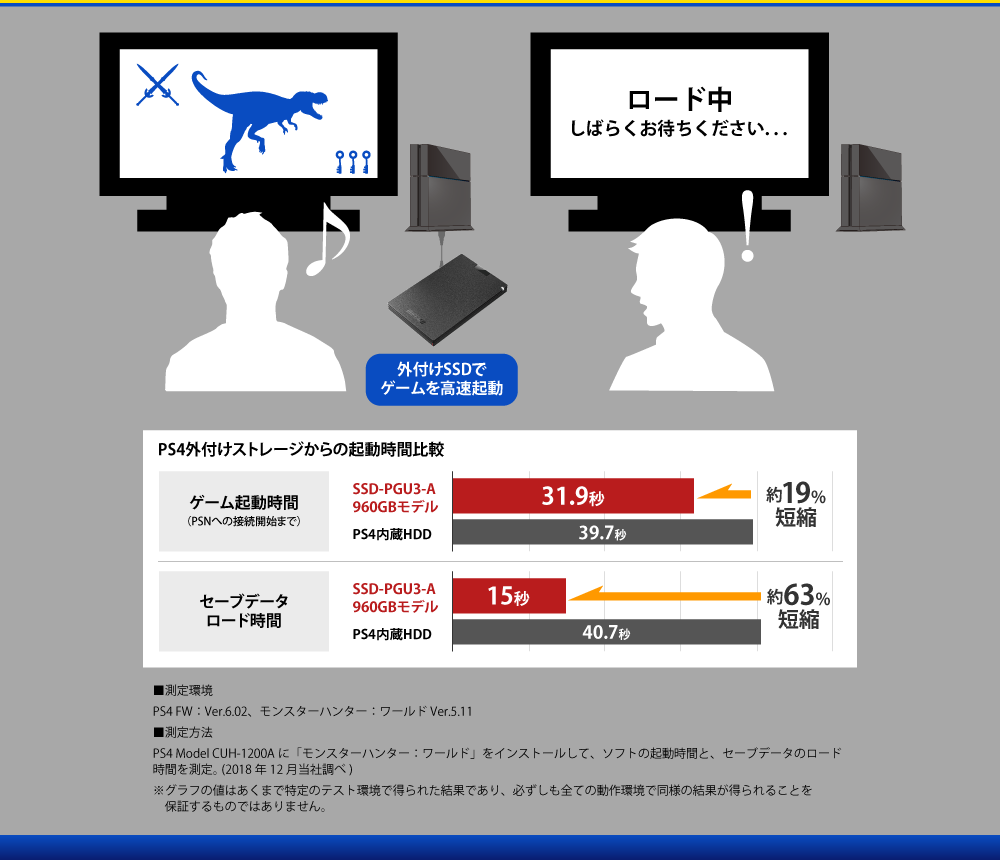
SSDへの移行で得られる最大の恩恵は、容量の拡張にとどまらずゲームプレイ中のロード時間が劇的に短縮される点にあります。従来のHDDとSSDではデータの読み書き速度に数倍から十数倍の性能差があるためです。
特に『モンスターハンター:ワールド』や『原神』、広大なマップを瞬時に読み込むオープンワールド系タイトルではその差が顕著に現れます。拠点への帰還やファストトラベルにかかる時間が、HDD環境で約40秒〜60秒かかっていた場面において、SSD環境では約15秒〜25秒程度まで短縮されるケースが珍しくありません。
なお、PS4 Proは内部インターフェースに高速なSATA 3を採用しているため内蔵SSD換装でも十分な速度が出ますが、実はUSB 3.1 Gen1ポートの転送速度も同等以上に高速です。初期型やスリム型のPS4(CUH-1000/2000系)は内部が低速なSATA 2規格にとどまっているため、内蔵換装するよりもUSB 3.0ポート経由で外付けSSDを接続したほうが高速な転送速度を発揮するという逆転現象すら発生します。どのモデルを使っていても、外付けSSDの恩恵をフルに享受できます。
【2026年最新おすすめ】PS4の容量を1TB・2TBに増設するコスパ最強の基準
PS4の拡張ストレージとして使用するSSDを選ぶ際は、ソニー公式が定める動作要件を満たしているか確認が必要です。要件は「USB 3.0以上」「容量250GB以上8TB以下」となっており、現在市販されている主要メーカーのポータブルSSDであればほぼすべてクリアしています。
容量選びにおいて、今最もコストパフォーマンスが高いのは1TBおよび2TBのモデルです。かつては高価だった大容量SSDも価格改定が進み、1TBであれば数千円台から手に入る身近な選択肢となりました。基本プレイ無料の大規模オンラインタイトルや大型DLCを複数保持したい場合は、余裕を持った2TBモデルを選んでおくと容量管理のストレスから完全に解放されます。
形状としては、ケーブルで接続する一般的なカードサイズのポータブルSSDのほか、USB端子に直接挿す「スティック型SSD」も人気を集めています。配線がごちゃつかず、本体周りをすっきりと保ちたいプレイヤーにはスティック型が極めて快適です。
【3分で完了】PS4拡張ストレージのフォーマット設定と認識しないときの対処法
外付けSSDが手元に届いた後の初期設定は非常にシンプルです。本体を起動した状態でSSDをUSBポートに接続し、以下の手順でフォーマットを実行します。
PS4のホーム画面から「設定」>「周辺機器」>「USBストレージ機器」を選択します。接続したSSDの名前が表示されるため、決定ボタンを押して「拡張ストレージとしてフォーマットする」を実行するだけです。完了すると、以降ダウンロードするゲームデータは自動的にSSD側へと優先保存されます。
万が一「USBストレージ機器が接続されていません」と表示され認識しない場合は、いくつかの原因が考えられます。まず確認すべきはUSBハブを経由せず本体のポートへ直接挿しているかという点です。PS4の仕様上、拡張ストレージはUSBハブ経由の接続に対応していません。また、PS4本体の前面ポートの奥まで端子がしっかり差し込まれているか、ケーブルの断線がないかも確認してください。
【本体設定の見直し】お金をかけずに空き容量を増やす3つの緊急メンテナンス
SSDを導入する前に、まずは手元のPS4ですぐに空き容量を確保したい場合、本体内の不要なデータを整理するだけでも数十GB単位のスペースが生まれることがあります。
第1に見直すべきは「キャプチャーギャラリー」に保存されたスクリーンショットやビデオクリップです。トロフィー獲得時に自動撮影される画像や動画が長年蓄積され、数十GBの容量を圧迫しているケースが多く見られます。設定の「シェアとブロードキャスト」から自動保存をオフにするか、不要な動画を一括削除しましょう。
第2に、クリアして再開の予定がないパッケージ版ゲームのアプリケーションデータを削除することです。セーブデータ自体は本体の「セーブデータ管理」領域に小さく残るため、ゲーム本編をアンインストールしても進捗が消えることはありません。
第3に、PS Plus会員であればセーブデータをオンラインストレージへバックアップした上で、破損したデータや使わない一時データがストレージの「その他」項目に溜まっていないかを設定画面からチェックすることをおすすめします。
【内蔵HDD換装の手順と注意点】失敗例から学ぶバックアップとデータ移行
本体のUSBポートを塞ぎたくない、あるいは内蔵HDD自体の故障で交換が必要な場合は、内蔵SSD換装に挑戦することになります。作業に入る前に、確実な手順と失敗しやすい落とし穴を把握しておきましょう。
もっとも重大な失敗例は、セーブデータのバックアップを取り忘れて作業を始めてしまうことです。内蔵ドライブを交換すると本体は初期化状態になるため、事前にUSBメモリへセーブデータをコピーするか、PS Plusのクラウドストレージへ全データをアップロードしておく必要があります。
物理的な作業では、HDDマウンターを固定しているネジが非常に柔らかいため、サイズの合わないドライバーを使ってネジ山を潰してしまう(ナメてしまう)事故が多発しています。必ずサイズが適合するプラスドライバー(#1規格など)を使用してください。また、交換後にPS4を復旧させるための「システムソフトウェア再インストール用ファイル」は、通常のアップデートファイルとは異なる約1GBの大容量ファイルである点にも注意が必要です。
【PS4の容量アップ】に関するよくある質問(FAQ)
Q1:外付けSSDをPS4に接続すると、セーブデータもSSDに保存されますか?
A1:いいえ、セーブデータやキャプチャー画像・動画は本体の内蔵ストレージにのみ保存される仕様です。外付けSSD(拡張ストレージ)に保存されるのは、ゲームのアプリケーション本体、追加DLC、アップデートファイルとなります。ただし、容量の大部分を占めるのはゲーム本体であるため、容量不足の解消には十分な効果があります。
Q2:PS4で使っていた外付けSSDは、将来PS5に買い替えた後も使えますか?
A2:そのまま利用可能です。PS4でフォーマットしてゲームを保存した外付けSSDをPS5のUSBポートに挿し直すだけで、PS5上でPS4用ゲームを即座に起動・プレイできます。PS5本体の内蔵超高速SSD容量を節約できるため、将来のアップグレード時にも無駄になりません。
Q3:SSDの容量は何GB以上を選ぶのがベストですか?
A3:現在のゲームサイズを考慮すると、最低でも500GB、コストパフォーマンスを重視するなら1TBまたは2TBが推奨されます。PS4の仕様上、250GB未満のドライブは拡張ストレージとしてフォーマットできません。
Q4:外付けSSDを取り外すときに気をつけることはありますか?
A4:データを保存している最中にケーブルを抜くとデータ破損の原因になります。取り外す際は必ずPS4の「クイックメニュー」または「設定」>「周辺機器」>「USBストレージ機器」から「拡張ストレージの使用を停止する」を実行し、画面上の指示に従って安全に取り外してください。
まとめ:手軽な外付けSSDで快適なゲーム環境を取り戻そう
PS4の容量不足は、お気に入りのタイトルを消去しながらやりくりするストレスだけでなく、長いロード時間によるゲーム体験の低下も引き起こします。かつてのようにドライバー片手に本体を分解する必要はなく、現在は高品質な外付けSSDを1本接続するだけで、圧倒的な空き容量とスムーズな動作環境を同時に手に入れることが可能です。
導入したSSDは、将来的にPS5やパソコンへ環境を移行した際にもそのままポータブルストレージとして役立ちます。ストレージ容量の限界を感じているなら、手軽で安全な外付けSSDを取り入れて、残された名作タイトルの数々を快適に遊び尽くしてください。 (出典: ps4 容量 アップ(Yahoo!ニュース))
毎日更新されるトレンド情報を分析・発信中。役立つ裏技やおすすめ情報を分かりやすく紹介します。
