【2026最新】iPhoneファイル名変更の全手順!写真・PDFも簡単整理
iPhoneで書類や画像をやり取りする機会が増えた現在、「保存したPDFや写真のファイル名をわかりやすい名前に変えたい」「取引先に送る前に適切なタイトルをつけたい」という場面は日常茶飯事です。しかし、PCのように右クリックで手軽に変更できないため、どこをタップすればよいのか迷ってしまう方も少なくありません。
iOSの進化に伴い、iPhone単体でのファイル管理機能は劇的に向上しています。標準搭載の「ファイル」アプリを正しく使いこなせば、写真やPDFの名前変更はもちろん、複数ファイルの一括リネームまでスムーズに完結します。本記事では、基本の変更ステップから変更できない時の原因と解決策、仕事効率を高める裏ワザまで網羅して解説します。
📌 【この記事の重要ポイントまとめ】
- 要点1:標準「ファイル」アプリ内のデータは、アイコン長押しから「名称変更」をタップするだけで即座に変更可能。
- 要点2:写真アプリ内の画像は直接リネームできないため、「ファイルに保存」を経由するか共有ショートカットを活用する。
- 要点3:名前変更ができない時は、iCloud同期の待機状態や拡張子の誤編集、ファイルの保護設定が主な原因となっている。
【基本操作】標準「ファイル」アプリで名前を変更する最短ステップ
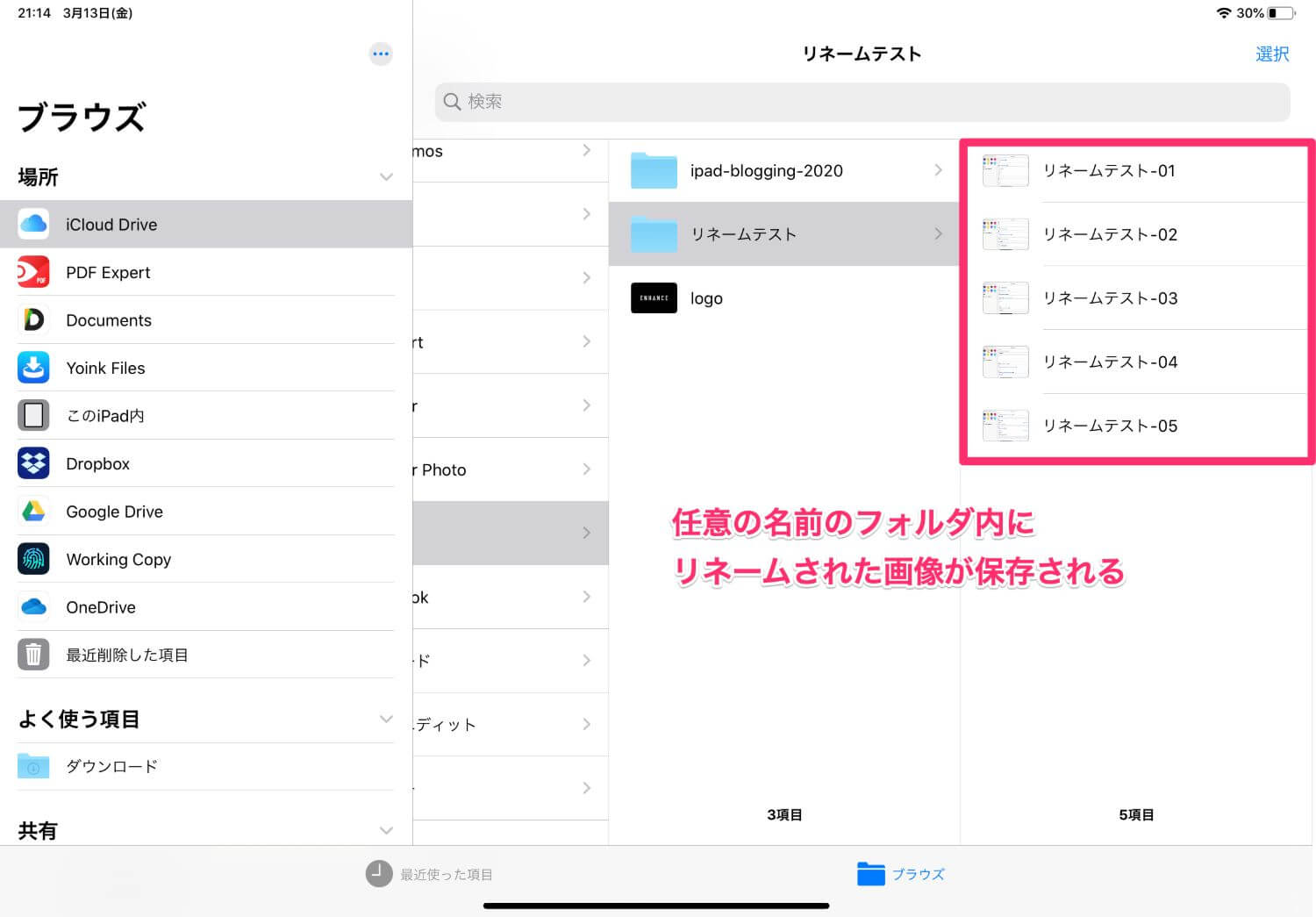
iPhoneでダウンロードした各種データや書類の名前変更を行う起点となるのが、標準搭載されている「ファイル」アプリです。SafariからダウンロードしたPDFや請求書データ、メール添付のファイルなどは、基本的にこのアプリ内の「ダウンロード」フォルダまたは「iCloud Drive」に保存されます。
基本手順は非常にシンプルです。まず「ファイル」アプリを開き、対象のファイルが保存されているフォルダ(「このiPhone内」または「iCloud Drive」など)へ移動します。変更したいファイルを長押しするとメニューが表示されるため、その中から「名称変更」を選択してください。ファイル名が編集状態に切り替わり、キーボードで新しい名前を入力して「完了」をタップすれば作業終了です。
また、iCloud Drive内のファイル名を変更した場合、同一のApple IDでログインしているMacやiPadにも即座に新しいファイル名が同期されます。クラウド上のデータをiPhoneから素早く整理できる点は、iOSエコシステムの大きな強みです。
【写真・PDF・ボイスメモ】保存場所別のファイル名変更テクニック
iPhoneで扱うデータは形式や保存場所によって名前変更の仕様が異なります。特に問い合わせが多い「写真」「PDF」「ボイスメモ」の3つについて、それぞれの最適な変更ルートを整理しました。
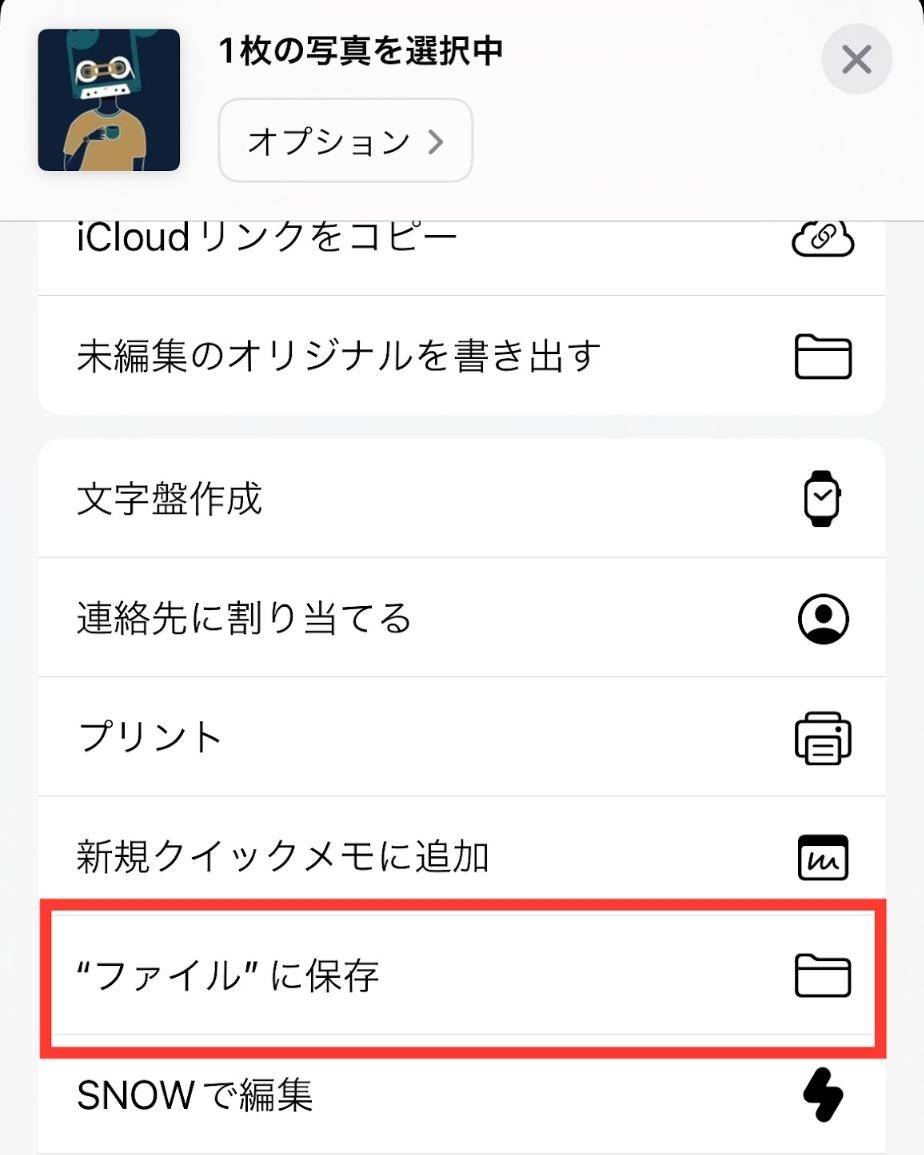
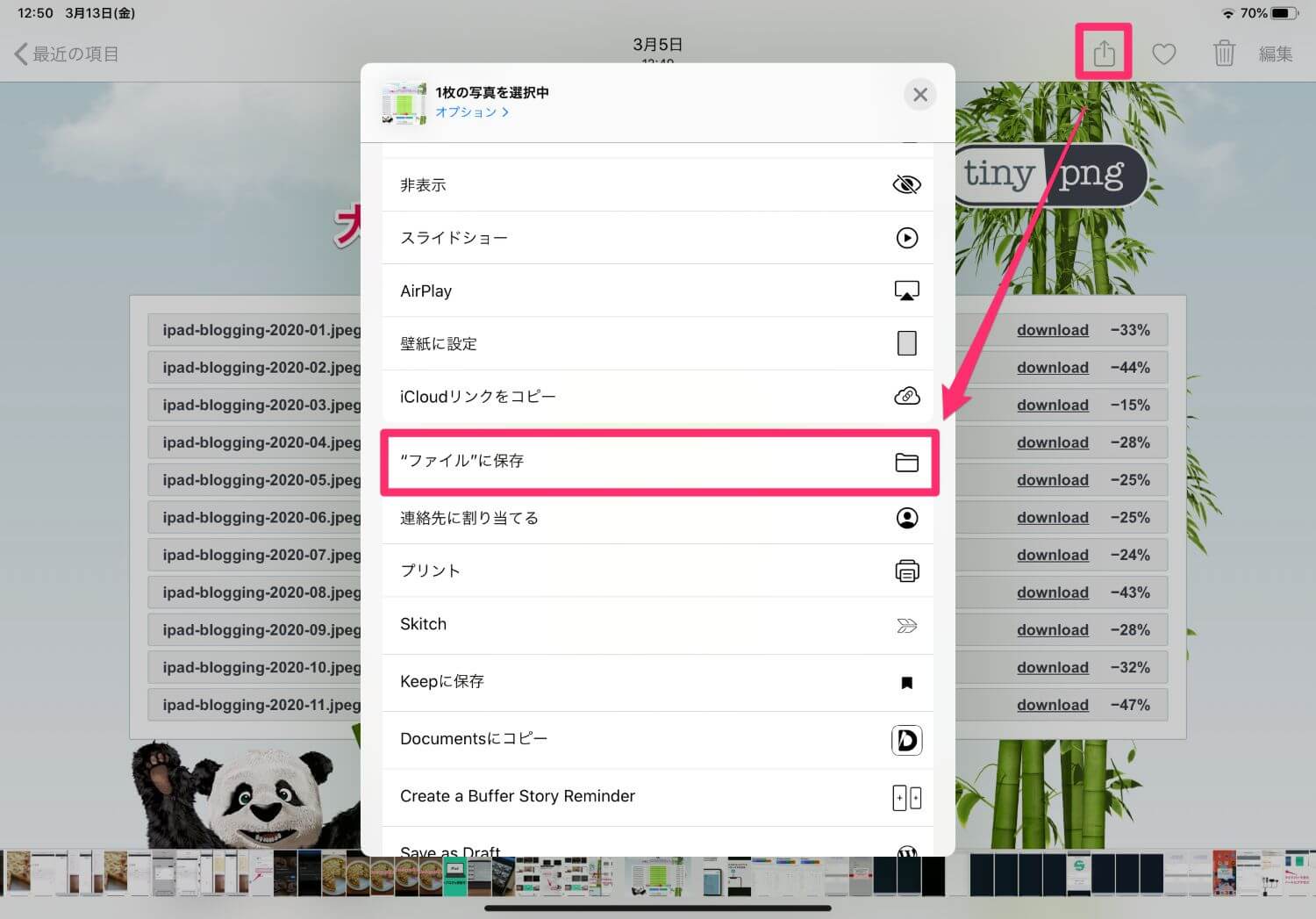
まずiPhoneの写真(画像ファイル)ですが、標準の「写真」アプリ上では直接ファイル名(「IMG_1234.JPG」など)を書き換えることができません。ファイル名を変更したい場合は、写真の共有メニューから一度「“ファイル”に保存」を選択し、「ファイル」アプリ側で前述の長押し操作を行って名前を変更します。
PDFファイルに関しては、「ファイル」アプリ内にあるものはそのまま長押しでリネームが可能です。Web上で閲覧中のPDFであれば、共有ボタンから「“ファイル”に保存」を選択する保存画面の段階で、上部のタイトル部分をタップして直接ファイル名を編集してから保存できます。
会議の録音やメモで多用される「ボイスメモ」アプリは、録音一覧に表示されているタイトル部分を直接タップするだけで編集モードに移行します。録音直後に日付や案件名へと書き換えておくことで、後からの検索性が飛躍的に向上します。
【時短ワザ】ショートカットアプリを使った「ファイル名の一括変更」
現場での撮影写真やスキャンした複数枚のレシートなど、数十個に及ぶファイル名を1つずつ手作業で変更するのは大きな手間となります。PCのような一括リネーム(バッチ処理)をiPhoneで行いたい場合は、Apple純正の「ショートカット」アプリの活用が最適です。
標準のショートカットギャラリーや自作レシピを使うことで、「選択したファイル群の先頭に日付を付与する」「連番(_01、_02…)を自動で割り振る」といった処理をワンタップで実行できます。
たとえば「ファイル名の一括リネーム」というショートカットを一度作成しておけば、ファイルアプリで複数選択して共有メニューから実行するだけで、わずか数秒で大量のデータが整理されます。仕事でiPhoneをフル活用するビジネスパーソンにとって、知っておくべき必須の時短テクニックです。
【原因究明】iPhoneでファイル名が変更できない理由とトラブルシューティング
「長押ししても名称変更の項目が出ない」「変更しようとするとエラーになる」というトラブルに直面した場合、いくつかの明確な原因が存在します。
最も多いのがiCloud Driveの同期遅延です。大容量ファイルや電波状況が不安定な環境では、クラウドへのアップロードやダウンロード処理が完了するまで編集ロックがかかります。通信環境の良いWi-Fiに接続し、ファイル横の雲アイコンが消えてから再度試す必要があります。
次に注意すべきは「拡張子」の誤編集です。iOSの設定で「すべての拡張子を表示」にしている場合、ファイル名の末尾にある「.pdf」や「.jpg」などの拡張子部分を誤って削除・改変してしまうと、ファイルが正常に開けなくなる警告が出たり、変更が拒否されたりします。ピリオド以降の文字列は変更せず、ファイル名本体のみを書き換えるのが原則です。
さらに、Windowsなど他OSへ共有した際に発生する日本語の文字化け問題にも留意が必要です。「〜」「①」などの環境依存文字や機種依存の絵文字をファイル名に使用すると、受信側の環境によってファイル名が破損することがあります。ビジネスで送付するファイルは、英数字やシンプルな日本語(アンダースコア「_」繋ぎ)で命名するのが確実です。
【2026年最新】iOSでのファイル管理を劇的に効率化するフォルダ&タグ活用術
現在のiOSにおけるファイル管理は、単なる名前変更にとどまらず、検索性と自動整理を意識した運用が主流となっています。
「ファイル」アプリ内で名前を変更する際、あわせて活用したいのが「タグ機能」です。重要書類には「赤(至急)」、案件別には「プロジェクトA」といったタグを付与しておくことで、ファイル名そのものが曖昧な場合でもサイドバーから該当データを一発で抽出できます。
また、フォルダの階層構造を複雑にしすぎず、命名規則を「【日付_案件名_書類種別】(例:20260401_企画書_確定版)」のように統一するルールを設けるだけで、Spotlight検索(画面スワイプでの全体検索)からのヒット率が跳ね上がります。iPhoneをポータブルなストレージとして最大限に活かすための基本基盤です。
【iPhoneのファイル名変更】に関するよくある質問(FAQ)
Q1:写真アプリ内でそのままファイル名を変更することはできますか?
A1:標準の「写真」アプリ内ではファイル名自体の変更はできません。キャプション(説明文)を追加して検索しやすくするか、一度「ファイル」アプリに書き出してから名前を変更する必要があります。
Q2:ファイル名を変更すると、中身のデータや画質に影響はありますか?
A2:ファイル名を変更するだけであれば、画像や文書のデータ内容や画質が劣化することはありません。ただし、末尾の「.jpg」や「.pdf」などの拡張子を誤って書き換えると開けなくなるためご注意ください。
Q3:Safariでダウンロードする直前に名前を指定して保存できますか?
A3:はい、可能です。ダウンロード時の確認画面や共有シートで「“ファイル”に保存」を選択した際、画面上部に表示されるファイル名をタップすることで、保存前に任意の名称へ編集できます。
まとめ:命名ルールを整えてiPhoneの作業効率を最大化する
iPhoneでのファイル名変更は、標準「ファイル」アプリの長押しメニューをマスターするだけで格段にスムーズになります。写真やPDFといったデータの性質に合わせた正しい手順を踏むことで、外出先での急な書類修正やデータ送信にも焦ることなく対応可能です。
拡張子の保護や文字化け対策といったポイントを押さえつつ、ショートカットやタグ機能を組み合わせることで、iPhoneはビジネスでも頼れる強力なツールへと進化します。日頃からわかりやすい命名規則を意識し、スマートなデータ管理を実践してください。 (出典: iphone ファイル 名 変更(Yahoo!ニュース))
最新のトレンドや話題のニュースをわかりやすく解説するWebライターです。読者の皆様に役立つ情報を日々お届けしています。
