Mac画面が巨大化して戻らない?一瞬で解決するショートカットと対処法
キーボードを打っていたら突然Macの画面全体がズームされ、カーソルを動かすたびに画面が激しくスクロールしてパニックになった経験はないでしょうか。作業中に意図しないキー入力やトラックパッド操作が重なると、macOSの視覚サポート機能や拡大表示が予期せず発動してしまいます。
画面の巨大化は故障ではなく、macOSに標準搭載されている機能の誤作動やショートカットの押し間違いがほとんどです。原因に応じたキー操作や設定変更を行えば、数秒で元のクリアな画面に戻せます。本稿では、今すぐ画面を元に戻す緊急ショートカットからトラックパッドの解除法、二度と誤作動させないための設定まで詳しく解説します。
📌 【この記事の重要ポイントまとめ】
- 要点1:画面全体が拡大された時は「Option + Command + 8」で即座にズーム機能のオン/オフを切り替え可能。
- 要点2:ブラウザや単一アプリのみ巨大化した場合は「Command + 0」を押すだけで表示倍率が100%にリセットされる。
- 要点3:トラックパッドのスマートズームやスクロール拡大の誤作動は、「システム設定」のアクセシビリティから簡単に無効化できる。
【今すぐ戻す】Mac画面拡大を瞬時に解除するショートカットキー
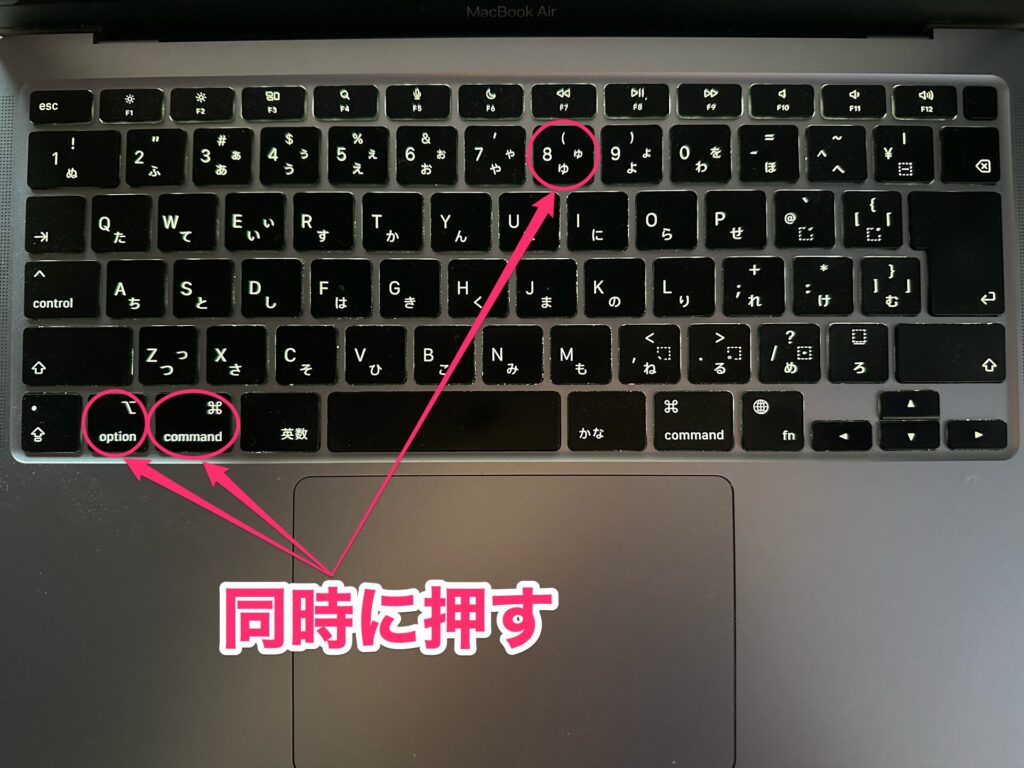
Macのデスクトップ全体が拡大されてしまい、メニューバーやドックが見切れている場合は、macOSの「アクセシビリティズーム」が有効化されています。まずは以下のMac画面拡大ショートカットをキーボードで入力してください。
最も確実なコマンドは「Option + Command + 8」です。この3つのキーを同時に押すことで、画面ズーム機能自体の有効・無効を瞬時にトグル切り替えできます。多くのケースでは、この操作一発で通常の画面比率へと復帰します。
もし画面サイズが段階的に変わる状態であれば、「Option + Command + マイナスキー(-)」を数回押してズームアウトを試みてください。逆に「Option + Command + イコールキー(^/=)」を押すと拡大率が上がります。まずはこのキーの組み合わせを試し、画面が元のサイズに戻るか確認しましょう。
【トラックパッド編】ピンチ操作やダブルタップで拡大が戻らない時の手順
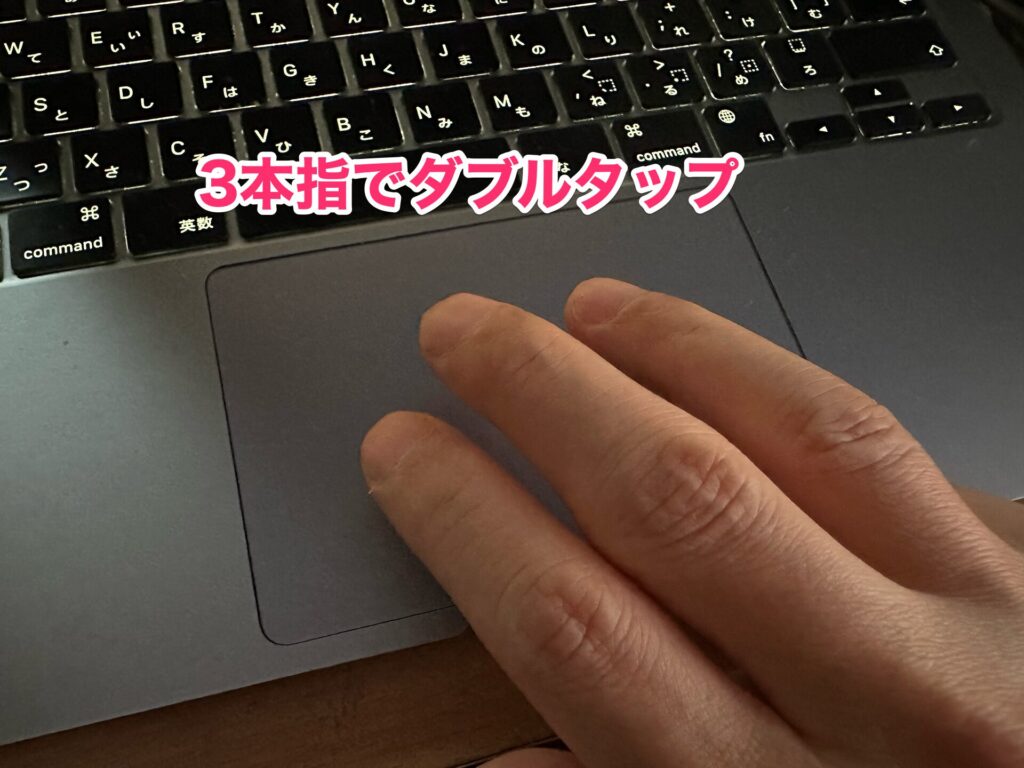
マウスを使わずトラックパッドで作業している際に画面が巨大化した場合、ジェスチャ操作による「スマートズーム」が意図せず働いている可能性が高いといえます。
トラックパッド上で「2本指で素早くトントンと2回タップ」すると、スマートズームが作動してポインタ周辺が一時的に拡大されます。元に戻す際も同様に、2本指でダブルタップするだけで標準サイズへ戻ります。また、Safariなどのブラウザ上では「2本指をつまむように狭める(ピンチイン)」操作を行うことで、拡大表示を縮小できます。
意図しない拡大が頻発してストレスを感じる場合は、スマートズーム機能を停止させておくのが賢明です。「システム設定」>「トラックパッド」>「スクロールとズーム」タブを開き、「スマートズーム」のチェックを外すだけで、不意の画面巨大化を根本から防ぐことができます。
【ブラウザ・アプリ編】SafariやChromeの表示だけが大きくなった時のリセット法
デスクトップやメニューバーのサイズは正常なのに、Safari、Google Chrome、Slackなどの特定アプリだけ文字や画像が巨大化しているケースがあります。これはOS全体のズームではなく、アプリ個別の表示倍率変更が原因です。
各ウィンドウを選択した状態で「Command + 0(数字のゼロ)」を押してください。これで拡大・縮小されていた表示倍率が一瞬で100%のデフォルト状態へリセットされます。
細かく倍率を調整したい時は以下のキー操作を使います。
・縮小する:Command + マイナスキー(-)
・拡大する:Command + プラスキー(+またはShift+;)
・標準に戻す:Command + 0
Webブラウザで作業中にトラックパッドでピンチアウトしてしまった場合も、この「Command + 0」さえ覚えておけば迷わず初期倍率に戻せます。
【設定見直し】アクセシビリティのズーム機能設定と誤作動の防止策
「Controlキーを押しながらトラックパッドをスクロールしたら画面が急に拡大した」というトラブルも後を絶ちません。これはアクセシビリティの修飾キー連携がオンになっているためです。快適な作業環境を維持するために、設定を見直しておきましょう。
画面左上のAppleメニュー()から「システム設定」>「アクセシビリティ」>「ズーム」を開きます。
ここで確認すべき項目は以下の2点です。
1. 「スクロールジェスチャと修飾キーを使ってズーム」:普段ズーム機能を使わない場合はオフにします。利用したい場合でも、誤入力を防ぐために修飾キーを「Control」から「Option」などに変更しておくと誤動作が激減します。
2. 「キーボードショートカットを使ってズーム」:意図しないキー入力で画面が拡大するのを防ぎたい場合は、このトグルをオフにしておくことで完全に対症できます。
【解像度の狂い】文字やアイコンが全体的にぼやけて大きい場合の復旧手順
ショートカットキーを押しても画面の拡大が解除されず、解像度自体が荒くなって画面全体が大きく表示されている場合は、ディスプレイ設定のスケーリングが狂っているケースが考えられます。外部ディスプレイの抜き差しやmacOSアップデート直後に生じやすい現象です。
この場合の解決手順は次の通りです。
1. Appleメニューから「システム設定」>「ディスプレイ」を選択します。
2. ディスプレイ解像度の項目で、拡大されたスケーリングから「デフォルト」または適切な解像度を選択し直します。
3. 外部モニターを接続している場合は、対象のディスプレイを選択した上で配置やリフレッシュレート、解像度設定がネイティブ値になっているかを確認します。
ディスプレイ解像度を適切なスケーリングに戻すことで、文字のぼやけやウィンドウの極端な巨大化は解消されます。
【それでも直らない場合】再起動やキャッシュリセットなどの決定的な対処法
上記すべての手順を試しても画面が拡大されたまま戻らない場合、一時的なシステムプロセスのフリーズやUI関連のキャッシュ異常が疑われます。以下のステップで復旧を試みてください。
まずはMacの再起動を行います。画面が見えづらくメニューから再起動できない場合は、キーボードの「Control + Command + 電源ボタン(またはTouch ID)」を長押しして再起動をかけます。
再起動後も症状が続く場合は、セーフモードでの起動が有効です。Appleシリコン(M1/M2/M3/M4等)搭載Macの場合は電源ボタンを長押しして起動オプションを表示させ、「Shiftキー」を押しながら「セーフモードで続ける」を選択します。セーフモードで起動するとシステムキャッシュが自動クリアされ、表示関連の不具合が正常化します。
【Macの画面拡大を戻す方法】に関するよくある質問(FAQ)
Q1:ショートカットキー(Option + Command + 8)を押しても何も起きないのはなぜですか?
A1:「システム設定」>「アクセシビリティ」>「ズーム」内の「キーボードショートカットを使ってズーム」が無効化されている可能性があります。まずはトラックパッドのスマートズーム解除(2本指ダブルタップ)を試すか、システム設定からズーム機能を直接オフにしてください。
Q2:特定のサイトだけ文字サイズが巨大化したまま記憶されてしまいます。
A2:ブラウザのドメイン別ズーム設定が保存されている状態です。Safariの場合はメニューバーの「Safari」>「設定」>「Webサイト」>「ページの拡大/縮小」から該当Webサイトの倍率を100%に変更してください。Chromeの場合はアドレスバー右端の虫眼鏡アイコンから「リセット」をクリックすれば戻ります。
Q3:画面の一部だけが虫眼鏡のように拡大されてカーソルについてきます。
A3:ズーム機能のスタイルが「ピクチャ・イン・ピクチャ」または「画面の一部」に設定されています。「Option + Command + 8」を押してズームを解除した上で、「システム設定」>「アクセシビリティ」>「ズーム」の「ズームのスタイル」を「フルスクリーン」に変更するか、機能自体をオフにしてください。
まとめ:突然の画面巨大化に慌てないための設定と予防策
Macの画面が突然拡大されるトラブルの9割以上は、「Option + Command + 8」によるズーム解除、またはブラウザ上での「Command + 0」による倍率リセットで即座に解決できます。
予期せぬ画面巨大化で作業を中断させられないためには、あらかじめ「システム設定」のアクセシビリティ項目で不要なジェスチャやショートカットをオフにしておくのがベストな予防策です。万が一の際も本稿の手順を落ち着いて実行し、快適なデスクトップ環境を素早く取り戻してください。 (出典: mac 画面 拡大 戻す(Yahoo!ニュース))
最新のトレンドや話題のニュースをわかりやすく解説するWebライターです。読者の皆様に役立つ情報を日々お届けしています。
