【2026最新】バックグラウンド再生が止まる原因と無料裏ワザ解説
スマートフォンで作業用BGMを流しながらSNSをチェックしたり、画面を暗転させて音声だけを聴こうとしたりした瞬間、突然動画や音楽が停止してしまうトラブルに頭を抱えるユーザーは少なくありません。通勤・通学時間や家事の合間など、スマートフォンの画面を見続けられない場面において「ながら聴き」の需要はますます高まっています。
現在、主要な配信サービスの多くは有料プラン限定機能としてバックグラウンド再生を提供していますが、端末の設定や標準ブラウザの挙動を正しく理解していれば、手元の端末だけでスムーズに再生を継続できるアプローチが存在します。本記事では、再生が止まる技術的背景から、iPhone・Androidそれぞれで実践できる無料の回避策、さらには2026年における最新のピクチャーインピクチャー(PiP)活用法までを網羅して解説します。
📌 【この記事の重要ポイントまとめ】
- 要点1:再生が急に停止する主因は、OSによる省電力タスクキルやブラウザ側のメディア制御仕様にある。
- 要点2:iPhoneのSafariやAndroidのChromeで「PC版サイト表示」を活用すれば、有料登録なしでもバックグラウンド再生が可能。
- 要点3:有料プランとの快適性・通信量抑制の違いを理解し、用途に合わせてセキュアな専用ブラウザやPiP機能を使い分けるのがベスト。
【急に止まる真相】画面オフや別アプリ操作で再生が中断される決定的要因

スマートフォンで音楽やトーク動画を再生中、スリープ状態にした途端に音が消えてしまう現象には、明確なシステム側のトリガーが存在します。最も多い原因は、OSによる徹底したメモリ管理と省電力プログラムの介入です。iOSやAndroidはバッテリー消費を最小限に抑えるため、画面がオフになった瞬間にフォアグラウンドで動いていないプロセスの通信や描画処理を強制的に一時停止します。
また、プラットフォーム側の意図的な仕様制御も見逃せません。YouTubeをはじめとする動画配信サービスでは、公式アプリ内でYouTube バックグラウンド再生を無料ユーザーに対して制限し、サブスクリプション加入者向けの特典として切り分けています。そのため、通常アプリのまま画面を閉じると自動的に停止シグナルが送られる仕組みになっています。
さらに、Bluetoothイヤホンの接続不良や端末のキャッシュ蓄積によって、バックグラウンド再生で音が出ないトラブルが突発的に発生するケースも目立ちます。画面を消すと再生が落ちる場合は、OSの省電力設定、ブラウザのメディア再生パーミッション、通信環境の3点を順番に切り分けることが解決への第一歩となります。
【iPhone版】Safariや専用ブラウザを使った無料バックグラウンド再生の手順
iPhoneユーザーの間で「iPhoneでバックグラウンド再生ができない」という声が頻発していますが、標準搭載されているSafariを工夫して使うことで手軽に音声再生を継続させることができます。特別な脱獄や非公式ツールの導入は一切不要です。
Safari バックグラウンド再生の具体的なやり方は次のステップで完結します。
1. Safariを開き、ウェブ版の動画サイトへアクセスする。
2. アドレスバーの左端にある「ぁあ(またはAA)」アイコンをタップし、「デスクトップ用Webサイトを表示」を選択する。
3. 目的のコンテンツを再生し、全画面表示にしてからホーム画面に戻る(この時点で一時的に音が止まります)。
4. 画面右上からスワイプして「コントロールセンター」を引き出し、メディアコントロールパネルの「再生ボタン(▷)」をタップする。
この操作により、iOSのメディアプレーヤーがバックグラウンドプロセスとして音声を認識し、スリープ状態に移行しても途切れることなく再生が維持されます。また、広告ブロック機能と高度なバックグラウンド再生機能を標準搭載したBraveブラウザを併用すると、コントロールセンターを経由する手間すら省けるため、日常的なリスニング体験が劇的に向上します。
【Android版】Chromeの裏ワザとバックグラウンド再生の最適設定
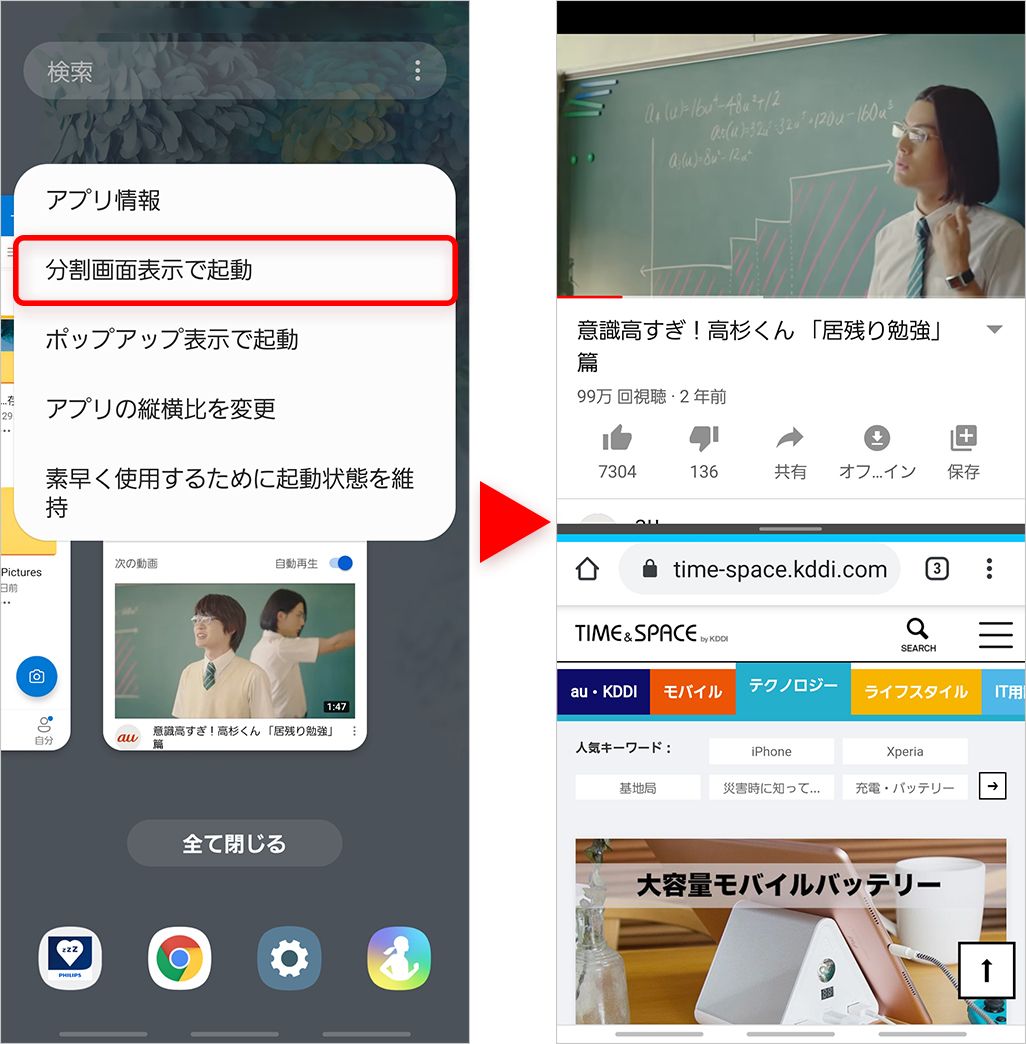
カスタマイズ性の高いAndroid端末では、ブラウザ機能と端末のシステム権限を連動させることで、安定したストリーミング環境を構築できます。Google Chromeを用いた手法は、手軽かつ再現性の高い裏ワザとして広く知られています。
実践手順としては、Chromeで動画配信ページを開いた後、画面右上のメニュー(3点リーダー)から「PC版サイト」にチェックを入れます。動画を再生した状態でホーム画面に戻ると一時停止しますが、画面上部から通知シェード(通知バー)を引き下げ、表示されているプレーヤーの「再生」をタップするだけで画面オフのまま再生を継続できます。
もしこの手順を踏んでも止まってしまう場合は、Androidのバックグラウンド再生設定を見直す必要があります。端末の「設定」>「アプリ」>「Chrome」>「バッテリー」へと進み、バッテリー使用量の管理を「最適化」から「制限なし」へと変更してください。OSによる急なバックグラウンドタスクの強制終了(タスクキル)を防ぎ、長時間の音声再生が途切れなくなります。
【画面付きで楽しむ】ピクチャーインピクチャー(PiP)の設定方法と活用テクニック
音声だけでなく、画面の隅に小さなフローティングウィンドウを表示させて映像も同時に楽しみたい場合は、ピクチャーインピクチャー(PiP)の設定方法をマスターしておくのが得策です。SNSのタイムラインをスクロールしたり、地図アプリで経路を確認したりしながら動画を同時視聴できます。
iPhoneの場合、「設定」>「一般」>「ピクチャーインピクチャー」を開き、「PiPを自動的に開始」をオンにしておきます。対応ブラウザやアプリで動画を全画面表示にした状態で画面下部から上へスワイプしてホームに戻るだけで、自動的に小型の再生ウィンドウへ切り替わります。ウィンドウはピンチ操作で拡大・縮小が可能で、画面外へスワイプすれば音声のみのバックグラウンド再生状態に移行します。
Android端末でも同様に、「設定」>「アプリ」>「特別なアプリへのアクセス」>「ピクチャーインピクチャー」から、利用するブラウザアプリへの権限付与を確認しておくだけでスムーズに機能します。マルチタスクを日常的にこなす現代のスマートフォン操作において、最も利便性を実感しやすい機能のひとつです。
【有料 vs 無料】YouTube Premiumとの決定的な違いとおすすめ無料アプリ
ブラウザの工夫やサードパーティ製ツールを使えば無料で音声再生が可能とはいえ、公式の有料プランであるYouTube Premiumとの明確な違いを把握しておくことは不可欠です。無料の裏ワザ運用と有料サービスには、快適性や安全性においていくつかの決定的なギャップが存在します。
以下の比較表は、日常的な利用シーンにおける両者のメリット・デメリットを整理したものです。
| 比較項目 | 無料ブラウザ裏ワザ(Safari/Chrome等) | YouTube Premium(公式有料プラン) |
|---|---|---|
| 月額コスト | 0円(完全無料) | 月額1,280円〜(個人プラン) |
| 広告表示 | ブラウザや拡張機能により一部表示 | 完全非表示(動画・音楽) |
| オフライン一時保存 | 不可(ストリーミング通信のみ) | 端末へ事前ダウンロード可能 |
| 再生の安定性 | OSアップデート等で手順変更のリスクあり | 公式アプリで極めて安定動作 |
| 付帯サービス | なし | YouTube Music Premiumが利用可能 |
完全無料で快適さを追求する場合、バックグラウンド再生に対応した無料アプリの選定が鍵を握ります。App StoreやGoogle Playで配信されている「Brave」や「Firefox(アドオン導入)」などの信頼性の高いオープンソース系ブラウザを活用するのが現在最も安全で確実な選択肢です。出所の不確かな非公式改造アプリは、個人情報流出やアカウント停止のリスクを伴うため避けるべきです。
【2026年最新】バックグラウンド再生まとめ|トラブル時のチェックリスト
これまで解説した設定を行っても「バックグラウンド再生が途中で止まる」トラブルに見舞われた際は、以下のチェックリストを順に確認することで、大半の問題を即座に特定・修復できます。
・低電力モード(省電力モード)の解除:バッテリー残量が低下して省電力モードが有効になると、バックグラウンド処理が強制遮断されます。
・ブラウザタブの開きすぎを解消:スマートフォンのメモリ(RAM)が圧迫されると、背面に回ったアプリが即座に強制終了されます。
・通信環境の自動切り替えをチェック:Wi-Fiとモバイル通信の境界線で接続が切り替わる瞬間、読み込みエラーにより再生が停止することがあります。
・Bluetooth機器の自動スリープ設定:ワイヤレスイヤホン側の装着検知センサーの誤作動により、勝手に一時停止が入っていないか確認してください。
日常的に高頻度で音声コンテンツを消費するヘビーユーザーであれば、ギガ(データ通信量)を消費せずにオフライン再生できる公式プランへの移行も選択肢ですが、ライトな利用頻度であればブラウザのデスクトップ表示と通知パネル操作を組み合わせるだけで十分な恩恵を受けられます。
【バックグラウンド再生】に関するよくある質問(FAQ)
Q1:YouTube公式アプリで無料のままバックグラウンド再生することは完全に不可能ですか?
A1:はい。公式アプリの仕様上、YouTube Premiumに登録していないアカウントでは、アプリを閉じるか画面をオフにした瞬間に再生が停止するよう設計されています。無料でバックグラウンド再生を行いたい場合は、公式アプリではなくSafariやChromeなどのウェブブラウザ経由でアクセスする必要があります。
Q2:ブラウザのPC版サイト表示を使っても数分で音が途切れてしまうのはなぜですか?
A2:OS側の省電力機能によって、バックグラウンドで動作しているブラウザの通信が制限されている可能性が極めて高いです。iPhoneの場合は「低電力モード」をオフにし、Androidの場合はアプリ個別設定で「バッテリー使用量」を「制限なし」に設定してください。また、端末の再起動やブラウザのキャッシュ削除も高い効果があります。
Q3:怪しい無料の音楽アプリや動画保存アプリを使っても大丈夫でしょうか?
A3:公式ストア外で配布されているアプリや、著作権的にグレーなサードパーティ製ダウンローダーの利用は推奨されません。セキュリティ上の脆弱性や不正なマルウェア感染、アカウント乗っ取りの危険性があります。安全にバックグラウンド再生を行いたい場合は、Braveなどのセキュリティが確立された実績あるブラウザを利用するのが鉄則です。
まとめ:用途と環境に応じた最適な再生スタイルを確立しよう
スマートフォンのバックグラウンド再生は、ちょっとしたOSの仕組みやブラウザの操作手順を把握するだけで、有料プランを契約せずとも驚くほど快適に利用できるようになります。画面を暗転させて音声だけを聴くスタイルは、バッテリー消費を大幅に抑えるだけでなく、画面の見過ぎによるデジタル疲労の軽減にも直結します。
日々の情報収集や語学学習、作業用BGMの再生など、自身のライフスタイルや使用頻度に合わせて最適な設定を取り入れ、ストレスのないメディア視聴環境を整えてみてください。 (出典: バック グラウンド 再生(Yahoo!ニュース))
毎日更新されるトレンド情報を分析・発信中。役立つ裏技やおすすめ情報を分かりやすく紹介します。
