IPhoneからiPadへ写真を瞬時に送る方法!送れない原因と裏技
iPhoneで撮影した高精細なスナップ写真や高解像度動画を、iPadの大画面で編集・鑑賞したい場面は日常茶飯事です。しかし、「AirDropの送信先に出てこない」「iCloudで同期したはずなのにiPad側に反映されない」といったトラブルに頭を抱えるユーザーは少なくありません。
2026年現在の最新iOSおよびiPadOS環境では、ワイヤレス転送やクラウド連携の機能が一段と進化し、適切な設定さえ押さえればストレスゼロで写真をやり取りできます。本稿では、手軽な無線共有から大容量データの一括有線転送、さらにはトラブルの根本的な解消策まで、デジタル現場の知見を交えて徹底解説します。
📌 【この記事の重要ポイントまとめ】
- 要点1:少枚数の即時転送なら「AirDrop」、日常的な全自動同期なら「iCloud写真」を活用するのが最も効率的。
- 要点2:写真が送れない・同期されない不具合の多くは、「同一ネットワーク環境」「Bluetooth設定」「ストレージ残量不足」が引き金。
- 要点3:Apple IDが異なる端末間でも、共有アルバムやGoogleフォト、無料転送アプリを駆使すれば画質劣化なしで共有可能。
【2026年最新】iPhoneからiPadへ写真送る方法の全貌とベストな選び方
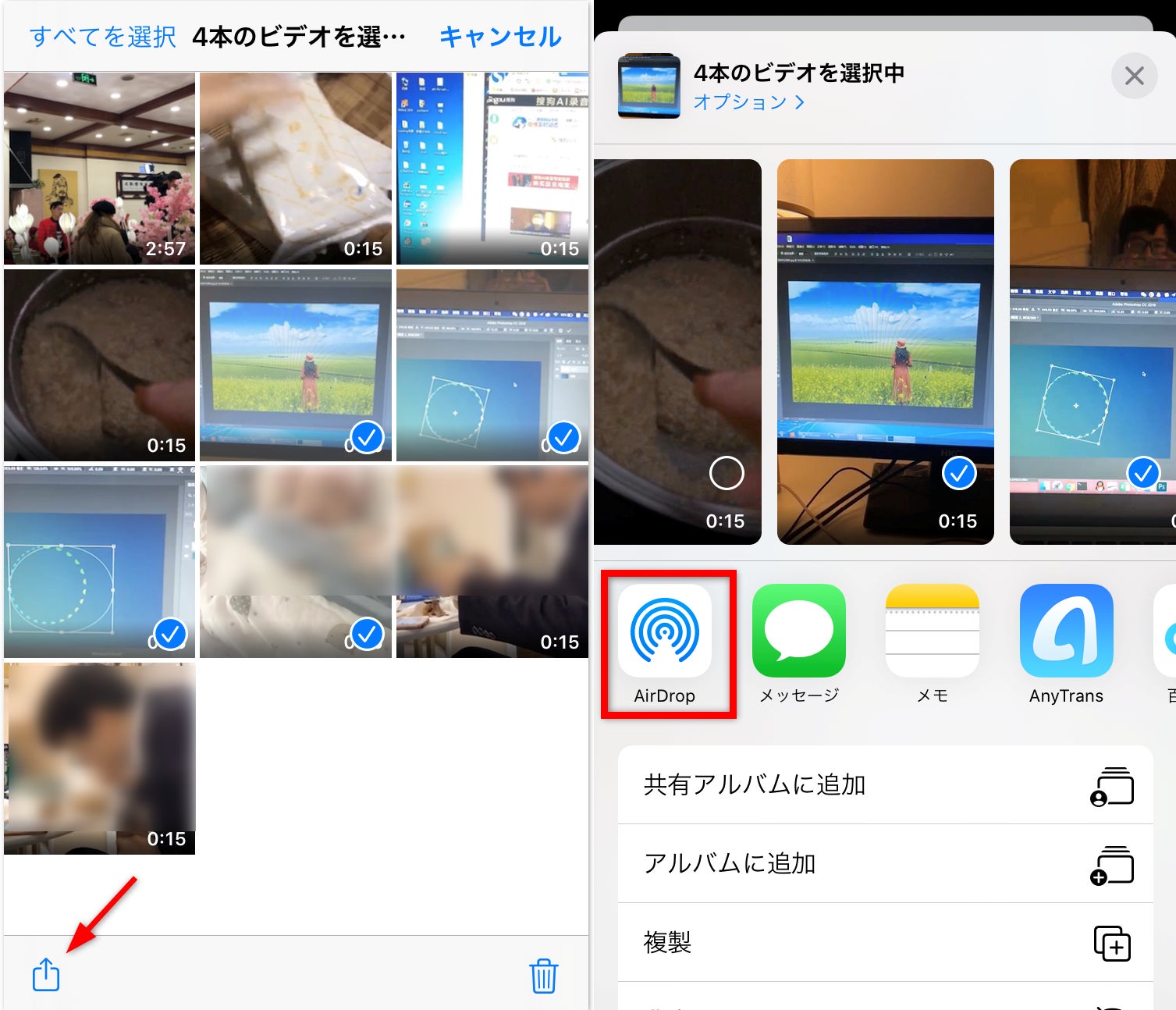
iPhoneとiPad間で写真を取り扱うアプローチは、転送したい写真の枚数や通信環境、そして両端末の利用目的によって最適な選択肢が分かれます。iPhoneからiPad 写真送る方法 2026年最新の全体像を整理すると、大きく分けて4つのルートが存在します。
1つ目は近距離無線通信を用いるiPhoneからiPad 写真共有 AirDropです。数枚から数十枚程度の日常スナップであれば、設定不要で瞬時にオリジナルの高画質データを送り込めます。2つ目は、撮影と同時にライブラリ全体をシームレスに揃えるiPhone iPad 写真共有 自動同期(iCloud写真)です。
3つ目はギガバイト単位の4K動画やRAW写真、数千枚のライブラリ移行に適した有線ケーブル接続。4つ目は、Apple以外のサービスを介して異なるアカウント間で柔軟にデータを渡すクラウドストレージや専用アプリの活用です。シチュエーションに応じた最適な手法を使い分けることで、作業効率は劇的に向上します。
ケーブルなしで瞬時に共有!AirDropで高画質転送する手順と裏ワザ

外出先やWi-Fiがない環境でも、最も手軽に写真を送れるのがAirDropです。写真アプリで対象の写真を選択し、共有メニューからiPadのアイコンをタップするだけで、iPhoneからiPad 写真一括転送 高画質な状態を保ったまま数秒で手元に届きます。
ここで知っておくべき重要な裏ワザが、写真のメタデータやオリジナル品質を100%保持する送信設定です。共有画面上部の「オプション」をタップし、送信形式で「すべての写真データ」にチェックを入れることで、位置情報・編集履歴・Live Photosの動的データを含めた完全なマスターデータをiPadへ移行できます。
さらに、最新のOS環境では、近距離無線が途切れてもインターネット経由で転送を継続する機能が標準化されています。大容量の動画ファイルを送信中に端末同士が離れてしまっても、転送エラーでやり直しになるストレスを感じることはありません。
手動操作ゼロへ|iPhoneとiPadの写真同期をiCloud設定で自動化する仕組み

「毎回送信ボタンを押す手間すら省きたい」という場合には、iCloud写真を活用した自動連携がベストな回答となります。iPhone iPad 写真同期 iCloud 設定を正しく有効化しておけば、iPhoneでシャッターを切った数秒後には、iPadの写真アプリに同一の写真が自動的に並びます。
設定手順は極めてシンプルです。両端末の「設定」アプリから自身のアカウント名を開き、「iCloud」>「写真」へと進み、「このiPhone(iPad)を同期」をオンにするだけです。同一のApple IDでログインしている限り、アルバムの作成や写真の削除、色調補正などの編集内容も双方向でリアルタイムに反映されます。
iPadの本体ストレージ容量を節約したい場合は、iPad側の設定で「iPadのストレージを最適化」を選択するのが賢い運用法です。フル解像度のオリジナルデータはクラウド上に安全に保管され、端末内には軽量化されたプレビューのみが保持されるため、容量の圧迫を防ぎながら軽快にブラウジングを楽しめます。
「写真が送れない・同期されない」決定的な理由とAirDropが検出されない真相
利便性が高い一方で、現場で頻繁に発生するのが「写真がどうしても送れない」というトラブルです。iPhoneからiPad 写真 送れない 理由を突き詰めると、いくつかの典型的な原因が浮かび上がってきます。
まず、AirDrop 検出されない できない 真相として最も多いのが、コントロールセンター内の「受信設定」の食い違いです。iPad側の受信設定が「連絡先のみ」になっている場合、相手の登録情報やApple IDの紐付け不備によって検出対象から弾かれるケースが目立ちます。一時的に「すべての人(10分間のみ)」に切り替えることで、大半の検出トラブルは即座に解消します。また、Wi-FiやBluetoothの瞬断、あるいはインターネット共有(テザリング)がオンになっていることも通信阻害の主要因です。
一方、iCloud写真 同期されない 対処法としては、端末のバッテリー状態とクラウド容量の確認が急務となります。「低電力モード」が有効になっていると、バックグラウンドでの同期処理が自動的に一時停止されます。さらに、無料枠の5GBを含めたiCloudストレージが上限に達している場合、新規の同期は完全にストップします。写真アプリの最下部に表示されるステータスバーを確認し、「同期が一時停止中」と表示されていないかチェックすることが肝要です。
Apple IDが別でも大丈夫!家族やサブ機と写真共有する3つの実践テクニック
仕事用とプライベート用で端末を分けている場合や、家族のiPadに写真を送りたい場合など、iPhone iPad 写真共有 AppleID 別の環境下では、iCloudの自動同期をそのまま利用することはできません。しかし、以下の3つの手法を用いれば、アカウントの壁を越えてスムーズに共有可能です。
1つ目は、標準の「共有アルバム」機能です。特定のアルバムを作成して相手のApple ID(またはメールアドレス)を招待すれば、お互いのプライベートなライブラリを分離したまま、必要な写真だけを相互にアップロードできます。この共有アルバム機能は、iCloudの基本ストレージ容量を消費しない点も大きなメリットです。
2つ目は、Googleフォト iPhone iPad 写真共有の活用です。Googleアカウントを介してクラウド上で同期を行えば、OSの枠組みにとらわれず、リンクひとつでアルバム全体を即座に共有できます。3つ目として、アカウント登録不要で同一Wi-Fi内の端末へ大容量ファイルをワイヤレス転送できる「Send Anywhere」などのiPhone iPad 写真移行 無料アプリを活用するのも、手軽で実効性の高い選択肢です。
大量の写真・動画を一括移行するなら有線ケーブル接続が最強な理由
数千枚におよぶ過去のアーカイブや、4K ProResで撮影された数十ギガバイト単位の超大容量データを移行する場合、無線通信では時間がかかりすぎるだけでなく、途中で接続が途切れるリスクが伴います。そこで威力を発揮するのが、iPhoneからiPad 写真移行 ケーブル接続によるダイレクト転送です。
USB-Cポートを搭載した近年のiPhoneおよびiPad同士であれば、両端がUSB-Cのケーブルで直接接続するだけで瞬時に有線リンクが確立されます。接続後、iPadの「写真」アプリを開くと右下に「読み込み」タブが自動的に出現し、iPhone内のデータをプレビューしながら必要な写真を選択して高速インポートできます。
有線転送は電波干渉の影響を一切受けず、転送速度も極めて高速で安定しています。端末の初期セットアップ時や、旅行先で撮影した膨大な映像データをiPadの動画編集アプリ(DaVinci ResolveやFinal Cut Proなど)へ即座に取り込みたいクリエイターにとって、最も信頼できる王道の手法です。
【iPhoneからiPadの写真転送】に関するよくある質問(FAQ)
Q1:AirDropで写真を送ると画質は劣化しますか?
A1:基本的に画質は一切劣化せず、撮影時のオリジナル品質(解像度・フレームレート)のまま転送されます。さらに完全なRAWデータや編集メタデータをそのまま保持したい場合は、送信時の共有メニュー上部にある「オプション」から「すべての写真データ」を有効にして送信してください。
Q2:iCloudの容量が足りない場合、お金をかけずに写真をiPadへ移行する方法はありますか?
A2:AirDropによる直接送信や、両端末をケーブルで繋ぐ有線インポートであれば、iCloudのストレージ容量を一切消費せず完全無料で転送できます。また、iCloudの「共有アルバム」機能やGoogleフォトの無料枠を活用するのも有効な手段です。
Q3:iPhoneからiPadへ写真を同期したら、iPadの容量が一杯になってしまいました。どうすればいいですか?
A3:iPadの「設定」>「自分の名前」>「iCloud」>「写真」を開き、「iPadのストレージを最適化」にチェックを入れてください。これにより、iPad内には軽量化されたディスプレイ用データのみが保存され、ストレージの空き容量を大幅に確保できます。
まとめ:撮影から編集までをシームレスにつなぐ快適な連携環境へ
iPhoneの卓越したカメラ性能と、iPadの優れた大画面・操作性は、適切なデータ共有環境を整えることで真の真価を発揮します。少数の即時共有にはAirDrop、日々の完全自動連携にはiCloud写真、そしてヘビーな大容量データには有線ケーブル転送と、用途に応じた最適な手段を確立しておくことが快適なデジタルライフへの近道です。
もし通信の不具合に直面した際も、受信設定の見直しや低電力モードの解除といった基本ステップを冷静に確認すれば、トラブルのほとんどは速やかに解決できます。自身の運用スタイルに最適な連携ルートをマスターし、クリエイティブな作業や思い出の共有をどこまでもスムーズに進めましょう。 (出典: iphone から ipad 写真(Yahoo!ニュース))
情報を整理して届けることが得意なWebディレクター。ユーザー視点に立った記事作成を目指しています。
