MacのNASバックアップ完全攻略!接続エラー解消と2026最新設定
Macユーザーにとって、不意のクラッシュや端末の買い替えに備えるバックアップは必須の作業です。しかし、外付けストレージをMacBookに毎回ケーブルで繋ぐ手間から、バックアップを数週間放置してしまうケースは後を絶ちません。そこで今、圧倒的な利便性で支持を集めているのが、ネットワーク経由でワイヤレスかつ全自動で完結する「NAS(Network Attached Storage)」を活用した保護環境です。
デスクに戻れば何もしなくても自動で世代バックアップが更新される快適さは、一度体験すると有線接続には戻れません。一方で、ネットワーク越しならではの「NASを認識しない」「バックアップが異常に遅い」「SMB接続エラーで弾かれる」といったトラブルに悩まされるユーザーも少なくありません。本記事では、初期トラブルを確実に防ぐ設定手順から、速度改善のテクニック、2026年最新のおすすめ機器選定まで余すところなくお届けします。
📌 【この記事の重要ポイントまとめ】
- 要点1:ケーブル接続の手間をゼロにするNASバックアップは、日々の作業を妨げずに完全自動でMacを保護できる。
- 要点2:「接続できない」「遅い」トラブルの大半はSMB設定、容量割り当て(クォータ制限)、Wi-Fi環境のボトルネックが原因。
- 要点3:SynologyやQNAPなどの主要メーカーなら設定もシンプルで、Mac内蔵容量の2〜3倍を目安に確保すればトラブルなく運用可能。
【比較検証】MacのバックアップにおけるNASと外付けHDDの比較
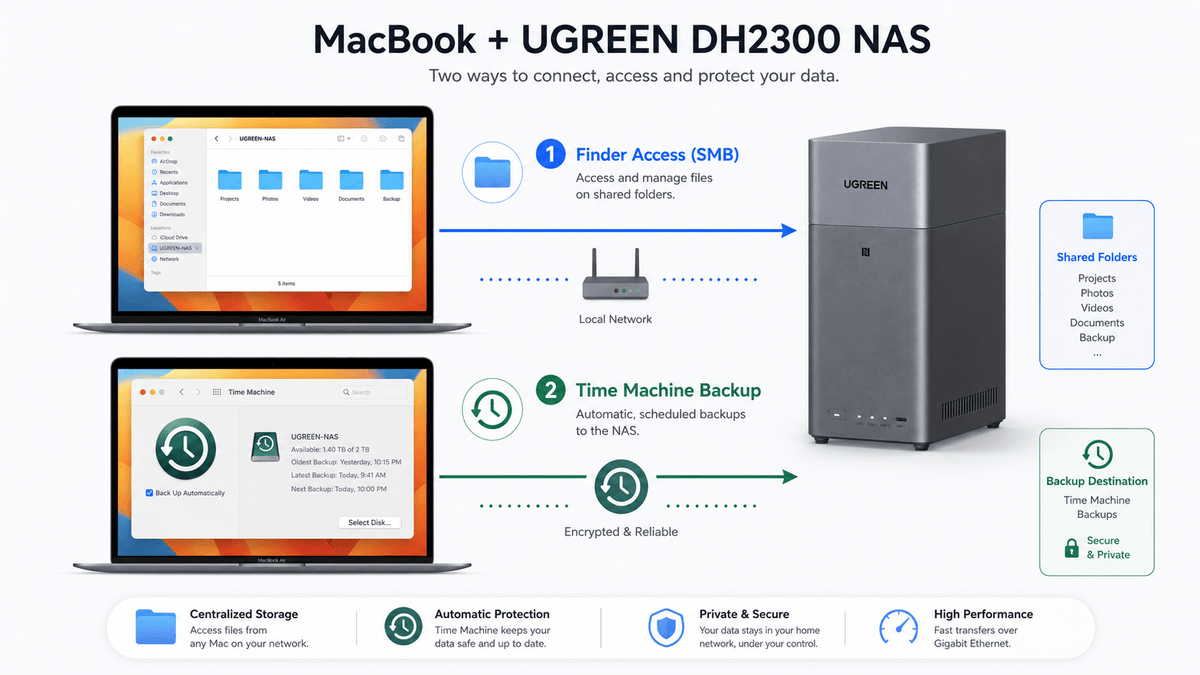
Macの標準機能であるTime Machineを利用する際、保存先として候補に挙がるのが「外付けHDD/SSD」と「NAS」です。手軽さという点ではUSB直結の外付けドライブが優位に見えますが、日々の運用性と安全性においては大きな差が生じます。
外付けドライブは物理的にMacと接続しなければバックアップが走りません。とくに持ち歩きが多いMacBookユーザーの場合、ケーブルを繋ぎ忘れたまま数週間が経過し、万が一の故障時に直近のデータが消失していたという悲劇が起こりがちです。これに対し、Time MachineとNASを組み合わせた自動バックアップの評判が高い最大の要因は「完全なワイヤレス運用」にあります。同一のローカルネットワーク内にMacが存在するだけで、作業中やスリープ復元時にバックグラウンドで1時間ごとの差分バックアップが実行されます。
さらに、NASは複数台のMacを1台のストレージで一括管理できる点や、RAID構成によってHDD自体の故障耐性を高められるメリットもあります。導入コストこそ外付けドライブより高くなりますが、バックアップの「取り忘れ」という人的ミスを構造的に排除できる点において、MacのTime MachineバックアップをNASで行うと失敗しない理由が明確に存在します。
【容量の目安】Time Machine用NASの容量目安とクォータ制限の鉄則
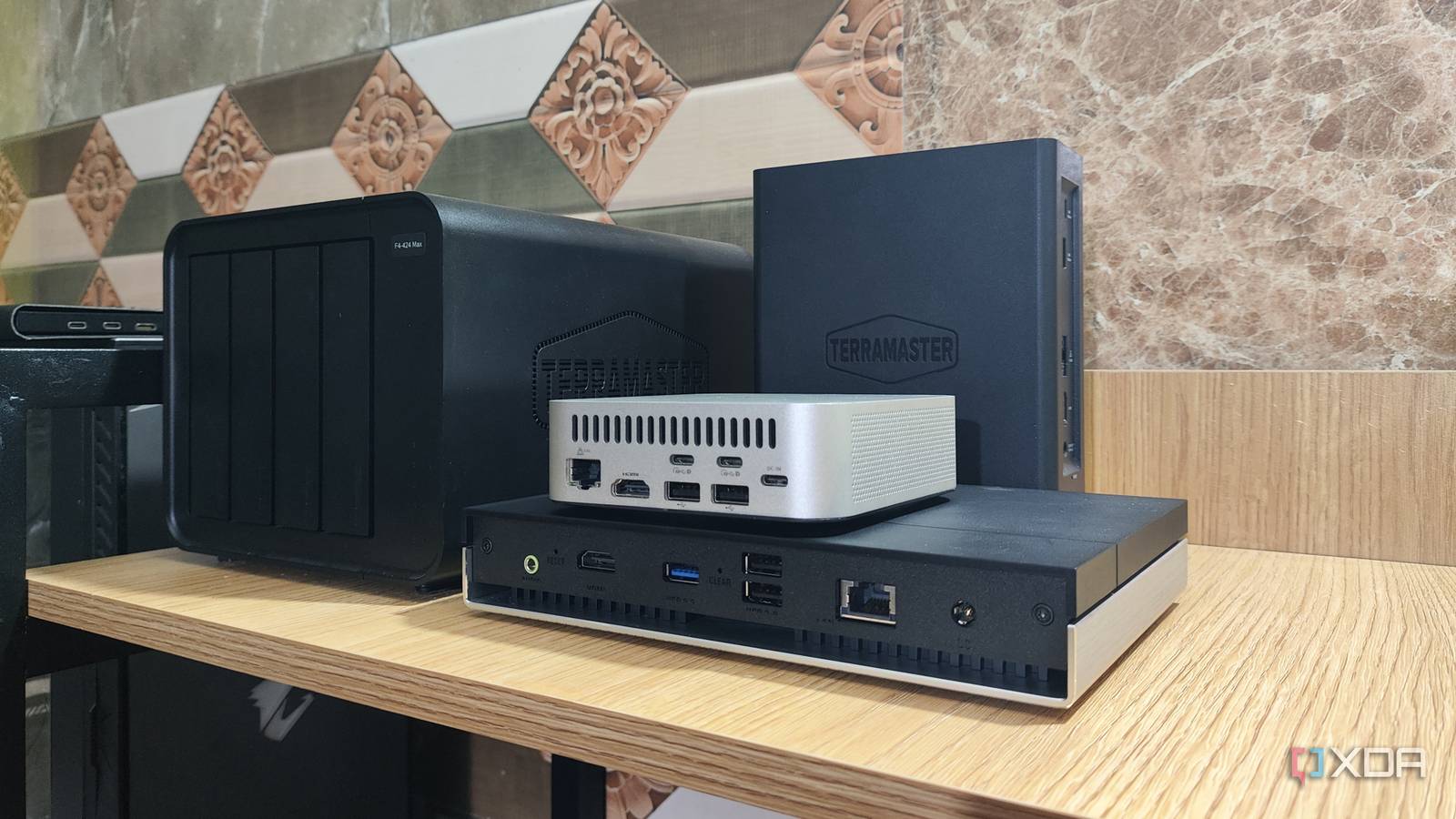
NASをTime Machine専用または共有ストレージとして導入する際、最も慎重に決めるべき要素がストレージ容量です。一般的にTime Machine用NASの容量目安は、保護対象となるMacの内蔵SSD容量に対して「2倍から3倍」のサイズが黄金比とされています。
例えば、512GBのSSDを搭載したMacであれば1TB〜1.5TB、1TBのSSDであれば2TB〜3TBをTime Machine専用領域として割り当てます。Time Machineは過去のスナップショットや変更履歴を際限なく保存し続ける仕様になっており、割り当てた容量の上限に達した段階で古いバックアップから順次自動削除していきます。そのため、余裕を持った容量を確保しておかなければ、過去の世代データを遡れる期間が極端に短くなってしまいます。
ここで陥りやすい重大な落とし穴が「クォータ制限(容量上限の設定)」の掛け忘れです。NAS全体の共有フォルダに上限を設けずにバックアップ先に指定すると、Time MachineがNASの空き容量をすべて使い果たしてしまい、他の写真や仕事用ファイルの保存領域を圧迫してしまいます。NAS側で専用のユーザーまたは共有フォルダを作成し、必ず適切な上限容量(クォータ)を設定しておくことが長期安定運用の鉄則です。
【主要メーカー別】失敗しないMac Time MachineにおけるNAS設定手順
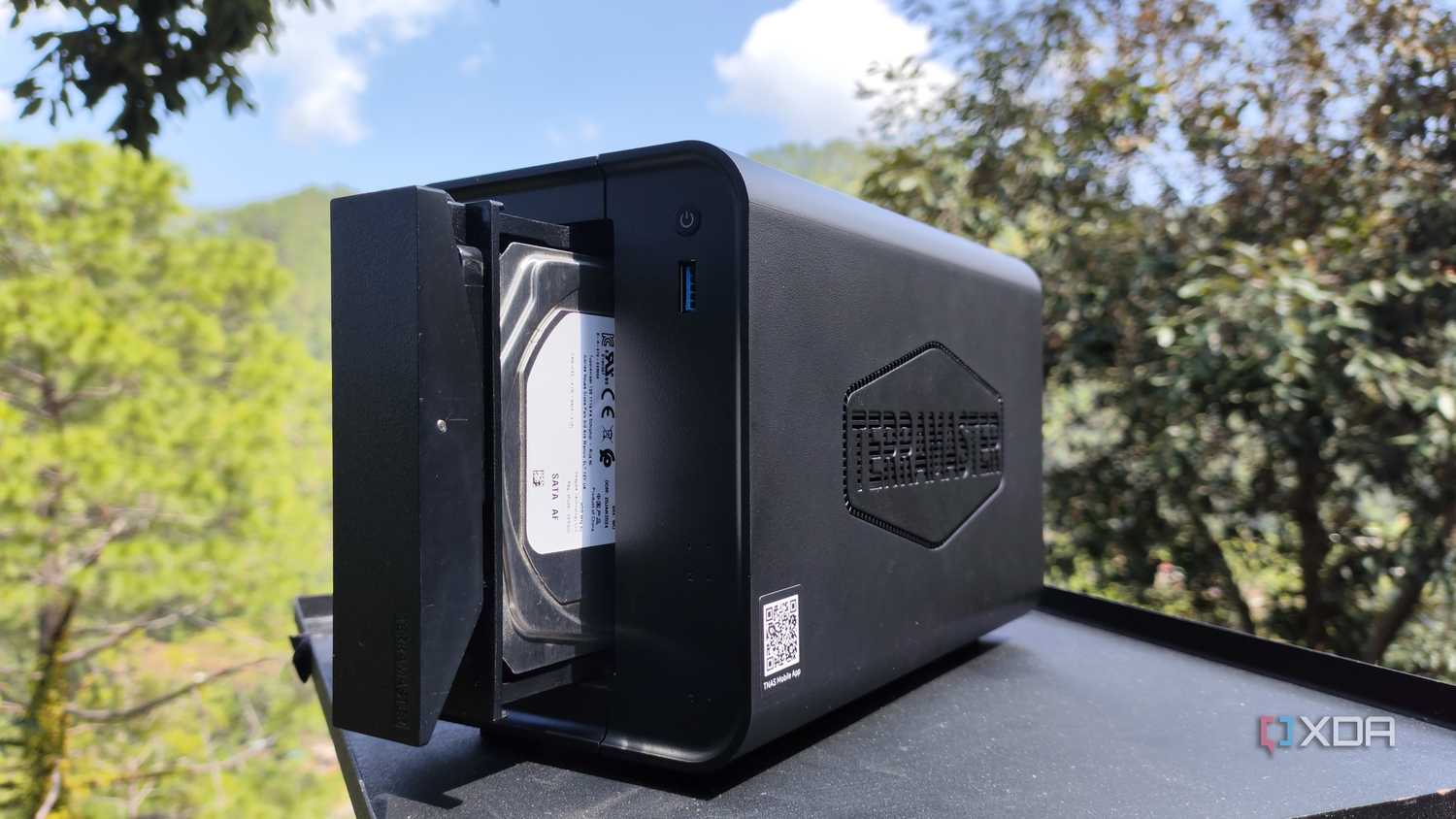
NASでTime Machineをスムーズに稼働させるためには、各メーカーの管理画面から正しいプロトコルとバックアップ共有設定を有効化する必要があります。ここでは国内で利用者の多い主要3大メーカーの手順を整理します。
Synology(DSM)の設定手順
SynologyのNASでTime Machineバックアップを構成する手順は極めて洗練されています。管理OS「DSM」にログイン後、「共有フォルダ」でTime Machine専用のフォルダを作成します。この際、詳細設定から前述のクォータ制限を適用してください。次に「ファイルサービス」の「SMB」設定タブを開き、「詳細設定」内の「macOS」項目へ進みます。「SMBを介したTime MachineバックアップのBonjour Time Machineブロードキャストを有効にする」にチェックを入れ、先ほど作成した共有フォルダを指定するだけで完了します。
QNAP(QTS)の設定手順
QNAPでのTime Machine設定方法も同様にSMB経由で行います。「コントロールパネル」から「ネットワークとファイルサービス」を選び、「Win/Mac/NFS」を開きます。「Appleネットワーキング(AFP)」は過去の遺物となっているため無効のままで問題ありません。「Microsoftネットワーク(SMB)」の詳細設定から「Time Machineのサポート(Bonjour)」を有効化し、専用の共有フォルダと最大容量を設定したユーザー権限を割り当てます。
バッファロー(LinkStation/TeraStation)の設定手順
バッファロー製NASのMac Time Machine対応モデルでは、Web設定画面の「サービス」項目内に「Time Machine」専用のスイッチが用意されているケースが主流です。Time Machine機能をオンにし、バックアップ先に指定したい共有フォルダを選択後、Mac側の「システム設定」>「一般」>「Time Machine」からネットワーク上のフォルダを指定して認証情報を入力します。
【トラブル解決】Time MachineからNASに接続できない原因とSMBエラー対策
設定を進める中で最も多くのユーザーが直面するのが、「Time Machineのディスク選択にNASが表示されない」「バックアップ開始時に接続が弾かれる」というトラブルです。このTime MachineからNASに接続できない原因は、ネットワークと認証仕様のミスマッチに集中しています。
最大の原因は、通信プロトコルの不整合とBonjourブロードキャストの停止です。近年のmacOSでは、従来のAFP(Apple Filing Protocol)が非推奨となり、完全にSMBv3ベースの通信へと移行しました。NAS側でSMBの「Time Machine拡張(Bonjour Time Machineブロードキャスト)」が正しく有効化されていないと、Mac側がローカルネットワーク上の対応ドライブとして認識できません。
また、Time MachineとNAS間で起こるSMB接続エラーの典型例として、「ゲスト接続の制限」と「キーチェーンの競合」が挙げられます。Time Machine専用に作成したアカウントではなく、Macに記憶された別のNAS用認証情報でアクセスしようとして権限エラーを起こすケースが目立ちます。一度Macの「キーチェーンアクセス」アプリからNAS関連の保存パスワードを削除し、Time Machineのディスク選択画面から専用アカウントでログインし直すことで、認証トラブルの多くは瞬時に解消されます。
【高速化の裏技】Time MachineのNASバックアップが遅いときの解決策
「初回のバックアップに丸一日以上かかりそう」「差分バックアップのたびに動作が重くなる」といった速度面の不満も頻出する悩みです。Time MachineのNASバックアップが遅いときの解決策として、すぐに実践できる3つの即効テクニックを紹介します。
1つ目は、「初回バックアップのみ有線LAN接続で実行する」ことです。初回のフルバックアップは数百GBに及ぶ膨大なデータを転送するため、一般的なWi-Fi環境では非常に時間がかかります。初回だけはMacとルーター(またはNAS)を有線LANアダプタで直結して完了させ、2回目以降の軽量な差分バックアップからワイヤレス運用に切り替えるのが最も効率的です。
2つ目は、macOSのCPUスロットル制限の解除です。macOSは作業中の負荷を下げるため、Time Machineプロセスの優先度を低く抑える仕様になっています。急いでバックアップを終わらせたい場合は、ターミナルから以下のコマンドを実行して優先度制限を一時的に解除できます。
sudo sysctl debug.lowpri_throttle_enabled=0
(※バックアップ完了後は末尾を「=1」に戻すか、Macを再起動すればデフォルト状態に戻ります)
3つ目は、対象外フォルダの適切な除外です。容量の大きい仮想マシンデータや動画のキャッシュファイル、クラウド同期フォルダ(DropboxやOneDriveのローカル領域など)をTime Machineのオプション設定から「除外項目」に追加することで、転送データ量を劇的に削ぎ落とせます。
【2026年最新】Mac向けNASバックアップのおすすめ機種
現在市販されているNASの中から、Macとの親和性が高く、転送速度と安定性に優れたMac向けNASバックアップのおすすめ機種【2026年最新】を厳選して紹介します。
1. Synology DiskStation DS224+ / 後継モデル
Macユーザーから圧倒的な支持を集める2ベイNASの決定版です。直感的に扱えるDSMオペレーティングシステムにより、Time Machineのクォータ設定やBonjourブロードキャスト設定がわずか数クリックで完了します。メモリ拡張にも対応し、Time Machineと並行して写真管理(Synology Photos)を高レスポンスで運用したい個人ユーザーに最適です。
2. QNAP TS-264
高速な2.5GbEポートを標準で2基搭載し、Wi-Fi 7や高速LAN環境を整えている先進的なクリエイター向けの高性能モデルです。M.2 NVMe SSDスロットを備えており、SSDキャッシュを利用することで小容量ファイルの集合体であるTime Machineバックアップを極めて高速に処理します。
3. バッファロー LinkStation LS720Dシリーズ
導入の手間をとことん省きたいライトユーザー向けの国産モデルです。あらかじめRAID設定やTime Machine機能が組み込まれており、複雑なネットワーク知識がなくてもMacのガイドに従うだけで簡単に使い始めることができます。
【mac timemachine nas】に関するよくある質問(FAQ)
Q1:初回のバックアップが途中で止まって進まないときはどうすればいいですか?
A1:Macがスリープ状態に入ったことでネットワーク通信が切断されている可能性があります。「システム設定」>「ディスプレイ」内の「詳細設定」から「電源アダプタ使用時にディスプレイがオフのときに自動でスリープさせない」を有効にし、電源ケーブルを接続した状態で再試行してください。
Q2:外出先のカフェやホテルからでもNASへTime Machineバックアップはできますか?
A2:一般的な外部アクセス(QuickConnect等)経由でのTime Machine実行はセキュリティおよび通信帯域の都合上おすすめできません。外出先から行う場合は、自宅のルーターにWireGuardなどの高速VPNで接続した上で実行するか、帰宅後に自宅Wi-Fiへ接続されたタイミングで自動同期させる運用が最も安全です。
Q3:Time Machine専用にNASを用意しなければいけませんか?他のデータ保存と共存できますか?
A3:共存可能です。NAS内に「Time Machine用共有フォルダ」と「通常のファイル保存用フォルダ」を明確に分けて作成し、Time Machine用フォルダにのみ容量上限(クォータ)を設定することで、同一のNASで家族の写真保存や仕事のファイル共有と安全に併用できます。
まとめ:ワイヤレス全自動バックアップで安心のMac環境を手に入れよう
MacのTime MachineバックアップをNASへと移行することは、面倒な有線接続の手間をなくし、データ消失のリスクを根本から取り除く最も合理的な解決策です。導入時に「適切な容量見積もり」「共有フォルダのクォータ設定」「SMBとBonjourの有効化」という基本を押さえておけば、接続エラーや速度低下に悩まされる心配はありません。
日々の作業を妨げることなく、バックグラウンドで常に最新の作業環境を守り続けてくれるNASバックアップ環境を整え、万全のセキュリティと快適なデジタルライフを手に入れてください。 (出典: mac timemachine nas(Yahoo!ニュース))
Webメディアの編集およびコンテンツ作成に従事。正確で質の高い情報発信を心掛けています。
