【2026最新】Steam配信マイクの音が入らない原因と高音質化設定
PCゲームを手軽にフレンドや視聴者へ共有できる「Steamブロードキャスト」や外部プラットフォームでのゲーム実況。しかし、いざ配信を始めたものの「視聴者に自分の声が届いていない」「ノイズが酷くて聞き取れない」といったマイク周りのトラブルは後を絶ちません。
特にOSのアップデートやオーディオインターフェースの導入が重なると、思わぬ設定のズレが生じがちです。配信中の無音事故を防ぎ、リスナーに心地よい音声を届けるための実践的なチェックリストと、2026年現在の最適な機材選びを詳しく紐解きます。
📌 【この記事の重要ポイントまとめ】
- 要点1:Steam配信でマイクが入らない主因はWindows側のプライバシー権限遮断とSteam内部の規定デバイス不一致。
- 要点2:Steamブロードキャストとボイスチャットの音量・ノイズ抑制機能を正しくチューニングすれば劇的に明瞭化する。
- 要点3:部屋の反響や打鍵音を抑えたいならダイナミック、繊細なニュアンスを届けるならUSBコンデンサーが最適解。
【即効解決】Steam配信でマイクの音が入らない・認識しない決定的な原因と対処法
配信中に自分の声が全く入らない場合、焦ってマイクを抜き差しする前に確認すべきポイントがいくつか存在します。トラブルの大半は、ハードウェアの故障ではなくソフトウェア側の権限設定やデバイス競合に起因しています。
まず疑うべきは、Windowsのプライバシー設定です。「設定」>「プライバシーとセキュリティ」>「マイク」を開き、「アプリがマイクにアクセスできるようにする」および「デスクトップアプリがマイクにアクセスすることを許可する」が有効になっているかを確認してください。大型アップデート直後は、この権限が意図せずリセットされるケースが散見されます。
次に確認したいのが、クライアント内部におけるSteamオーディオデバイスの変更方法です。Steamクライアント左上の「Steam」メニューから「設定」>「音声」へと進み、「音声入力デバイス」が普段使用しているマイクになっているかを確かめましょう。「デフォルト」に指定されている場合、モニター内蔵マイクやWebカメラのマイクが誤って割り当てられ、無音や極端な音質劣化を引き起こす原因になります。
もしマイク名が一覧に表示されない場合は、PCのデバイスマネージャーで該当マイクが無効化されていないか、あるいは別のオーディオ管理ソフトが排他モードでマイクを占有していないかをチェックするのが、手戻りのないSteamマイクが認識しないときの対処法です。
【設定完全ガイド】クリアな音声を届けるSteam配信マイク設定と音量調整

マイクの認識を確認できたら、次はリスナーが聞き取りやすい適切なゲイン(入力音量)の調整に移ります。ゲーム音と自分の声のバランスが崩れていると、どれほど面白い実況であっても視聴者の離脱を招きかねません。
Steam単体でフレンド向けに画面を共有する際は、Steamブロードキャストのマイク音量設定が鍵を握ります。設定画面の「ブロードキャスト」項目から「マイクの録音」を有効にし、録音音量を調整します。目安として、普段のトーンで話した際にインジケーターが70%〜80%付近で安定して振れる状態が理想的です。
また、配信スタイルに応じた入力方式の選択も欠かせません。独り言や環境音を拾いたくない場合は「プッシュトゥトーク」が確実ですが、長時間のゲームプレイ実況では「常時送信(オープンマイク)」が一般的です。オープンマイク運用時は、マイクの入力感度スライダーを細かく調整し、鼻息や椅子のきしみ音を拾わない境界値(しきい値)を見極めることが快適な配信環境を作るポイントとなります。
【ノイズ対策】Steamボイスチャットと配信を快適にするノイズ抑制の裏ワザ

メカニカルキーボードの打鍵音やエアコンの風切り音、PCファンの回転音は、配信のクオリティを大きく損なう要因です。Steamには標準で優れた音声処理エンジンが組み込まれており、これらを正しく有効化するだけで劇的な改善が見込めます。
フレンドとのマルチプレイ配信で重宝するのが、Steamボイスチャットのマイクノイズ抑制機能です。フレンドリスト右上の歯車アイコン(設定)から「音声」タブを選択し、「ノイズのキャンセル(Noise Cancellation)」をオンに切り替えます。2026年現在のSteam音声エンジンは機械学習ベースの高度なフィルタリングを備えており、声の輪郭を損なわずに背景ノイズだけを自然に低減してくれます。
さらに「エコー除去」と「自動ゲインコントロール」の組み合わせも見逃せません。スピーカーからゲーム音を出している場合でも、エコー除去を有効にすることでマイクへの音のループを強力に防止できます。ただし、高品位なマイクを使用している際に自動ゲインコントロールを強く効かせすぎると音量の浮き沈みが発生するため、違和感がある場合はオフにして手動で入力音量を固定する運用が推奨されます。
【OBS連携・Steam Link】外部配信ソフトやリモート環境での音声設定ポイント
TwitchやYouTube Liveなどへ同時配信を行うユーザーにとって、外部配信ツールとの連携は避けて通れません。特にOBSでのSteamゲーム配信における音声設定では、デスクトップ音声とマイク音声を別トラックで分離管理する手法が定石です。
OBS側で「アプリケーション音声キャプチャ(ベータ)」などを活用してSteamのゲーム音のみをピンポイントで取得すれば、Discordの通知音やブラウザの再生音などが配信に乗る事故を完全に防げます。OBS内のマイクフィルターには「ノイズ抑制(RNNoise)」や「コンプレッサー」を追加し、叫んだ際の音割れを防止するリミッターを最終段にインサートしておくのが配信事故を防ぐ鉄則です。
一方、リビングのテレビやモバイル端末からプレイする際のSteam Linkマイク設定にも注意が必要です。Steam Link経由でプレイする場合、ホストPC側のマイクではなくクライアント端末(スマートフォンやVRヘッドセット等)のマイク入力が仮想ドライバ「Steam Streaming Microphone」として転送されます。接続後にホストPCのサウンド設定でこの仮想デバイスが正しく「既定の通信デバイス」として選択されているかを確認することが、リモート配信時のスムーズな音声伝送を支えます。
【2026年最新比較】ゲーム配信向けUSBコンデンサーマイクvsダイナミックマイク
配信環境の基礎体力を決定づけるのが、ハードウェアとしてのマイク選定です。現在の配信用マイク市場は「USBコンデンサーマイク」と「ダイナミックマイク」の2系統が主流となっており、それぞれの特性を理解した選択が求められます。
手軽さとクリアな抜けの良い高音域で支持を集めるゲーム配信向けUSBコンデンサーマイクの評判は依然として高く、PCに直接挿すだけで24bit/96kHz以上のスタジオクオリティが得られるモデルが充実しています。感度が高いため、囁くような声や細かなニュアンスまで正確に拾える反面、部屋の反響音やキーボード音も拾いやすいという側面を持ちます。
対照的に、近年ストリーマーの間で急速にシェアを伸ばしているのがSteam配信向けダイナミックマイクです。集音範囲がマイク正面に限定(単一指向性・超単一指向性)されているため、防音設備の整っていない一般的な自室であっても、周囲の生活音をシャットアウトして芯のある明瞭な声を届けられます。
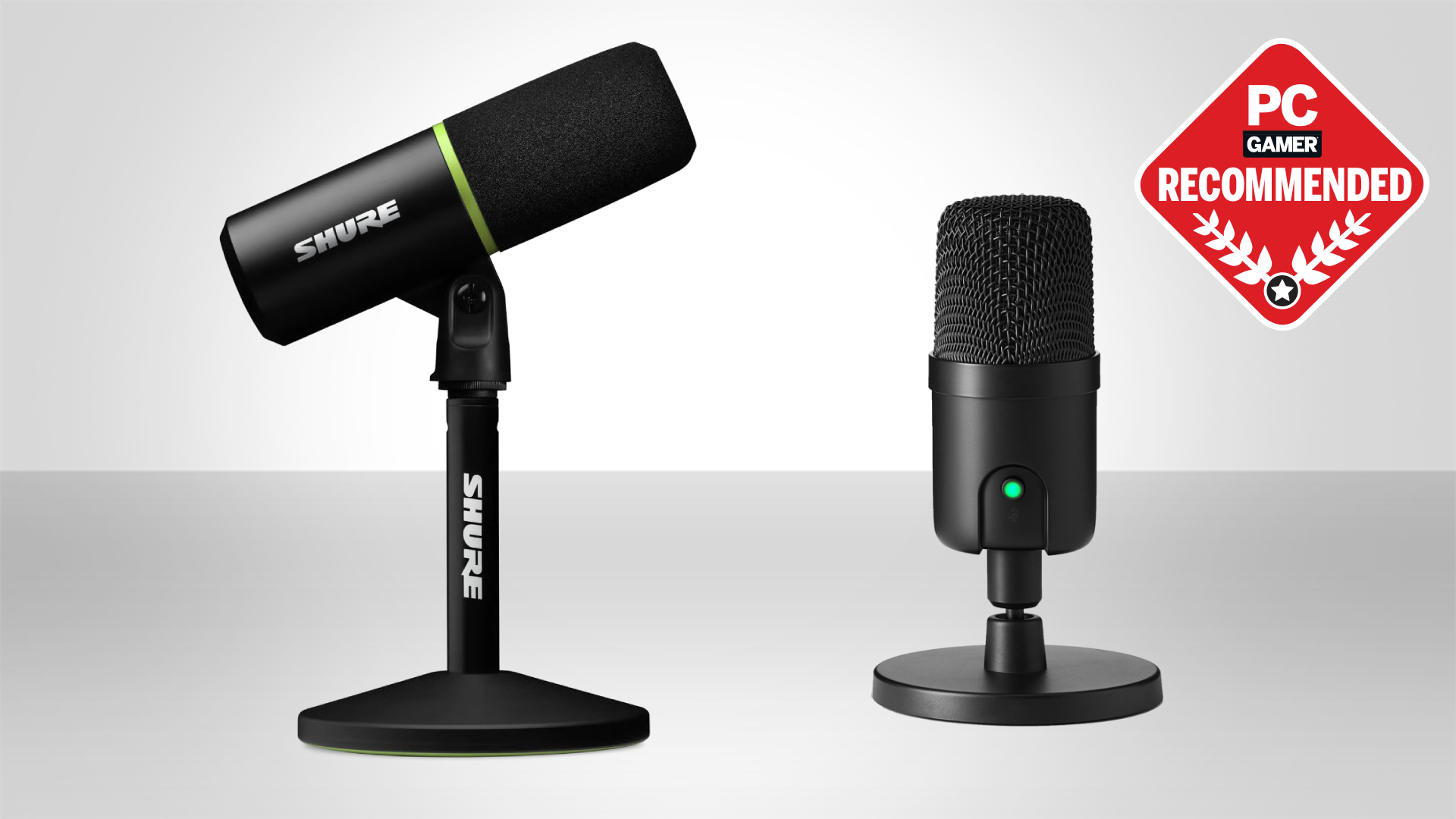
Steam配信用高音質マイク(2026年最新トレンド)としては、オーディオテクニカの「AT2020USB-X」に代表される高解像度コンデンサー機や、Shureの「MV7+」のようにUSBとXLRの双方に対応したハイブリッド型ダイナミックマイクが定番の地位を確立しています。自身の部屋の静音性やキーボードの打鍵音の大きさに合わせてタイプを選ぶことが、後悔しない機材選びの決定打となります。
【Steam配信マイク設定】に関するよくある質問(FAQ)
Q1:Steamのボイスチャットでは声が聞こえているのに、ブロードキャスト配信だけに声が乗りません。
A1:Steamの「ボイスチャット設定」と「ブロードキャスト設定」は独立しています。Steamクライアントの「設定」>「ブロードキャスト」を開き、「マイクの録音」が有効になっているかを必ず確認してください。
Q2:USBマイクを別の端子に挿し替えたら、Steamで音声を拾わなくなりました。
A2:Windows側で新しいオーディオエンドポイントとして認識された可能性があります。Steamの「設定」>「音声」から「音声入力デバイス」を開き、再接続したマイクを手動で指定し直してください。
Q3:配信初心者にはUSBコンデンサーマイクとダイナミックマイクのどちらが扱いやすいですか?
A3:防音対策がされていない一般的な部屋で青軸などのメカニカルキーボードを使用している場合は、周囲の雑音を拾いにくいUSBダイナミックマイクが最も失敗しにくくおすすめです。
まとめ:適切なマイク設定と機材選びでストレスフリーなSteam配信を
Steam配信における音声トラブルは、OSとクライアントの設定整合性を順を追って確認することで、ほぼ確実に解決できます。また、内蔵のノイズ抑制機能を正しく適用するだけでも、配信の聞き心地は目に見えて向上します。
まずは自身の配信環境に適したマイクを選び、適切な入力ゲインとノイズ処理を整えることから始めてみてください。クリアで安定した音声環境は、リスナーとのコミュニケーションをより一層豊かなものへと引き上げてくれます。 (出典: steam streaming microphone(Yahoo!ニュース))
毎日更新されるトレンド情報を分析・発信中。役立つ裏技やおすすめ情報を分かりやすく紹介します。
