アマプラPC視聴の完全ガイド!アプリ比較から画面真っ黒の解決策まで
大画面モニターやノートPCを開いて動画を楽しむ際、多くのユーザーが直面するのが「ウェブブラウザでそのまま見るか、それとも専用アプリを導入すべきか」という選択です。手軽にアクセスできる一方で、画質の低下やダウンロード保存の可否、さらには突然画面が暗転して再生できないといったトラブルに頭を悩ませるケースは少なくありません。
パソコン環境における動画視聴は、スマートフォンのアプリとは異なり、OSの仕様やブラウザの規格、著作権保護技術(DRM)が複雑に絡み合っています。快適な視聴環境を整えるために知っておくべき仕様の違いから、不具合を即座に解消する実践的なテクニックまでを詳しく解説します。
📌 【この記事の重要ポイントまとめ】
- 要点1:通勤・出張時のオフライン再生には専用アプリが必須であり、ブラウザ版ではダウンロード機能が利用できない。
- 要点2:画面が真っ黒になる不具合の多くは、HDCP非対応機器の接続やブラウザのハードウェアアクセラレーション設定が起因している。
- 要点3:最高画質での視聴や倍速再生など、目的に応じてブラウザとデスクトップアプリを使い分けるのが最も賢い選択肢となる。
【徹底比較】PCで見るならアプリとブラウザどっち?用途別の最適解
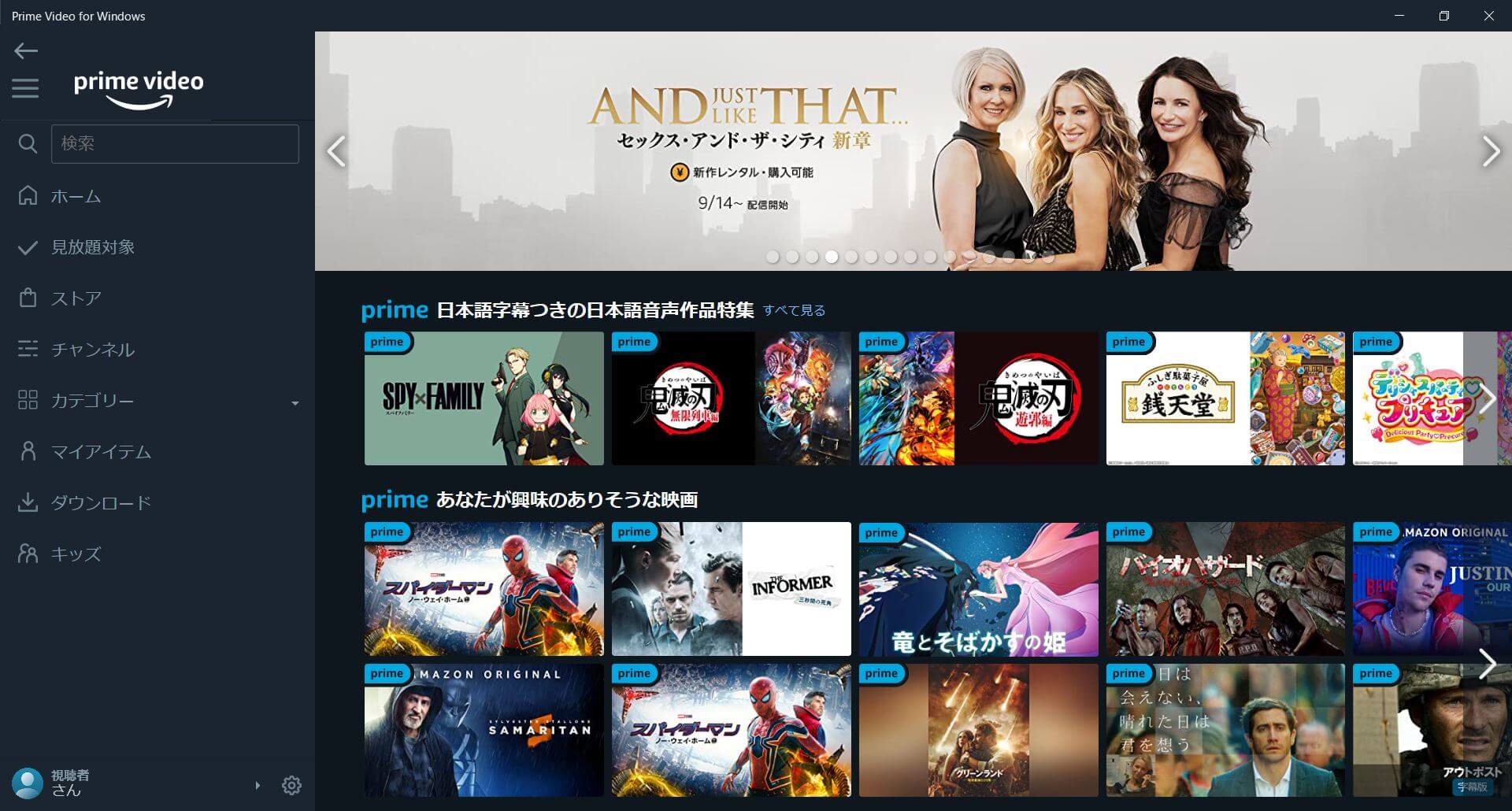
パソコンでプライムビデオを視聴する方法は、大きく分けて「ブラウザ版」と「デスクトップ専用アプリ」の2通りが存在します。どちらを利用すべきかは、利用シーンや重視する機能によって明確に分かれます。
日常的に自宅の光回線環境で手軽に楽しみたい場合は、Google ChromeやMicrosoft Edge、Safariなどのブラウザから直接アクセスする方法が最も手軽です。インストールの手間がなく、タブを切り替えるだけでマルチタスクを行いながら視聴できます。一方で、Amazonプライムのパソコン向けアプリ(Windows版およびMac版)を導入する最大のメリットは、作品をローカルストレージへ保存できる点にあります。
作業用のサブモニターで流し見をしたいならブラウザ、通信環境が不安定な外出先や移動中に楽しみたいならアプリというように、特徴を把握した上で使い分けるのが合理的です。
パソコンでのダウンロード保存とオフライン再生の仕組み
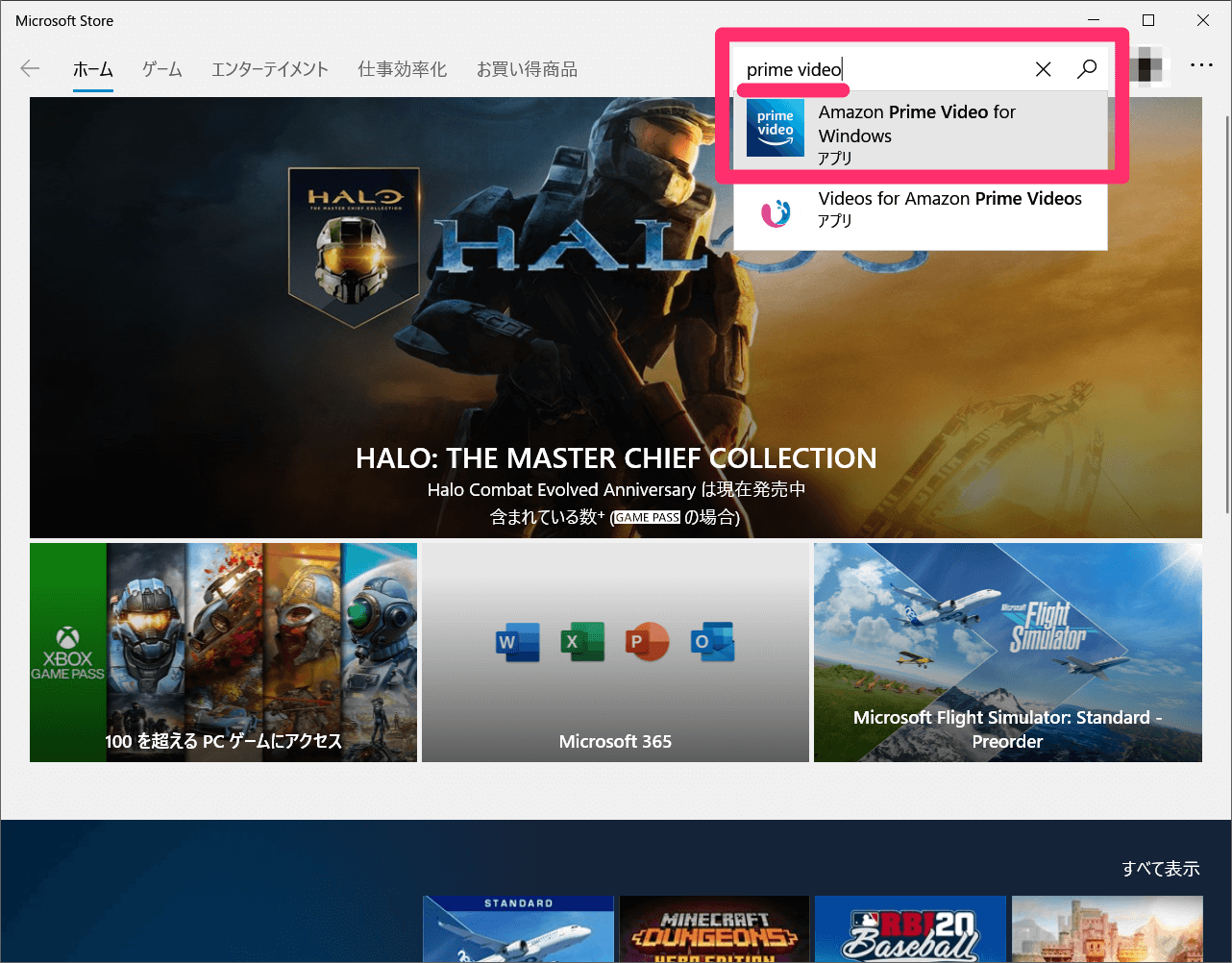
出張中の新幹線や飛行機内、あるいは外出先でのギガ節約において欠かせないのがAmazonプライムのPCオフライン再生です。しかし、ブラウザ上で作品ページを開いても「ダウンロード」のボタンは見当たりません。パソコンでのダウンロード保存は、公式ストアから配布されている専用アプリ限定の機能となっています。
Windows端末を利用している場合は、Microsoft StoreからプライムビデオのWindows11アプリを入手してセットアップを行います。アプリ内で作品詳細を開くと「ダウンロード」アイコンが表示され、クリックするだけで内蔵ストレージに動画データが蓄積されます。画質設定は「標準」「高画質」「最高画質」の3段階から選べますが、ストレージ容量を圧迫しないよう「高画質」程度に抑えておくのが実用的です。
なお、ダウンロードした作品には48時間の視聴期限やアカウントごとの保存本数制限が設けられています。保存したデータは暗号化されているため、外部のUSBメモリやSSDへmp4などの形式で取り出すことはできません。
なぜ最高画質が出ない?知っておくべきPC特有の画質制限とHDCPの壁
4KディスプレイやWQHDのモニターを接続しているにもかかわらず、「画質が荒い」「HD画質に切り替わらない」と感じることがあります。アマゾンプライムビデオをPCブラウザで高画質再生する際には、デジタル著作権管理(DRM)とHDCP(不正コピー防止規格)という技術的なハードルが存在します。
プライムビデオの仕様上、ブラウザ経由の再生ではセキュリティレベルに応じて解像度が制限される場合があります。一般的なブラウザ(Google ChromeやFirefoxなど)では、ハードウェア側のDRM処理能力によってHD(1080p)画質までに制限されるケースが多く、4K UHDコンテンツの再生には対応していません。
また、パソコン本体と外部モニターをつなぐHDMIケーブルやディスプレイポートがHDCP 1.4または2.2以上に対応していない場合、システムが自動的にSD画質(標準画質)へダウングレードするか、再生そのものを遮断します。高精細な映像をフルスペックで堪能したい場合は、HDCP対応のケーブル環境を整えた上で、適切な出力設定を確認する必要があります。
「画面が真っ黒」「音が出ない」PCトラブルの原因と確実な対処法
パソコンで再生ボタンを押した際、音声だけが流れて映像が真っ黒になる、あるいは動画は動いているのに音が出ないというトラブルは頻繁に報告されています。アマゾンプライムがパソコンで見れない原因の多くは、設定の不整合や周辺環境にあります。
アマゾンプライムでパソコンの画面が真っ黒になる対処法としては、まずブラウザの「ハードウェアアクセラレーション」設定を疑うのが鉄則です。設定画面のシステム項目からハードウェアアクセラレーションを一度オフ(無効)にし、ブラウザを再起動することで、グラフィックボードの描画エラーが解消されるケースが多々あります。また、デュアルモニター環境で古いサブディスプレイを接続している場合、HDCP非対応のモニター側を外すことで正常に映るようになります。
一方、プライムビデオでPCから音が出ない理由としては、OS側の出力デバイス設定のズレが挙げられます。Bluetoothイヤホンや外付けスピーカーを接続した際、WindowsやMacのサウンド出力先が切り替わっていない、あるいはブラウザのタブ自体がミュートになっているケースが目立ちます。PCのサウンドコントロールパネルを開き、既定の再生デバイスが正しく選択されているか確認してください。
PCならではの便利機能|倍速再生テクニックと録画制限の真実
長編映画やアニメの一気見において重宝するのがアマゾンプライムをパソコンで倍速再生するテクニックです。ブラウザ版のプライムビデオには、標準で再生速度を変更するコントローラーが備わっており、0.5倍速から最大2.0倍速までワンクリックで調整できます。さらに細かく0.1倍刻みで調整したいヘビーユーザーは、ブラウザの拡張機能(ビデオスピードコントローラー等)を併用することで、より自由度の高い視聴環境を構築できます。
その一方で、お気に入りのシーンを手元に残そうとプライムビデオのパソコン録画制限に直面するユーザーも少なくありません。画面キャプチャソフトやOS標準の録画機能(Game Barなど)を起動しても、録画されたファイルを開くと映像部分だけが真っ黒にマスキングされます。これは前述のDRM保護が働いているためであり、画面収録を行うことは技術的にも規約的にも制限されています。お気に入り作品は録画を試みるのではなく、ウォッチリストやダウンロード機能を活用して楽しむのが正規の運用です。
パソコンからのAmazonプライム会員登録とスムーズなログイン手順
これからサービスを使い始める方、あるいは新しいPCを導入した方向けに、基本となる設定手順を整理します。Amazonプライムの会員登録をPCから行う場合は、公式サイトのトップページ上部にある「プライム」の項目から専用ページへ進み、決済方法(クレジットカード、キャリア決済、PayPayなど)を選択するだけで即座に完了します。
すでにアカウントを持っている場合のAmazonプライムのパソコンでのログイン方法は以下の通りです。
- WebブラウザでAmazon公式サイトにアクセスし、右上の「アカウント&リスト」から「ログイン」をクリック。
- 登録済みのEメールアドレス(または電話番号)とパスワードを入力。
- 2段階認証を設定している場合は、スマートフォン等に届いたワンタイムパスワード(OTP)を入力して認証を完了。
- 上部メニューの「Prime Video」をクリックすれば、すぐに作品一覧へアクセス可能。
共有PCを利用している場合は、セキュリティ保護のために「ログインしたままにする」のチェックを外し、利用後は必ずログアウトする習慣をつけておくのが安全です。
【アマゾン プライム パソコン】に関するよくある質問(FAQ)
Q1:Macでも専用アプリを使って動画をダウンロードできますか?
A1:はい、可能です。Mac App Storeにて公式の「Amazon Prime Video」アプリが配信されており、Windows版と同様に作品を内蔵ストレージへダウンロードしてオフラインで視聴できます。
Q2:パソコンでダウンロードした動画ファイルをUSBや外付けHDDに移動できますか?
A2:移動できません。ダウンロードデータはアプリ専用の保護されたフォルダ内に暗号化されて保存されるため、通常の動画ファイル(mp4など)のように外部メディアへコピーして他のプレイヤーで再生することは不可能です。
Q3:1つのプライム会員アカウントで、同時に何台のパソコンから視聴できますか?
A3:同じアカウントを使って同時にストリーミング再生できる端末数は最大3台までです。ただし、まったく同じ作品を同時に再生する場合は最大2台までに制限されます。
Q4:ブラウザで再生しようとするとエラーコードが表示されて動きません。どうすればいいですか?
A4:広告ブロック系のブラウザ拡張機能(AdBlockなど)が干渉している可能性が高いため、Amazon関連ドメインをブロック対象から除外するか、機能を一時的に無効化してください。また、ブラウザのキャッシュクリアで改善することもあります。
まとめ:PC環境を最適化して極上のプライムビデオ体験を
パソコンでの動画視聴は、作業中のながら見から本格的な映画鑑賞まで、ライフスタイルに合わせて柔軟に楽しむことができる優れた手段です。手軽さを求めるならブラウザ視聴、通信環境に縛られず楽しみたいならデスクトップアプリというように、それぞれの持ち味を理解して使い分けることが快適さへの近道となります。
画面の暗転や画質の劣化といったトラブルが発生した際も、ハードウェアアクセラレーションの調整やHDCP対応機器の確認といったポイントを押さえておけば慌てる必要はありません。自身のPCスペックやディスプレイ環境を適切に見直し、ストレスのない上質なエンタメ時間を手に入れてください。 (出典: アマゾン プライム パソコン(Yahoo!ニュース))
最新のトレンドや話題のニュースをわかりやすく解説するWebライターです。読者の皆様に役立つ情報を日々お届けしています。
