IPhoneで動画をスローにする方法!後から変更する裏ワザと編集手順
ペットの愛らしい仕草やスポーツの決定的瞬間、日常のふとした風景をドラマチックに演出できるのが「スローモーション動画」です。iPhoneにはプロ顔負けのハイスピード撮影機能が備わっているだけでなく、撮影済みの通常動画を後からスローに変える機能や多彩な編集テクニックが存在します。
標準のカメラアプリで狙い通りのスロー動画を撮る基本設定から、純正「写真」アプリでの白い線の調整、さらには追加アプリなしで通常動画をスロー化する裏ワザまで、分かりやすく解説します。
📌 【この記事の重要ポイントまとめ】
- 要点1:iPhoneの標準カメラは「1080p/240fps」に設定することで、極めて滑らかな8倍スローモーション撮影が可能。
- 要点2:撮影済みのスロー動画は、写真アプリのタイムライン(白い縦線)をドラッグするだけで、スローにする位置の調整や通常速度への復元がいつでも行える。
- 要点3:通常の速度で撮影した動画も、純正アプリ「iMovie」や無料編集アプリを使えば、狙ったシーンだけを後からピンポイントでスロー再生に変更できる。
【標準機能で即完結】iPhoneカメラのスローモーション撮影設定と秒数・画質の選び方
最も高画質で滑らかなスロー動画を残したいなら、撮影前にカメラのスローモーション設定を最適化しておくのが鉄則です。設定を変更するには、iPhoneの「設定」アプリから「カメラ」>「スローモーション撮影」へと進みます。
選択肢として主に以下の2種類のフレームレート(fps)が用意されています。
・1080p HD / 120 fps(4倍スロー):日常の身近な動きや人のリアクション、Vlogのインサート映像に最適。データ容量を抑えつつ自然なスロー効果が得られます。
・1080p HD / 240 fps(8倍スロー):水しぶき、球技のインパクトの瞬間、動物の俊敏なジャンプなど、肉眼では捉えきれない一瞬を劇的に捉えるプロクオリティの設定です。
撮影時の操作は極めてシンプルです。カメラアプリを起動し、シャッターボタン上のモード切り替えで「スロー」を選択して撮影を開始するだけで、自動的にハイスピード録画が行われます。
【アプリなしで簡単】iPhone写真アプリでスロー動画の再生位置を編集・通常速度に戻す方法
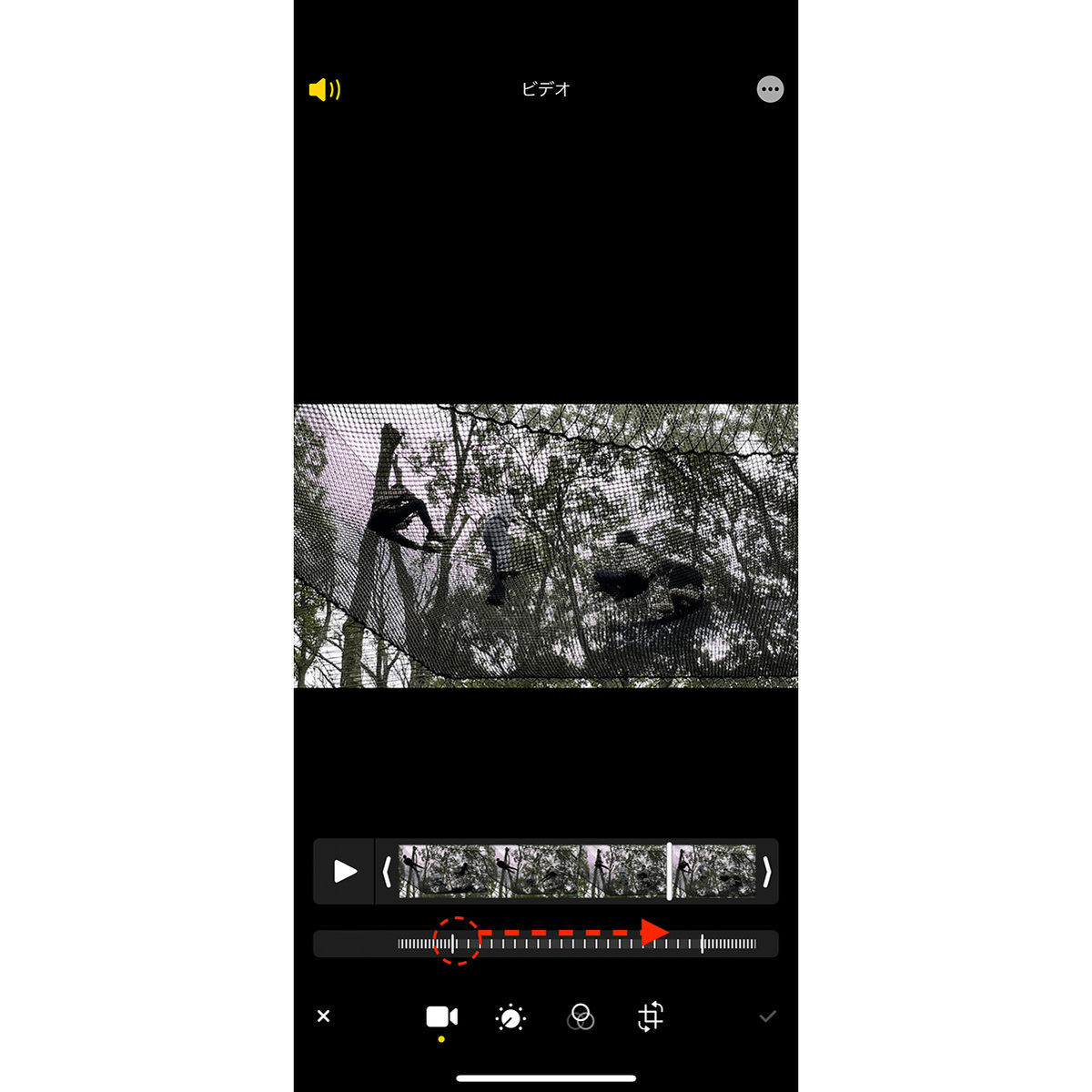
スローモードで撮影した動画は、最初と最後が通常速度で再生され、中央の特定区間だけがスローになるよう自動設定されています。この「どこからどこまでをスローにするか」は、追加アプリをインストールすることなく、標準の「写真」アプリだけで自由に変更可能です。
具体的な編集手順は次の通りです。
1. 写真アプリで該当のスロー動画を開き、画面右上の「編集」をタップします。
2. 画面下部に表示されるタイムラインを確認します。ここには2種類のバーがあり、上が動画の長さを切るトリミングバー、下が「スローモーションの速度バー(縦の白い線)」です。
3. 白い縦線の間隔が「広く開いている部分」がスロー再生される区間、「狭く詰まっている部分」が通常速度の区間を示しています。
4. 左右の太い白い縦バーを指でドラッグし、スローにしたい開始位置と終了位置をスライドさせて調整します。
5. 調整が終わったら、画面右上の「完了」(またはチェックマーク)をタップして保存します。
「スローで撮ったけれど、やっぱり普通の速度で使いたい」という場合も簡単です。左右の白いバーを完全に端まで詰めて白い線の間隔をすべて無くすだけで、いつでも劣化なしで通常速度の動画に戻すことができます。
【撮影後でも可能?】通常のiPhone動画を後からスローにする裏ワザと再生速度の変更手順

ユーザーから特に多く寄せられるのが、「普通のビデオモードで撮ってしまった動画を、後からスローモーションに変換したい」というリクエストです。標準カメラの通常モードで撮影した動画には写真アプリのスロー調整バー(白い縦線)が表示されませんが、いくつかの確実な方法で速度変更が可能です。
まず手軽なのが、Apple純正の無料動画編集アプリ「iMovie」を使うアプローチです。
1. App Storeから「iMovie」を起動し、「新規プロジェクト」から「ムービー」を選んで対象の動画を読み込みます。
2. タイムライン上の動画クリップをタップして選択状態にし、画面下部に現れる「速度メーターのアイコン」をタップします。
3. スライダーを左(カメのマーク側)にドラッグすると、1/2(0.5倍速)や1/4(0.25倍速)、1/8(0.125倍速)など好みのスロー速度に自在に変更できます。
4. 完了後、画面左上の「完了」を押し、共有ボタンから「ビデオを保存」をタップすれば、スロー化された動画が写真アプリに書き出されます。
普段から60fps(高フレームレート設定)で通常撮影している動画であれば、iMovieで0.5倍速に落としても驚くほど滑らかなスロー映像に仕上がります。
【自由自在に速度変更】CapCut等を活用して「一部だけ」スローにするプロ級テクニック
動画の一部分だけを減速させ、インパクトのある瞬間を強調する「スピードランプ(速度変化演出)」を行いたい場合は、SNS動画クリエイターにも広く使われている「CapCut」などの編集アプリを活用するのが効果的です。
CapCutを使った部分スロー化の手順は以下の流れで行います。
1. 新しいプロジェクトを作成し、対象の動画をタイムラインに追加します。
2. クリップをタップして「速度」>「曲線(カーブ)」を選択します。
3. プリセットから「モンタージュ」や「ヒーロー」を選ぶか、「カスタム」で速度の山と谷を指で上下に調整します。
4. スローにしたい瞬間のポイントを0.2x〜0.5xに下げ、直前直後を通常速度(1.0x)にしておくことで、「通常再生 → 決定的な瞬間だけ極上のスロー → 再び通常再生」という緩急のついたシネマティックな映像が完成します。
AIによるフレーム補間機能(スムーズスロー機能)をオンにして書き出すと、通常の30fps動画であってもコマ落ちの少ない極めて滑らかなスロー映像を作り出すことができます。
【SNS映え確実】インスタリールやTikTokで滑らかなスロー動画を投稿する実践ポイント
InstagramのリールやTikTok、YouTubeショートなどの縦型ショート動画プラットフォームにスロー動画をアップロードする際は、いくつか押さえておきたい画質管理のポイントがあります。
・カメラアプリの事前設定を見直す:通常動画からスローを作りたいシーンが想定される場合は、あらかじめ「設定」>「カメラ」>「ビデオ撮影」で「4K/60 fps」または「1080p/60 fps」を選んでおきます。60fpsで記録しておけば、SNS上で半分(0.5倍速)に減速してもカクつきません。
・リール内での直接スロー編集:Instagramのリール作成画面にある左側メニューの「速度」アイコンから「.5x」や「.3x」を選択して撮影することでも、手軽にスロー動画が収録できます。
・音源(BGM)の扱い:スロー再生にすると元の音声は低く間延びしてしまいます。SNS投稿時は元の動画音声をミュートにし、アプリ内でトレンドのBGMを重ねて配置すると、クオリティが一気に引き締まります。
【iPhoneで動画をスローにする方法】に関するよくある質問(FAQ)
Q1:通常のビデオを後からスローにすると、映像がカクカクしてしまうのはなぜですか?
A1:通常のビデオは1秒間に30コマ(30fps)で撮影されているため、それを半分の速度に引き伸ばすと1秒あたり15コマしか表示されず、パラパラ漫画のようにコマ落ちして見えてしまいます。後からスローにしたい素材は、あらかじめカメラ設定で「60fps」にして撮影しておくか、CapCutなどのAIオプティカルフロー(滑らか補間)機能を使って書き出すのが有効です。
Q2:写真アプリでスロー動画を編集したのに、LINEで送ると通常速度で再生されてしまいます。
A2:メッセージアプリの仕様によって、スローモーション情報(メタデータ)が省かれて通常速度に戻ってしまうケースがあります。確実にスロー状態のまま相手に見せたい場合は、iMovie等で一度スロー動画として書き出し(レンダリング)を行い、完全に1本の独立した動画ファイルとして保存したものを送信してください。
Q3:スローモーションで室内撮影をすると、画面がチカチカ点滅(フリッカー現象)するのは故障ですか?
A3:故障ではありません。蛍光灯や一部のLED照明は目に見えない高速で点滅しており、iPhoneが毎秒120回〜240回という超高速でシャッターを切ることでその明滅を捉えてしまう現象です。日中の自然光が入る場所で撮影するか、照明の干渉を受けにくいインバーター式のライト下で撮影することで防ぐことができます。
まとめ:スロー機能を使いこなしてiPhoneの映像表現をワンランクアップ
iPhoneのスローモーション機能は、単に動きを遅く見せるだけでなく、日常の何気ない風景をシネマティックな作品へと変貌させる強力な表現ツールです。
ハイスピード撮影ならではの精細さを楽しむならカメラの「スロー」モード、撮影後の構成にこだわりたいなら写真アプリの白いライン調整や「iMovie」「CapCut」での部分速度変更と、シチュエーションに応じた最適なアプローチを使い分けてみてください。手元のiPhoneひとつで、驚くほど表現力豊かなショート動画や思い出のクリップが思いのままに作成できます。 (出典: 動画 を スロー に する 方法 iphone(Yahoo!ニュース))
Webメディアの編集およびコンテンツ作成に従事。正確で質の高い情報発信を心掛けています。
