【2026】人気の無料ドット絵メーカー比較!写真変換と商用利用の真実
SNSのアイコンやゲーム制作、レトロカルチャーの再燃とともに、ドット絵(ピクセルアート)の存在感が増しています。かつては専用のグラフィックソフトと専門技術が必要だったピクセルアート制作ですが、現在ではスマートフォンやブラウザ上で誰でも手軽に作れるツールが数多く登場しています。
手持ちのスナップ写真をワンクリックでファミコン風に変換できるサービスから、直感的にポチポチとドットを打てる高機能アプリ、さらにはパーツを組み合わせるだけで愛らしいキャラクターが完成するPicrewのジェネレーターまで、選択肢は実に多彩です。それぞれのツールの強みや、見落としがちな商用利用の落とし穴を検証していきます。
📌 【この記事の重要ポイントまとめ】
- 要点1:写真から1秒で変換できるWebツールと、パーツを組み替えるアバター作成ツールでは用途が全く異なる
- 要点2:無料のドット絵メーカーでも「商用利用の可否」や「著作権表記の義務」はサービスごとに大きく分かれる
- 要点3:2026年現在はスマホアプリの手軽さとPC・ブラウザツールの高機能化が進み、用途別の使い分けが必須
【決定的な違い】自動変換と手打ち作成!2026年最新ドット絵ツールの選び方
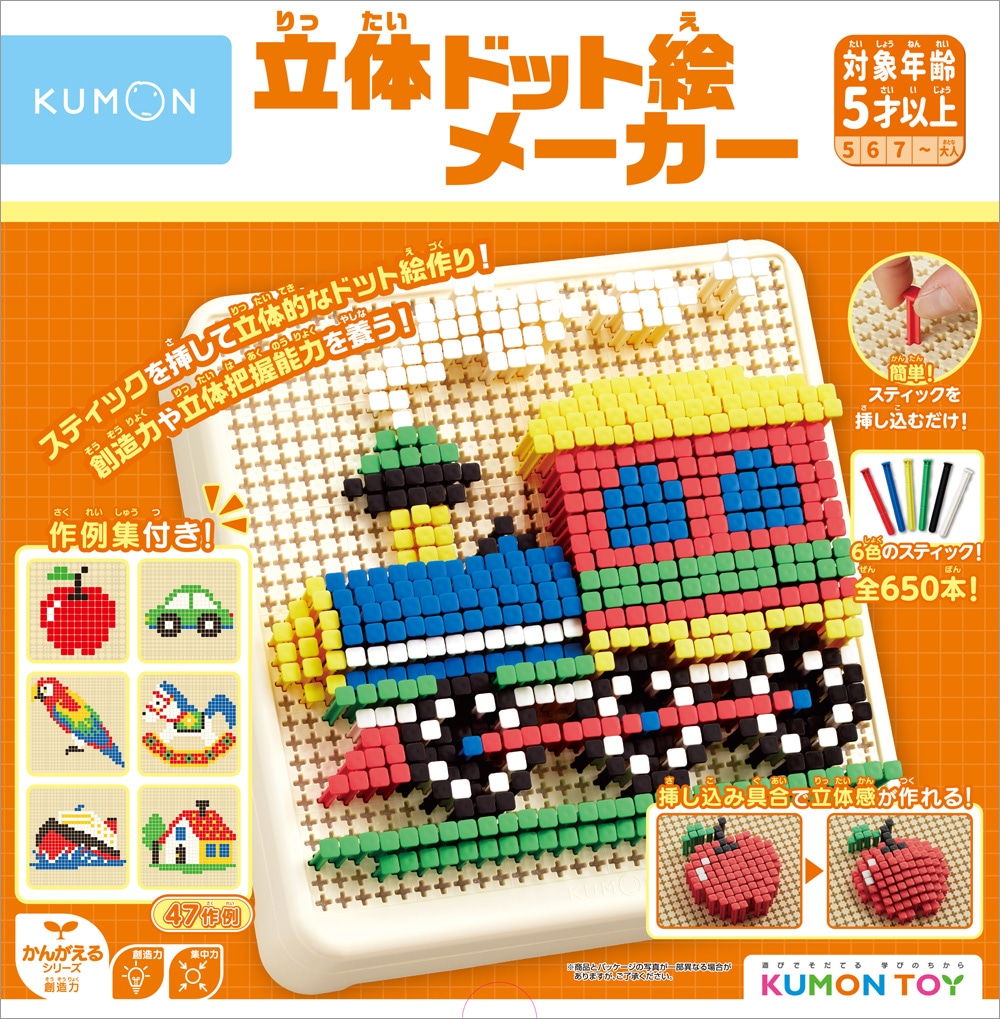
ドット絵作成ツールを探す際、最初に把握しておくべきなのが「画像変換型」「パーツ着せ替え型」「手打ちエディタ型」という3系統の決定的な違いです。自分の目的と異なるジャンルを選んでしまうと、「思ったような仕上がりにならない」「操作が難しすぎる」といったミスマッチが起きます。
写真を一瞬でレトロゲームの画面のように変えたい場合は、アルゴリズムで色数を減らしてモザイク化する「写真変換ツール」が最適です。一方、オリジナルのSNSアイコンを手軽に作りたいなら、あらかじめ用意された目や髪型を選ぶ「着せ替え型(Picrewなど)」が向いています。完全にオリジナルのイラストやゲーム用素材を1ピクセル単位で仕上げたい場合は、レイヤー機能やアニメーション機能を備えた「エディタ型」を選ぶのが鉄則です。
写真をレトロゲーム風に!高機能な「ドット絵写真変換サイト」おすすめ3選
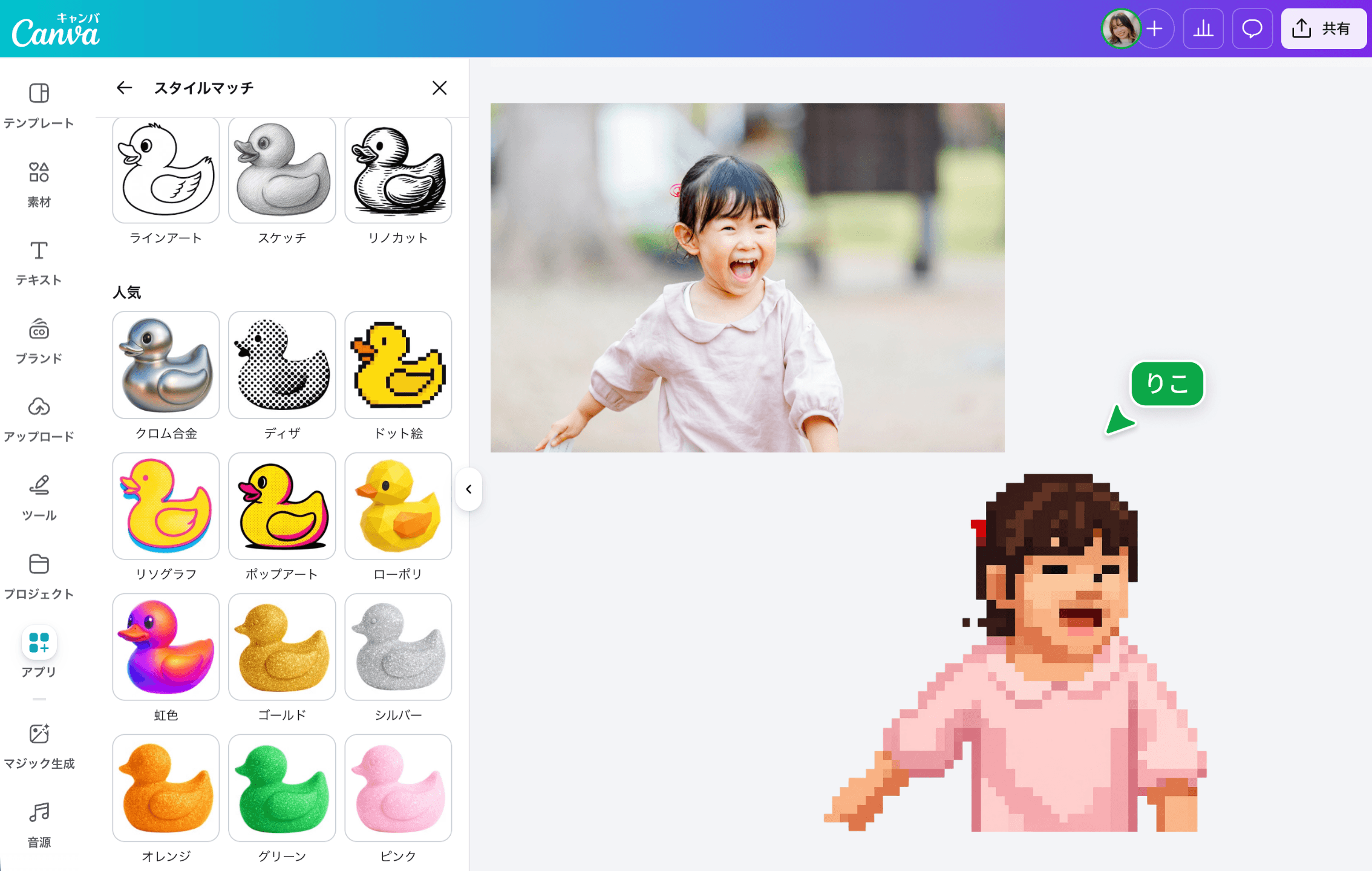
手持ちの風景写真やペットの画像を、懐かしい8bit・16bit風のビジュアルに変換できるドット絵写真変換サイトは、手作業の手間を大幅に省いてくれる頼もしい味方です。インストール不要で、PCやスマートフォンのブラウザからアクセスするだけですぐに使えます。
特におすすめできる定番サービスの特徴を整理しました。
1. Pixel-Me(ピクセル・ミー)
人物の顔写真やペットの変換に特化した人気ブラウザツールです。AIが輪郭や特徴を認識し、粗めのドットから細密なドットまで解像度をスライダー1つで調整できます。SNSアイコン用の画像作成に最適で、レトロポップな色調への自動補正も優秀です。
2. 8biticon / ピクセルコンバーター系Webツール
風景や街並み、イラストのテクスチャをファミコンやゲームボーイのようなパレットに落とし込みたい時に威力を発揮します。RGBカラーの階調を極限まで絞り込み、往年の名作RPGのフィールドマップのような独特の質感を再現できます。
3. BeFunky(ピクセルアートフィルター)
オンライン画像編集ツールの中に組み込まれているピクセル化機能で、色味のコントラストやシャープネスを細かく追い込みながら変換できます。デザイン作業の一環としてドット加工を取り入れたいクリエイターから高い支持を集めています。
スマホでサクッとアイコン作成!初心者向けの無料アプリ&Picrew活用術
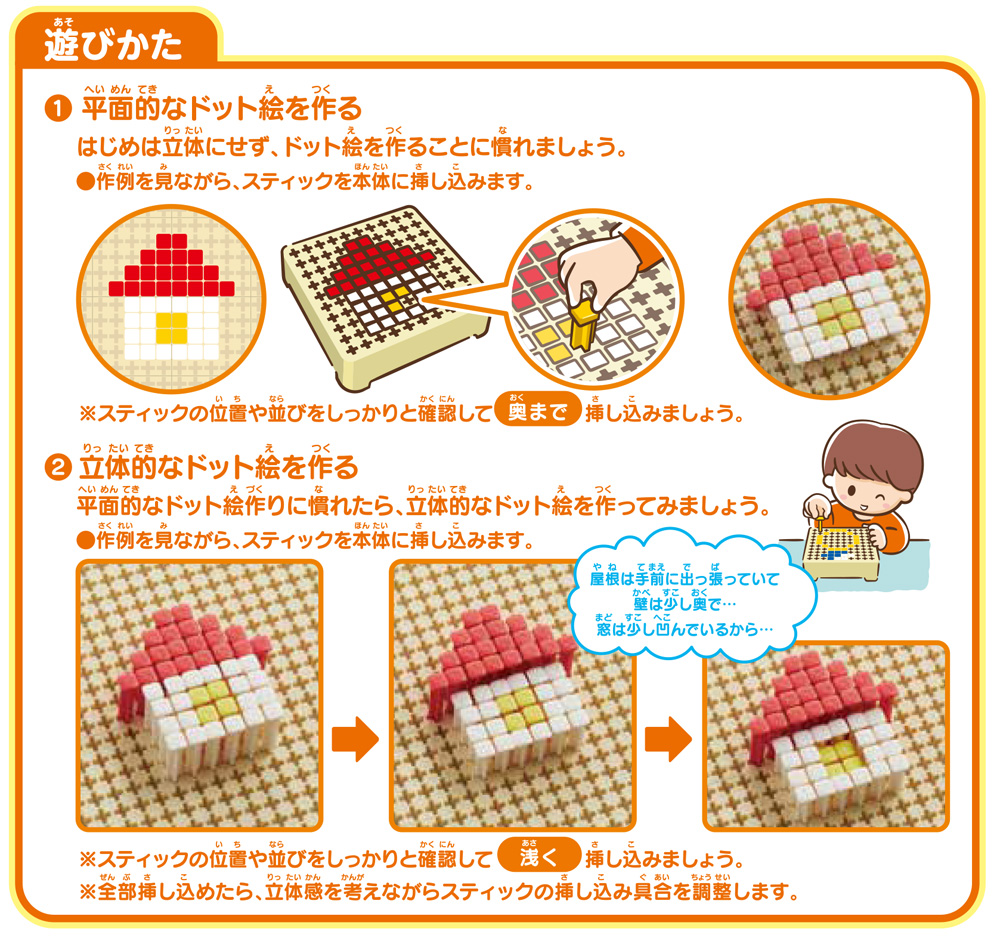
外出先やすきま時間に指先ひとつで作業できる写真ドット絵化アプリ無料版やアイコン作成ツールは、SNSユーザーを中心に日常的に親しまれています。
ドット絵メーカースマホアプリの代表格である「dotpict(ドットピクト)」は、画面を指で隠さずにドットを配置できる独自のマウスポインタ操作を採用しており、初心者でも誤タップなく快適に描画できます。内蔵されたカラーパレットが豊富で、初心者でも統一感のあるレトロ可愛い配色が簡単に作れる設計です。
また、自分で1から描く自信がない層には、画像メーカープラットフォーム「Picrew(ピクルー)」内で公開されているPicrewドット絵メーカー群が非常に役立ちます。人気イラストレーターが作成したパーツを選び、自分好みのレトロゲーム風アバターを数分で出力できます。ただし、Picrew内のジェネレーターは作者ごとに利用規約が異なるため、アイコン利用の範囲や加工の可否は必ず個別ページで確認してください。
PC・ブラウザで本格ピクセルアート!プロも愛用する神ツールと使い方
インディーゲームのグラフィック制作や本格的なドット絵イラストの制作を目指すなら、PC環境の専用エディタが最も力を発揮します。
世界中のピクセルアーティストから圧倒的な支持を集めているのが、Steamなどで手に入るAseprite(エースプライト)です。有料ソフトではあるものの、レイヤー管理やタイムラインを用いたパラパラアニメーションの作成機能、カラーパレットの最適化機能が極めて強力で、業界標準ツールとして君臨しています。
完全無料でブラウザから利用したい場合は、Piskel(ピスケル)が筆頭候補になります。アカウント登録不要でブラウザ上で軽快に動作し、アニメーションのGIF書き出しやスプライトシート出力に対応しています。まずはブラウザ版のPiskelでドット打ちの基本操作を掴み、より高度な表現を求めたくなった段階で専用ソフトへステップアップするのが堅実なルートです。
【要注意】商用利用やSNSアイコン使用における権利関係と評判のリアル
手軽に作れるツールが増えた一方で、ドット絵メーカー商用利用のルールを巡るトラブルも散見されます。YouTubeのサムネイル、グッズ販売、自作ゲームの有料配信などに利用する場合、ツールのライセンス規約を厳密に把握しなければなりません。
注意すべき主なポイントは以下の3点です。
・ツールの生成物自体の権利
エディタを使ってゼロから自分で打ったドット絵は基本的に制作者自身の著作物となりますが、着せ替えジェネレーター(Picrewなど)はパーツを描いた原作者に著作権が帰属します。「個人利用・非商用のみ可」と明記されているものをグッズ化して販売すると重大な規約違反になります。
・写真変換ツールと肖像権・著作権
ネット上で拾った他人の写真や有名人のスナップをドット絵に変換した場合、解像度が低くても元の構図や特徴が特定できるレベルであれば、著作権や肖像権の侵害に該当するリスクがあります。変換素材には必ず自身が撮影した写真か、商用フリー素材を使用してください。
・商用フリーツールのクレジット表記義務
無料で商用利用を認めているツールであっても、「アプリ名のクレジット表記」を必須条件としているケースがあります。後からのトラブルを避けるためにも、利用規約(Terms of Service)の「Commercial Use」項目を事前にチェックする習慣が不可欠です。
【ドット絵メーカー】に関するよくある質問(FAQ)
Q1:完全無料でウォーターマーク(透かしロゴ)が入らないツールはありますか?
A1:ブラウザ版ツールの「Piskel」や、スマホアプリ「dotpict」の基本機能であれば、保存画像に透かしロゴが入ることなく高画質で書き出しが可能です。写真変換サイトでも「Pixel-Me」などは透かしなしで手軽にダウンロードできます。
Q2:ドット絵を描くのが初めての場合、キャンバスサイズはどれくらいがおすすめですか?
A2:最初は「16×16ピクセル」または「32×32ピクセル」から始めるのがおすすめです。キャンバスサイズが大きすぎるとドットを打つ面積が増えて挫折しやすくなります。小さいサイズでシンプルなアイコンやアイテムを作ることから始めると、ドット絵特有の間引きや配色のコツが素早く身につきます。
Q3:スマホで作ったドット絵をSNSに投稿すると画像がぼやけてしまいます。対処法はありますか?
A3:ドット絵は元サイズ(例:32×32px)のままSNSにアップロードすると、プラットフォーム側の自動拡大処理によって線がぼやけてしまいます。書き出し時にツール側の設定で「1000%(ニアレストネイバー法)」などで数倍のサイズ(例:640×640px以上)に拡大して保存してから投稿することで、くっきりとしたピクセル感を維持できます。
まとめ:自分に合ったドット絵メーカーで個性的なピクセルアートを楽しもう
ドット絵は、単なるノスタルジーにとどまらず、デジタルの表現手法として独自の進化を続けています。写真を瞬時に味のある作品へと仕立てる自動変換ツール、デザインセンスを手軽に形にできる着せ替えメーカー、そして1ピクセルへのこだわりを追求できるプロ向けエディタまで、現在の制作環境はかつてないほど充実しています。
まずは利用規約を確認したうえで、自分の作りたいビジュアルやスキルに合ったツールを1つ選び、指先やマウスでドットを配置する楽しさを体験してみてください。 (出典: ドット 絵 メーカー(Yahoo!ニュース))
テクノロジーやライフスタイル領域を中心に執筆活動を行っています。趣味は写真撮影と旅行です。
