【2026最新】LINEトーク非表示の再表示手順!履歴や相手バレの真相
日常のコミュニケーションインフラとして定着しているLINEにおいて、トーク画面の整理やプライバシー保護のために「非表示」機能を活用するユーザーは増えています。しかし、誤操作で大事なやり取りを隠してしまったり、どこから元に戻せばいいのか分からずパニックに陥ったりするケースも後を絶ちません。
「非表示にしたら過去の写真やメッセージ履歴は消えてしまうのか」「相手側に通知が届いて関係性が気まずくならないか」といった不安や疑問は根強く存在します。今回は2026年現在の最新アプリ仕様に基づき、非表示機能にまつわる噂の真偽から、iPhone・Android別の確実な復元アプローチ、戻らない時の原因と対策までを詳細に解き明かします。
📌 【この記事の重要ポイントまとめ】
- 要点1:トークを非表示にしても過去のメッセージ履歴は消去されず、相手に通知されることも一切ありません。
- 要点2:iPhone・Androidともに「設定」内の非表示リストや友だちリストから数ステップで簡単に再表示が可能です。
- 要点3:非表示中も新着メッセージが届けば自動でトーク一覧へ復活しますが、手動削除と混同している場合は復元できないため注意が必要です。
【噂の真相】LINEトークを非表示にすると履歴は消える?相手にバレる可能性を検証
トークルームを非表示にする際、最も多くの人が懸念するのが「LINEトーク履歴は消えるのか」という点です。結論から言えば、非表示設定を行っても端末内に保存されている送受信テキスト、写真、スタンプなどの履歴データが消えることはありません。あくまでトーク一覧画面の表示領域から一時的に退避させているだけの状態です。
また、「LINE非表示設定は相手にバレるのではないか」という噂も散見されますが、相手側の画面やステータスに変化が生じることはありません。非表示にした瞬間や再表示させた瞬間にシステム通知が送信される仕様も存在しないため、相手に気付かれる心配なくプライベートな画面整理を行えます。
なお、非表示設定中のメッセージ受信挙動についても知っておく必要があります。LINE非表示時の新着メッセージ通知挙動としては、相手から新たな連絡が入った時点で非表示状態が自動解除され、通常の通知音とともにトーク一覧の最上部へルームが復活します。通知を完全に遮断したい場合は、非表示だけでなくトークルーム内の「通知オフ」設定を併用するのが確実です。
【違いを整理】LINEトークの「非表示」と「削除」は何が違うのか?
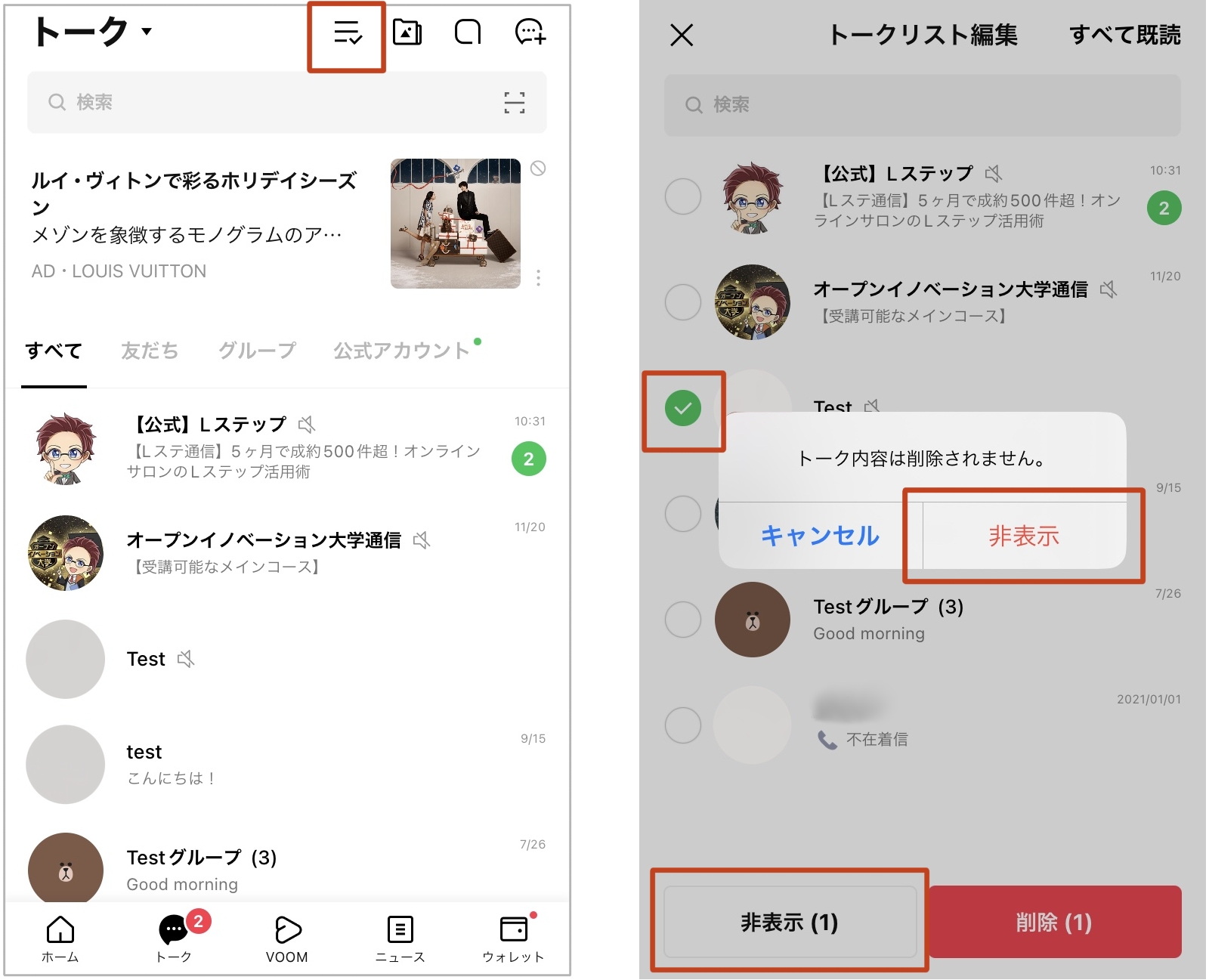
トラブル相談で特に目立つのが、LINEトーク非表示と削除の違いを正しく把握できていないケースです。両者は一覧から見えなくなる点こそ共通しているものの、データの保持状態と復元の難易度において決定的な差が存在します。
「非表示」はトーク履歴をすべて保持したまま一覧から隠す機能であり、いつでも任意で元の状態へ戻せます。一方で「削除」を実行した場合、該当端末内のトーク履歴データそのものが完全に消去されます。削除後に過去のやり取りを読み返したい場合、直近のクラウドバックアップ(iCloudやGoogleドライブ)からの復元作業が必要となり、大きな手間とリスクが伴います。
画面をすっきり整理したい、あるいは周囲からの覗き見を防ぎたいだけであれば、安易に削除を選ばず「非表示」を活用するのが最も安全な選択肢です。
【2026年最新】LINEトーク非表示の再表示方法|iPhone・Android別の復元手順
誤って隠してしまったトークや、一時的に隠蔽していたルームを元のトーク一覧へ戻す操作は極めてシンプルです。LINEトーク再表示の2026年最新手順をOS別に整理しました。
LINE非表示トークの復元手順(iPhone版)は以下の2通りが代表的です。
1つ目は、友だちリストから直接開く方法です。「ホーム」タブの友だちリストから該当する相手の名前をタップし、プロフィール画面左下の「トーク」アイコンを押します。これだけでトークルームが開き、自動的にトーク一覧画面へ再表示されます。
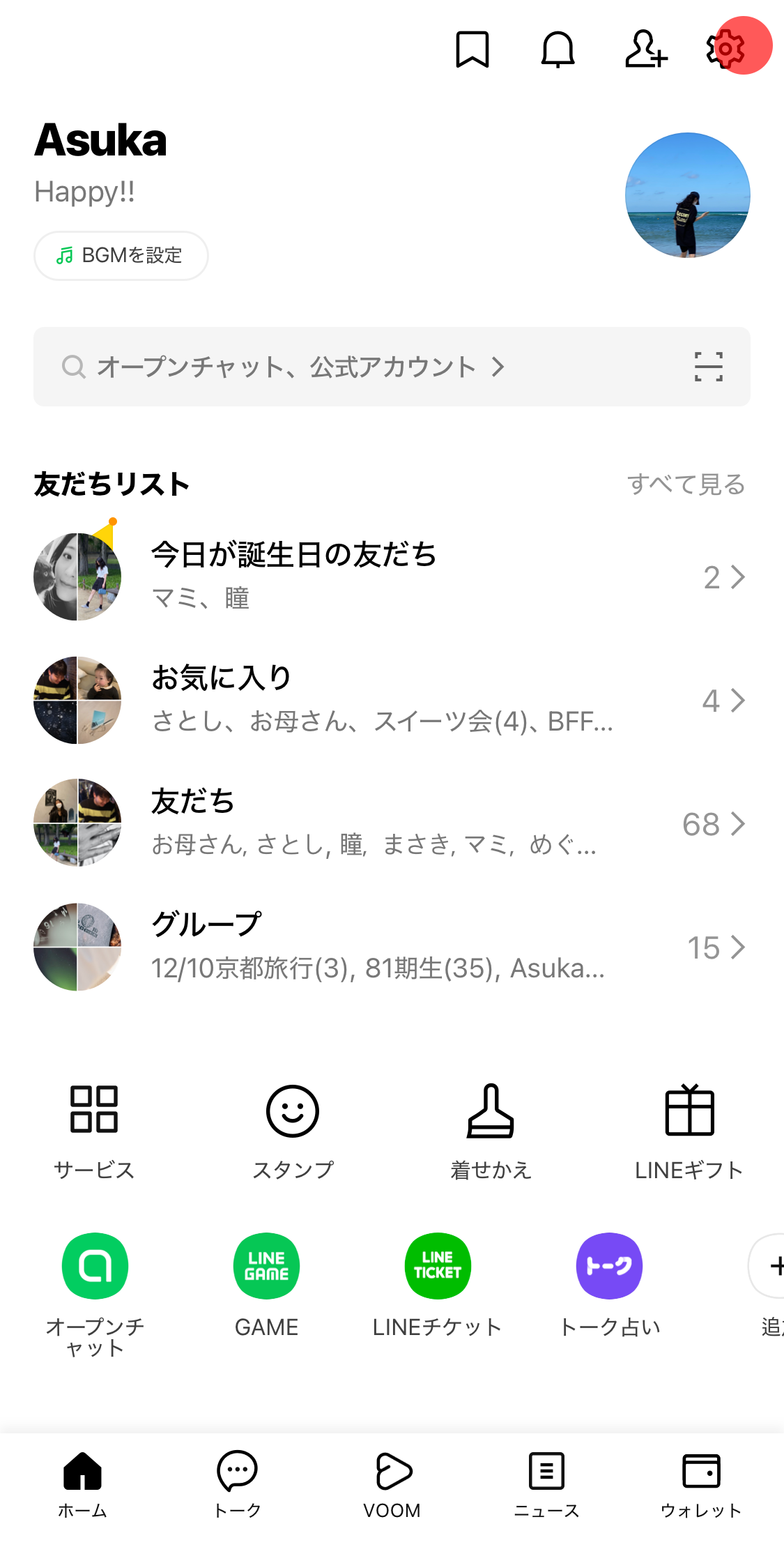
2つ目は、設定画面のリストから戻す方法です。「ホーム」右上の歯車アイコン(設定)を押し、「トーク」>「非表示リスト」へと進みます。対象の相手の右側にある「編集」をタップし、「トークルームを再表示」を選択すれば完了です。
LINE非表示トークの復元手順(Android版)も基本的な流れは同一です。
Android端末でも同様に、「ホーム」の友だちリストから相手を選んで「トーク」をタップするか、「設定」>「トーク」>「非表示リスト」から「再表示」を実行することで、何の問題もなく従来のチャット画面を復元できます。
【設定画面のどこ?】LINE非表示リストの確認場所と編集手順
普段あまり開かない階層にあるため見落とされがちなのが、LINE非表示リストの確認場所です。自分が現在どの友だちやグループを非表示にしているかを一覧で把握したい時は、設定メニューの深部をチェックします。
具体的なLINE設定トークの非表示リスト編集ルートは、ホーム画面右上の歯車マークから「トーク」を選択し、画面下部にある「非表示リスト」をタップするだけです。ここには非表示設定中の個人トークやグループトークが一覧化されています。
リスト内では「トークルームを再表示」のほか、非表示状態のままトーク履歴を端末から消し去る「トークルームを削除」も選択可能です。整理を完了させる際は、誤って削除ボタンを押してしまわないよう慎重に操作してください。
【トラブル解決】非表示リストから再表示できない・トークが戻らない時の原因
手順通りに進めてもチャットが一覧に戻らない場合、いくつかの特殊な要因が考えられます。LINE非表示リストから再表示できない理由として多い代表的なパターンを検証しました。
最も多い原因は、「非表示」ではなく「削除」を実行していたケースです。前述の通り、削除されたトークは非表示リストには掲載されません。この場合は友だちリストから新規でトークを開始することは可能ですが、過去の履歴はバックアップがない限り戻りません。
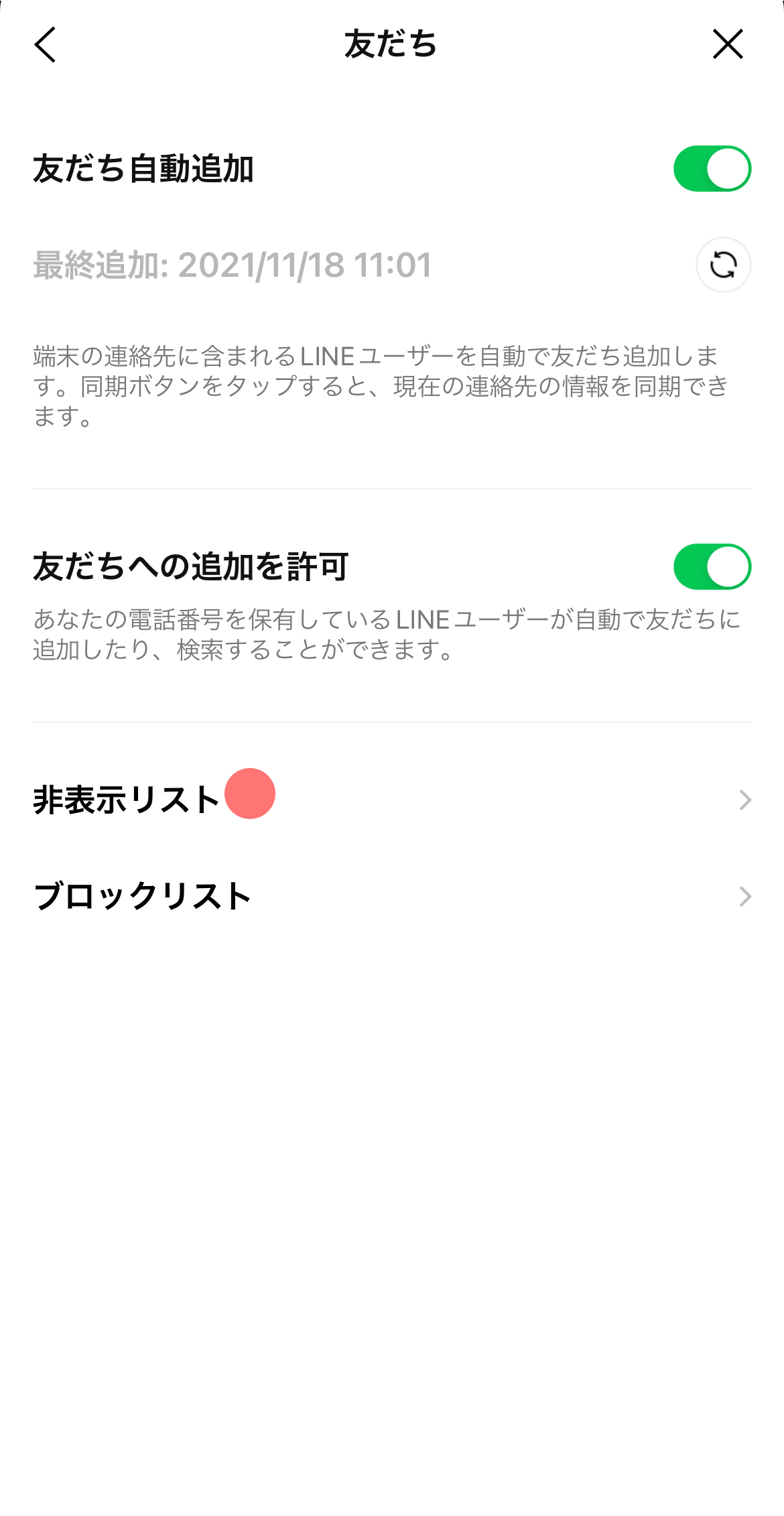
次に考えられるのが、「トークの非表示」と「友だちの非表示・ブロック」を取り違えているパターンです。友だち自体を非表示またはブロックしていると、友だちリストから検索しても相手が見つからず、トークルームを立ち上げることができません。その際は「設定」>「友だち」>「非表示リスト」または「ブロックリスト」側を確認し、友だち関係の解除設定を見直す必要があります。
また、相手がすでにLINEアカウントを解約・削除している場合、トーク相手が「メンバーがいません」や「Unknown」と表示され、通常の再表示処理が正常に反映されない現象が起こることもあります。
【LINEトークの非表示と再表示】に関するよくある質問(FAQ)
Q1:非表示にしている間、相手から電話(LINE通話)がかかってきたらどうなりますか?
A1:通常通り着信画面が表示され、呼び出し音が鳴ります。非表示機能はあくまでトーク一覧画面の視覚的な整理機能であるため、音声通話やビデオ通話の着信自体が拒否されることはありません。
Q2:グループトークを非表示にした場合、他のメンバーの発言で再表示されますか?
A2:はい、再表示されます。個人トークと同様に、グループ内の誰かが新しいメッセージを投稿すると、その瞬間にトーク一覧画面のトップへ自動的に復活します。
Q3:非表示リストから「削除」を選んでしまった履歴を元に戻す裏ワザはありますか?
A3:アプリ単体での裏ワザ的な復元は不可能です。復元するには、削除を実行する前に作成されたクラウドバックアップ(iCloudやGoogle One)を用いて、LINEアプリを再インストールして引き継ぎ・復元処理を行う必要があります。
まとめ:トーク非表示を安全に活用するためのポイント
LINEのトーク非表示は、大切な会話履歴を保持したまま画面をクリーンに保てる非常に安全で利便性の高い機能です。相手に知られるリスクもなく、新着メッセージがあれば自動復帰するため、プライバシーの保護や一時的な画面整理には最適と言えます。
万が一トークが見当たらなくなった場合でも、設定内の非表示リストや友だち一覧から即座に復元可能です。「削除」との違いさえ正しく意識していれば、データ消失を恐れる必要はありません。仕様を正しく理解し、ストレスのない快適なメッセージ環境を整えていきましょう。 (出典: line トーク 非 表示 再 表示(Yahoo!ニュース))
毎日更新されるトレンド情報を分析・発信中。役立つ裏技やおすすめ情報を分かりやすく紹介します。
