【2026年最新】インスタ共同投稿のやり方とできない原因を徹底解説!
Instagram(インスタグラム)で友人やビジネスパートナーと1つの投稿をシェアできる「共同投稿(コラボ機能)」。双方のフォロワーのタイムラインに同時に表示され、いいね数やコメントも合算されるため、エンゲージメントやフォロワー獲得を狙うクリエイターや企業アカウントにとって外せない標準機能となっています。
一方で、操作手順自体はシンプルであるものの、「相手を検索しても招待リストに出てこない」「承認ボタンがどこにあるか分からない」「投稿した後に共同作業者を追加したい」といった現場でのトラブルや疑問が後を絶ちません。本記事では、通常投稿やリールにおける共同投稿の正しい設定手順から、エラーが起きる原因と対処法、知っておくべき注意点まで、2026年現在の最新仕様に基づいてわかりやすく解説します。
📌 【この記事の重要ポイントまとめ】
- 要点1:共同投稿は投稿作成画面の「タグ付け」から「共同作業者を招待」を選び、相手がDMや通知から承認することで成立する。
- 要点2:相手が表示されない・承認できない主な原因は、相手のプライバシー設定(タグ付け・言及制限)や非公開アカウントの仕様にある。
- 要点3:投稿後の共同作業者追加は制限があるため事前の設定が原則であり、共同作成者の上限人数は最大5人(投稿主含め計6アカウント)まで対応。
【基本仕様】インスタ共同投稿(コラボ機能)の仕組みとメリット
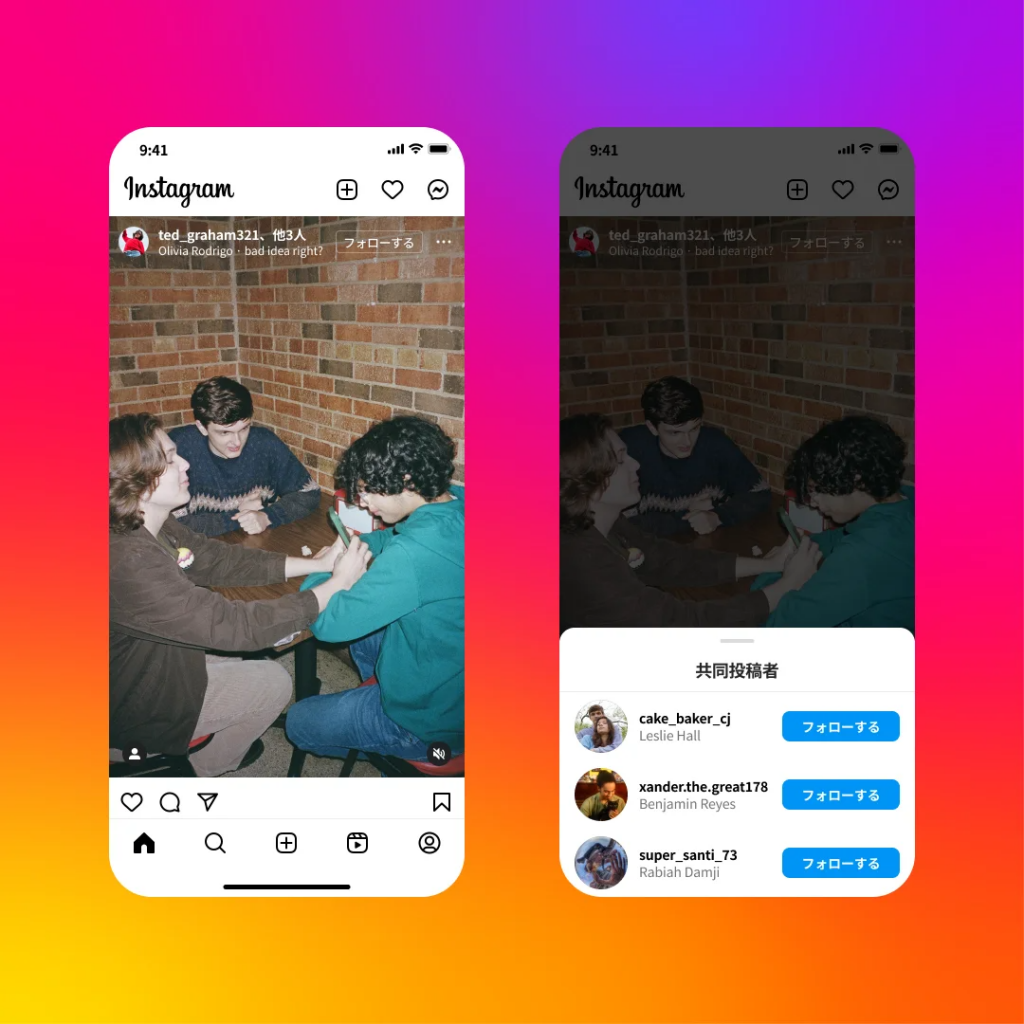
インスタグラムの共同投稿(コラボ機能)は、1つのフィード投稿やリール動画を、最大6アカウント(投稿作成者1名+共同作業者5名)のプロフィールグリッドおよびフォロワーのフィードに同時掲載できる機能です。通常の「タグ付け」とは根本的に異なり、投稿上部のヘッダーに双方のアカウント名が並んで表示されます。
共同投稿を活用する最大のメリットは、両者のオーディエンスへ同時にリーチできる点にあります。別々に同じ内容を投稿する場合と比べて、いいねやコメント、保存数などのエンゲージメントが1つの投稿に集約されるため、発見タブ(アルゴリズム)での露出機会が格段に高まります。
また、インサイトデータも共同作成者間で共有されるため、インフルエンサータイアップや企業同士のコラボレーション企画における効果測定がスムーズに行える点も大きな強みです。
【画像・リール別】インスタコラボ機能の設定手順と相手の承認方法
共同投稿を設定する際の流れは、通常のフィード投稿とリール動画でほぼ共通していますが、相手側のアクション(承認作業)が完了して初めて公開状態になるというプロセスを把握しておく必要があります。
【投稿主側の設定手順】
1. 通常通り投稿作成画面を開き、写真や動画を選択して編集を進める。
2. キャプション入力画面で「タグ付け」(リールの場合は「人物をタグ付け」)をタップ。
3. 画面右側に表示される「共同作業者を招待」を選択。
4. 検索バーに共同投稿したい相手のユーザー名(ID)を入力し、該当アカウントを選択。
5. 共同作業者として相手が追加されたことを確認し、チェックマークを押して投稿を完了する。
【招待された側の承認方法】
投稿主がシェアを完了すると、招待された相手のダイレクトメッセージ(DM)およびアクティビティ通知に「共同作業への招待」が届きます。相手はメッセージ内の「リクエストを表示」をタップし、「承認」を選択するだけで、相手自身のプロフィールグリッドにもその投稿が即座に反映されます。
リール動画の場合も手順は全く同じですが、音源の著作権設定やタイアップ投稿ラベルの併用など、一部のビジネス設定と干渉する場合があるため、投稿直後のプレビュー確認を怠らないようにしましょう。
「招待相手が表示されない」「承認できない」トラブル原因と対処法

共同投稿を設定しようとした際、検索しても相手のアカウントが表示されなかったり、届いた招待を承認できなかったりするトラブルが頻発しています。その大半は、アカウントの設定や通信環境に起因するものです。
原因1:相手側のプライバシー設定で「タグ付け・コラボ」が制限されている
最も多いケースが、相手が設定メニュー内の「タグとメンション」で、タグ付けを許可する相手を「全員」ではなく「フォローしている人のみ」や「許可しない」に設定しているパターンです。この場合、投稿主側で相手を検索しても候補に表示されません。相手に設定を一時的に「全員からのタグ付けを許可」に変更してもらうことで解消します。
原因2:非公開アカウント(鍵垢)同士の制約
非公開アカウントが共同投稿を行う場合、相手が自分をフォローしていないと招待が届かない、または公開範囲の整合性が取れずにエラーになることがあります。公開アカウントと非公開アカウントで共同投稿を行うと、投稿自体は公開扱いとなり、非公開アカウントのフォロワー以外にも閲覧可能になる仕様のため、事前にアカウントの公開設定を確認しておく必要があります。
原因3:アプリのバージョンが古い・一時的なサーバーキャッシュ
Instagramアプリが最新バージョンにアップデートされていない場合、新仕様のコラボUIが正しく動作せず、承認ボタンを押しても反応しない不具合が発生します。App StoreまたはGoogle Playからアプリを最新版へ更新し、端末の再起動を試してください。
投稿後に共同作業者を追加・編集・解除する方法
「すでに通常投稿として公開してしまった後から共同投稿に切り替えたい」という要望は非常に多いものの、現行のInstagram仕様では、一度公開した通常投稿に対して後から「共同作業者を招待」することはできません。
投稿後に可能な編集は通常の「タグ付けの追加・削除」に限られます。どうしても共同投稿ヘッダーに相手を表示させ、相手のフィードにも同時掲載したい場合は、一度投稿を削除(またはアーカイブ)し、再度「共同作業者を招待」を設定した上で新規投稿し直す必要があります。
【共同投稿を途中で解除したい場合の手順】
一方、すでに成立している共同投稿から抜けたい(解除したい)場合は、後からの操作が可能です。招待された側のアカウントで該当投稿を開き、右上の「…(三本線またはメニューアイコン)」をタップして「シェアを停止」または「共同投稿から自分を削除」を選択します。これにより、自分のグリッドから投稿が消え、元の投稿主の単独投稿へと自動的に戻ります。元投稿そのものが消えるわけではありません。
【2026年最新】失敗を防ぐ共同投稿の注意点と運用ルール
共同投稿は手軽に拡散力を高められる強力な武器ですが、運用の際にはいくつか押さえておくべき注意点が存在します。
第一に、「親アカウント(投稿主)」が投稿を削除またはアーカイブすると、共同作業者のフィードからも同時に投稿が消えるという点です。コンテンツの管理権限は基本的に投稿主にあるため、共同作業者側でキャプションや画像の編集を行うことはできません。
第二に、ステマ規制やタイアップ規定の厳格化に伴い、PR案件や企業間タイアップで共同投稿を利用する際は、両アカウントで「タイアップ投稿ラベル」を適切に表示させることが義務付けられています。片方のアカウントだけがPR設定を行っていてもガイドライン違反と判定されるリスクがあるため、投稿前のレギュレーション共有が不可欠です。
【インスタ 共同投稿 やり方】に関するよくある質問(FAQ)
Q1:共同投稿の招待を相手が承認しないままだとどうなりますか?
A1:相手が承認するまでは、投稿主の単独投稿(通常の投稿)としてフィードに表示され続けます。相手が承認を完了した段階で、初めて相手のプロフィールにも反映され、ヘッダーに2名のアカウント名が並ぶ形に切り替わります。相手が「辞退」を選んだ場合も、投稿主の単独投稿のまま残ります。
Q2:共同投稿できる人数の上限は何人までですか?
A2:現在の仕様では、投稿を作成した親アカウントを含めて最大6アカウント(招待できる共同作業者は最大5人まで)となっています。複数人でのグループ企画や、ブランドと複数のアンバサダーによる同時発信にも対応可能です。
Q3:共同投稿した投稿のインサイト(閲覧数やリーチ)は両方のアカウントで見られますか?
A3:はい、共同作業者として承認されたプロアカウントであれば、双方が該当投稿のインサイトデータ(いいね数、保存数、リーチ数、インプレッションなど)を確認できます。ただし、投稿主のアカウント全体に関する詳細データまでは閲覧できません。
Q4:相手にブロックされていたり、制限されていたりすると共同投稿はできませんか?
A4:相手からブロックまたはアカウント制限を受けている場合、検索結果に相手のアカウントが表示されないため、共同作業者として招待することはできません。
まとめ:正しい手順を把握してコラボ機能を賢く活用しよう
Instagramの共同投稿(コラボ機能)は、フォロワーの垣根を越えてコンテンツを届けられる極めて実用性の高い機能です。手順自体は「タグ付け画面から共同作業者を招待する」だけと極めてシンプルですが、非公開アカウントの制約やタグ付け制限、投稿後の追加ができない仕様など、事前の確認が成否を分けます。
友人同士の思い出の共有はもちろん、ビジネスにおける共同プロモーションまで、正しい設定手順とトラブルシューティングを把握した上で、日々の発信力向上に役立ててみてください。 (出典: インスタ 共同投稿 やり方(Yahoo!ニュース))
SEOライティングとマーケティング戦略の専門家。分かりやすい解説記事で定評があります。
