フォートナイトでクイックバーが消えた?画面HUDの戻し方と最新設定
マッチの最中に画面右下をふと見ると、所持しているショットガンや回復アイテムのスロットが丸ごと見当たらない――。そんな予期せぬトラブルに遭遇し、交戦中に武器の切り替えができず敗北してしまった経験を持つプレイヤーは少なくありません。
2026年現在の環境においても、アップデート直後のUI変更やボタンの誤操作によって「クイックバーが消える」現象は頻発しています。この記事では、SwitchやPS5など各ハード共通のクイックバー復旧手順から、撃ち合いの勝率を大きく左右する最新のクイックウェポン活用術まで、現場目線で詳しく解説します。
📌 【この記事の重要ポイントまとめ】
- 要点1:クイックバー消失の主な要因は、設定内の「ゲームUI(HUD)」における表示項目の誤オフ、または一時的な同期バグにある。
- 要点2:設定画面から「クイックバー」をオンへ切り替えるだけで、Switch・PS5・PC問わず数十秒で元の画面表示に復帰できる。
- 要点3:最新の「クイックウェポン」機能やスロット優先配置を正しくカスタムすることで、武器チェンジのタイムロスを劇的に削減可能。
【原因究明】フォートナイトでクイックバーが突然消えた3つの決定打

画面から武器スロットが消え去るトラブルには、いくつかの明確なパターンが存在します。パニックにならず、まずはどのケースに当てはまるかを確認していきましょう。
最も多いのが、「HUDオプション」の誤変更です。設定画面を調整している際、あるいは家族やフレンドが触った際に、ゲームUI項目の「クイックバー」を誤ってオフにしてしまう事例が後を絶ちません。この設定が無効化されると、インベントリ内に武器を所持していても画面上のスロット一覧が完全に非表示となります。
次に考えられるのが、大型アップデート適用直後に発生するUI同期バグです。シーズン開幕時やパッチ配信直後は、設定ファイルの読み込みエラーによって一時的にHUD要素が非表示化することがあります。また、クリエイティブ島や特定のカスタムマップでは、制作者側のルール設定によって意図的にクイックバーが無効化されている場合もあるため、マップ固有の仕様かどうかも見極めが必要です。
【2026年最新】消えたクイックバーを画面に戻すHUD設定の手順
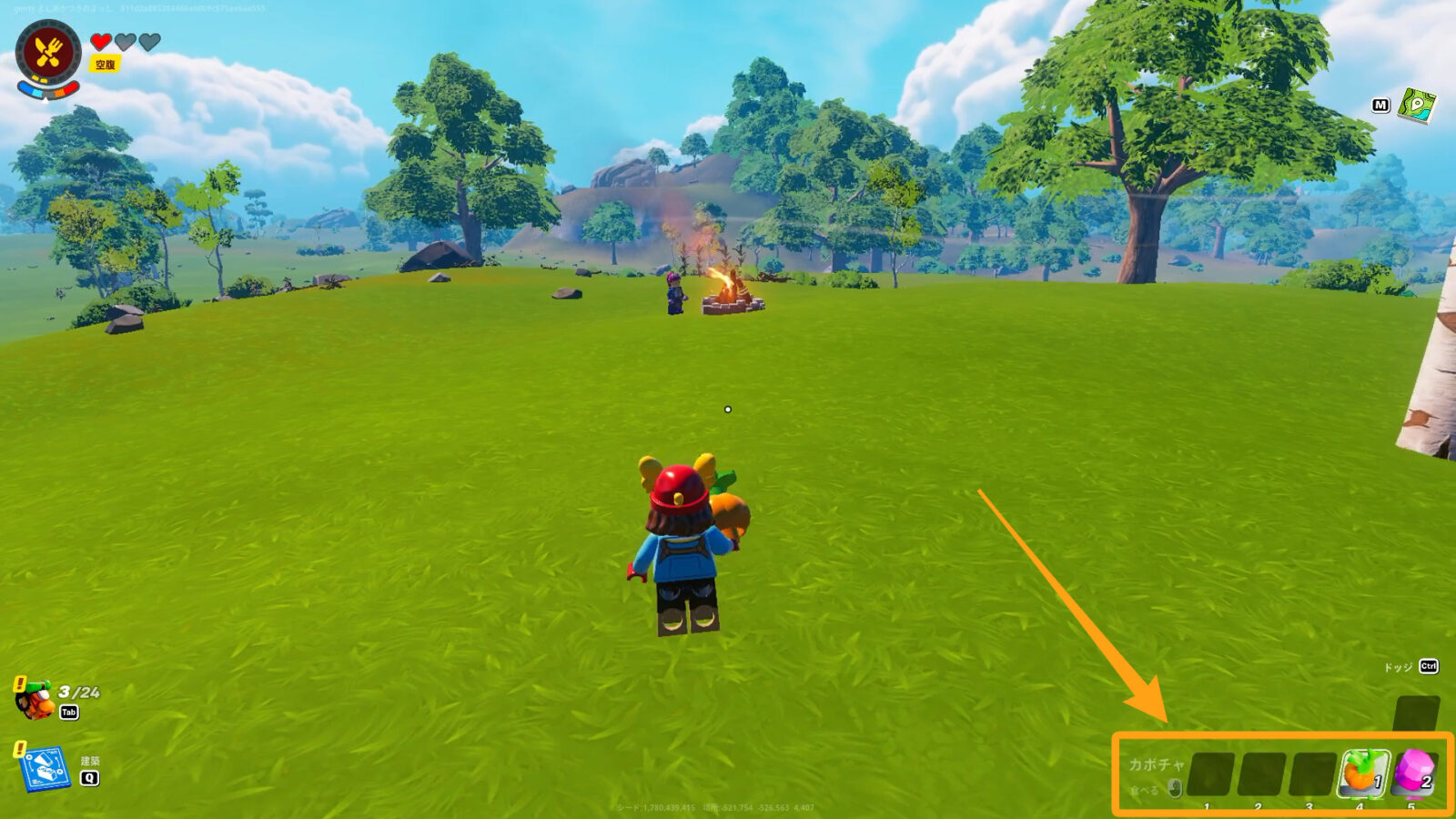
クイックバーを再表示させる手順は非常にシンプルです。プラットフォームを問わず共通の操作で解決できます。
ロビー画面またはマッチ内(安全な隠れ場所)でメニューを開き、「設定(歯車アイコン)」を選択します。上部タブの左から3番目付近にある「ゲームUI」タブ(四角い枠に小さな窓が描かれたアイコン)を開いてください。
一覧の中に「HUDオプション」という項目が並んでいます。その中から「クイックバー」を探し、「オン」に変更したうえで、画面右下に表示される「適用」ボタンを必ず押してください。これで即座に画面右下へスロットが復元されます。
もし項目がすでに「オン」になっているにもかかわらず表示されない場合は、一度「オフ」にして適用した後、再度「オン」にして適用し直すトグル操作を試すと、画面描画が正常にリフレッシュされます。
【機種別】Switch・PS5でクイックバーが表示されない特有の対処法

ゲーム機ごとの特性によって、クイックバーの視認性や挙動に特有のトラブルが起きるケースもあります。ハード別のチェックポイントを押さえておきましょう。
Nintendo Switch版の場合、携帯モードとTVモードの切り替え時に画面比率や解像度が変化し、クイックバーが極端に小さく表示されたり、画面端に見切れたりすることがあります。この場合は、ゲームUI設定内にある「HUDスケール」を85%〜95%程度に調整し、画面内に適度なサイズで収まるよう再設定するのが効果的です。
PlayStation 5版の場合は、本体側の「セーフエリア」設定との干渉が疑われます。PS5本体の設定メニューから「画面とビデオ」>「表示領域」を選び、使用しているテレビやモニターの枠線ギリギリまで表示領域を拡大・縮小することで、切れて見えなくなっていたUIが正しく枠内に収まります。
【実践テクニック】武器スロット切り替えを最速化する「クイックウェポン」設定方法
クイックバーの表示を整えたら、次は操作性の向上に着手しましょう。パッド(コントローラー)プレイヤーにとって革命的な機能となっているのが「クイックウェポン」です。
従来のコントローラー操作では、R1/L1(RB/LB)ボタンを複数回押して順番にスロットを送る必要がありました。しかし、クイックウェポン設定を有効にすると、専用ボタンをワンプッシュまたは長押ししながら対応するボタンを押すだけで、任意のスロットへ一瞬でダイレクト切り替えが可能になります。
設定方法は、「コントローラーの割り当て」設定から空いているボタン(または普段使わない割り当て)に「クイックウェポン」をバインドするだけです。近接戦でショットガンからサブマシンガンへの持ち替え、あるいは即座の回復アイテム使用など、勝敗を分けるコンマ数秒の遅延を削り落とすことができます。
【初心者必見】視認性と勝率を高めるフォートナイト画面設定&おすすめカスタム
戦闘中の視認性を極限まで高めるためには、クイックバー周辺のHUD全体のバランス調整が欠かせません。プロや上級者が実践している定番のカスタム数値を取り入れましょう。
まず見直したいのが「優先アイテムスロット」の自動割り当てです。「ゲーム設定」タブ内にあるこの項目を有効にしておくと、拾ったショットガンを常にスロット2へ、回復アイテムを常にスロット5へといった具合に、インベントリを開くことなく自動で定位置に振り分けてくれます。咄嗟の武器選択ミスを防ぐうえで必須の機能です。
さらに、画面中央の邪魔にならないよう「HUDスケール」を75%〜80%前後に引き下げることで、周囲の索敵視野を格段に広げることができます。索敵に必要な視界を確保しつつ、必要な情報だけをスマートに確認できる画面構成を作り上げましょう。
【フォートナイトのクイックバー】に関するよくある質問(FAQ)
Q1:HUD設定で「クイックバー」をオンにしても画面に出てきません。
A1:一度ゲームを完全に再起動するか、ロビーに戻って設定を再保存してください。それでも改善しない場合は、一度HUDスケールを100%に変更して適用し、画面外にはみ出していないか確認してみましょう。
Q2:クリエイティブモードに入った時だけクイックバーが消えるのはなぜ?
A2:そのクリエイティブ島の制作者が、マップのルール設定で「HUD非表示」や「UI制限」を適用している可能性が高いです。他の通常マッチや別の島へ移動して表示されるなら、ゲーム側の不具合ではありません。
Q3:クイックウェポンは初心者でも最初から設定すべきですか?
A3:早めの導入をおすすめします。従来の順送り操作に指が慣れ切ってしまう前にダイレクト切り替えの感覚を身につけておくことで、建築や編集を交えた高速戦でも武器の持ち替えミスを大幅に減らせます。
まとめ:最適なUI設定で戦局を有利にコントロールしよう
クイックバーが消える現象は、焦らず「ゲームUI」設定を見直すだけで誰でも簡単に解決できるトラブルです。画面の乱れや操作の違和感を放置したままマッチへ突入するのは、自らハンデを背負うことと同義と言えます。
表示を正常に戻した後は、クイックウェポンの導入や優先アイテムスロットの設定など、一歩進んだ環境構築を進めてみてください。ストレスのないクリアな画面と快適な操作環境を手に入れることが、ビクトリークラウンを掴むための最短ルートになります。 (出典: フォート ナイト クイック バー(Yahoo!ニュース))
最新のトレンドや話題のニュースをわかりやすく解説するWebライターです。読者の皆様に役立つ情報を日々お届けしています。
