エクセルの構成比を一瞬で出す方法!絶対参照と計算式の完全ガイド
売上レポートやアンケート集計、プレゼン資料を作成する際、「各項目の売上が全体の何パーセントを占めているか」を瞬時に把握できる構成比の算出は欠かせない基本スキルです。しかし、数式を入力してオートフィルで下にコピーした途端に意図しないエラーが出たり、計算結果がズレてしまったりと、実務でつまずくケースも少なくありません。
構成比の計算で鍵となるのは、全体の合計を固定する「絶対参照」と、用途に応じたパーセント表示の正しい設定です。基本の割り算からSUM関数の活用、さらに円グラフやピボットテーブルによる可視化まで、押さえるべきポイントを整理して解説します。
📌 【この記事の重要ポイントまとめ】
- 要点1:構成比の基本は「個別セル ÷ 合計セル」。合計セルを「$記号(F4キー)」で絶対参照に固定するのが必須テクニック。
- 要点2:計算結果は「%」ボタンでワンクリック変換可能。合計が100%にならない端数問題はROUND関数でスマートに解決。
- 要点3:円グラフやパレート図、ピボットテーブルの「計算の種類」を活用することで、データの可視化と集計スピードが劇的に向上。
【基本手順】エクセルで構成比を計算する基本の計算式と仕組み
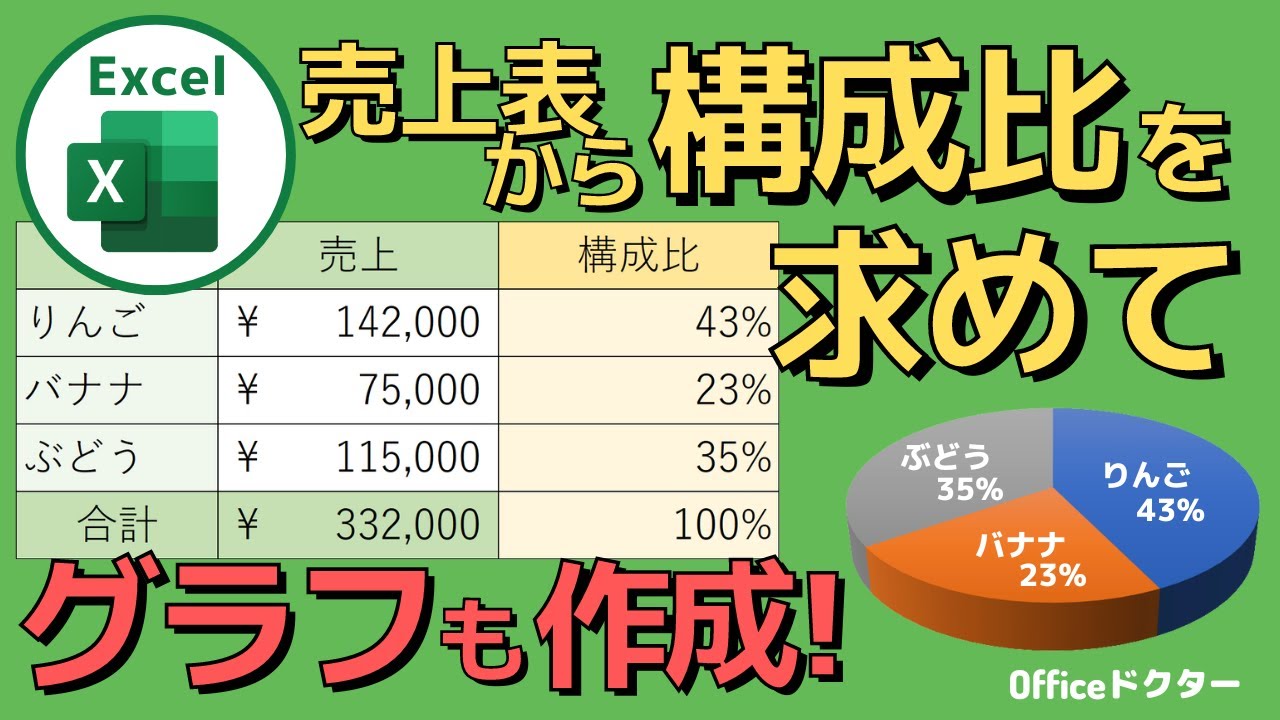
エクセルで構成比を求める際の計算ロジックは極めてシンプルです。算数や数学の割合計算と同じく、「各項目の数値 ÷ 全体の合計値」という割り算を行います。
実務で表を作成する場合、まずはエクセルSUM関数の使い方を押さえて合計値を算出します。例えば、A列に商品名、B列に売上金額が並んでいる場合、合計欄となるセルB6に「=SUM(B2:B5)」と入力して全体の数値を確定させます。続いて、C列に構成比を求める欄を用意し、セルC2に「=B2/B6」と入力するのがエクセル構成比の計算式の基本形です。
このエクセル全体に対する比率計算を行うことで、「0.25」や「0.4」といった小数点で割合が算出されます。ただし、このまま下のセルへ数式をコピー(オートフィル)すると、参照する合計セルの位置がB7、B8と下にズレてしまい、正しい計算ができません。ここで必須となるのが次項で解説する「参照の固定」です。
【必須テクニック】F4キーで絶対参照!数式コピーで崩れない設定法
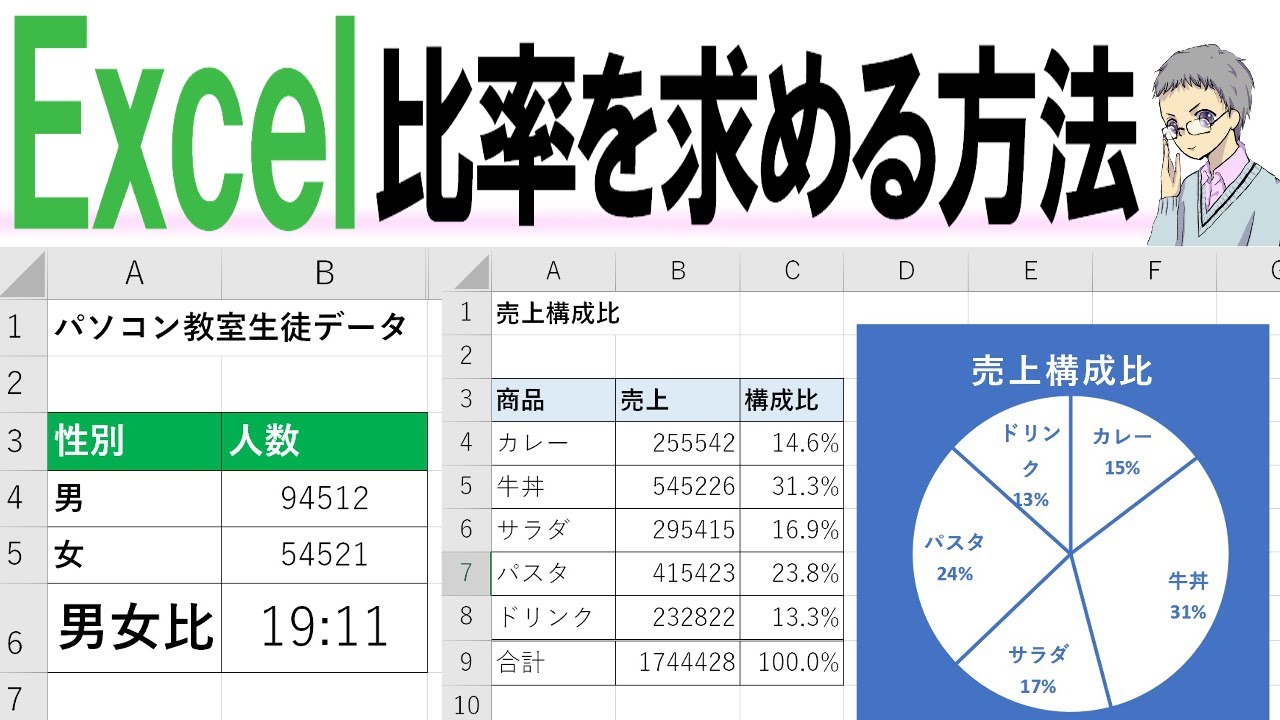
エクセルで構成比を一括計算する際、最も多くの人が直面するトラブルが「コピー時のセル参照ズレ」です。これを防ぐために不可欠な操作がエクセル絶対参照のやり方です。
数式を入力する際、分母となる合計セル(例:B6)を選択した直後に、キーボードの「F4キー」を1回押すのが最大のポイントです。F4キーを押すと、セル番地が「$B$6」のように行番号と列番号の前に「$(ドル記号)」が付いた状態に変化します。これがエクセル構成比F4キー固定と呼ばれるテクニックです。
セルC2に「=B2/$B$6」と入力して確定すれば、あとはセルの右下にあるフィルハンドルをダブルクリック、または下方向にドラッグするだけで、すべての行に正しい計算式が展開されます。分子の「B2」は「B3」「B4」と相対的に移動しつつ、分母の「$B$6」は常に固定されるため、一瞬で表全体の構成比が完成します。
【表示の整え方】パーセント表示の切り替えとROUND関数の四捨五入

計算式を入力した直後のセルには「0.352」のような小数が表示されます。ビジネス文書として見やすく整えるには、エクセル割合パーセント表示への切り替えを行いましょう。
設定は非常に簡単です。構成比のセル範囲を選択し、「ホーム」タブの「数値」グループにある「%(パーセント スタイル)」ボタンをクリックするだけで、「35%」のように見慣れた表記に切り替わります。小数点以下の細かい比率まで示したい場合は、隣にある「小数点以下の表示桁数を増やす」アイコンをクリックして桁数を調整してください。
なお、複数の項目をパーセント表示にした際、各項目の数値を足しても合計が「99%」や「101%」になってしまう端数の問題が発生することがあります。表示上の四捨五入によるズレを厳密に処理したい場合は、エクセルROUND関数四捨五入を組み合わせ、「=ROUND(B2/$B$6, 2)」のように数式を組むことで、指定した桁数で正確に数値を丸める運用が可能です。
【トラブル解決】なぜ「#DIV/0!」が出る?割合エラーの原因と対処法
構成比の計算を行っていると、セルに突然「#DIV/0!(ディバイド・バイ・ゼロ)」というエラーが表示されることがあります。このエラーは「数値を0、または空白のセルで割ろうとしている」ことが原因です。
エクセル割合エラーDIV/0対処法としては、主に以下の3点を確認します。
第一に、前述した絶対参照の設定忘れです。F4キーで固定していない数式を下にコピーすると、分母がデータのない空白セル(0扱い)を参照してしまい、エラーが発生します。第二に、分母となる合計セル自体が未入力、もしくは「0」になっているパターンです。
もしデータ入力途中のフォーマットでエラー表示を隠したい場合は、「IFERROR関数」を活用するのが実務的です。「=IFERROR(B2/$B$6, 0)」や「=IFERROR(B2/$B$6, "")」と記述しておくことで、合計値がまだ入力されていない状態でもエラーを表示させず、すっきりとした見た目を保てます。
【ビジュアル化】円グラフとピボットテーブルで直感的に比率を示すコツ
数値を算出したら、報告書やプレゼン資料用にグラフや集計表へと展開しましょう。直感的な割合の伝達にはエクセル円グラフ構成比表示が最適です。
項目名と売上データ(または計算済みの構成比)を選択した状態で、「挿入」タブから「円グラフ」を選択します。グラフが生成されたら「グラフのデザイン」から「クイックレイアウト」を選び、パーセンテージが表示されるレイアウトを選択するだけで、視覚的なシェアマップが完成します。上位3項目を目立たせたい場合は、該当の扇形ピースを少し外側にドラッグして切り離す演出も効果的です。
また、大量の元データから動的に構成比を集計したいなら、エクセルピボットテーブル比率計算が圧倒的な効率を誇ります。ピボットテーブルを作成後、値フィールドの「値フィールドの設定」を開き、「計算の種類」タブで「列集計に対する比率」または「総計に対する比率」を選択するだけで、数式を一切入力することなく自動でパーセント計算を行ってくれます。
【応用・分析】累積構成比の出し方とパレート図(ABC分析)の作り方
ビジネスの売上分析や在庫管理(ABC分析)では、単なる構成比だけでなく、上位から数値を積み上げた「累積構成比」の把握が欠かせません。マーケティングにおける「売上の8割は上位2割の顧客(商品)が生み出している」というパレートの法則を検証する基礎となります。
エクセル累積構成比の出し方は次の手順で行います。まず表のデータを売上の多い順に降順ソートします。構成比列の隣に累積構成比列を作成し、最上位(1行目)にはそのまま構成比のセル(=C2)を参照させます。2行目には「1行目の累積構成比 + 2行目の構成比(=D2+C3)」という数式を入れ、これを最下行までコピーします。最終行が「100%」になれば計算は正確です。
このデータをもとにエクセルパレート図の作り方をマスターすると、説得力のある分析レポートが作成できます。最新のエクセルであれば、データ範囲を選択して「挿入」タブの「統計グラフの挿入」から「パレート図」をワンクリックするだけで、棒グラフ(売上高)と折れ線グラフ(累積構成比)が複合した図表を即座に生成可能です。
【エクセルの構成比の出し方】に関するよくある質問(FAQ)
Q1:F4キーを押しても「$」マークが付きません。どうすればいいですか?
A1:ノートパソコンの場合、キーボード左下の「Fn」キーを押しながら「F4」キーを押す必要があります。また、手動でキーボードから半角の「$」をセル番地の前($B$6など)に入力しても全く同じ効果が得られます。
Q2:横方向(行方向)に並んだデータの構成比を出す場合もやり方は同じですか?
A2:仕組みは完全に同じです。横並びの場合も合計セルをF4キーで「$」固定し、数式を右方向へオートフィルでコピーしてください。
Q3:ピボットテーブルで計算した構成比をさらに加工したい場合はどうすればよいですか?
A3:ピボットテーブル内の数式を直接書き換えるのではなく、「ピボットテーブル分析」タブの「フィールド/アイテム/セット」から「集計フィールド」を追加するか、完成した表を別のセル範囲に「値として貼り付け」てから再計算を行うのが安全です。
まとめ:構成比の計算と可視化をマスターして業務を加速させよう
エクセルにおける構成比の算出は、基本となる「割り算」と「絶対参照(F4キー)」の組み合わせさえ身につければ、どのような形式の表であっても即座に対応できるようになります。
実務では、単に数値を出すだけでなく、パーセント表示の桁数調整やROUND関数による端数処理、さらに円グラフやパレート図への展開までを一連の流れとして覚えておくことが作業効率化への近道です。日々のデータ集計や報告資料の作成に、ぜひ役立ててください。 (出典: エクセル 構成 比 の 出し 方(Yahoo!ニュース))
SEOライティングとマーケティング戦略の専門家。分かりやすい解説記事で定評があります。
