LINEビデオ通話でスピーカーに切り替わらない?音が出ない原因と対処法
家族や友人とのコミュニケーションだけでなく、リモートワークのミーティングでも日常的に活用されているLINEのビデオ通話。しかし通話を開始した際、「相手の声がスピーカーから出ない」「なぜか耳を当てないと聞こえない受話口モードになっている」「Bluetooth機器に勝手に繋がって音が迷子になった」といったトラブルに直面するケースは後を絶ちません。
LINEのビデオ通話は原則としてハンズフリー通話を前提に設計されているものの、スマートフォンのOS仕様や周辺機器との連携によって予期せぬ挙動を示すことがあります。本稿では、画面上の切り替え操作から端末側の設定、2026年現在の最新環境で役立つ具体的なトラブルシューティングまでを網羅して解説します。
📌 【この記事の重要ポイントまとめ】
- 要点1:LINEビデオ通話は通常自動でスピーカー出力になるが、近接センサーの反応や外部接続によって受話口に固定されるケースがある。
- 要点2:iPhone・Android双方の音声出力先設定やマイク権限を見直すことで、大半の音声トラブルは即座に解消できる。
- 要点3:相手の声が小さい現象やハウリング・エコーは、端末のボリューム種別の違いや物理的な干渉を是正することで改善する。
【基本操作】LINEビデオ通話のスピーカー切り替え方法と画面上の設定
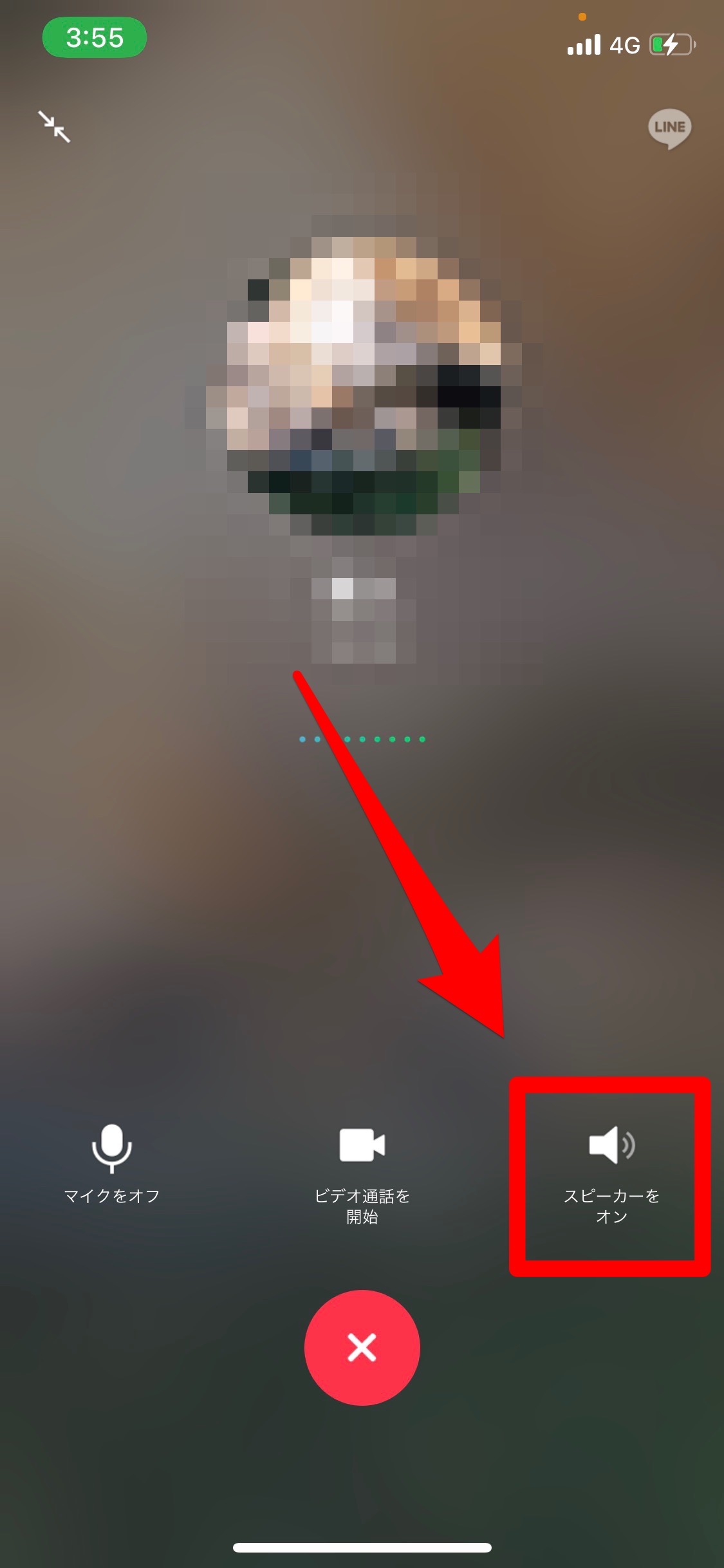
LINEのビデオ通話は、画面を見ながら話す仕様上、発信・着信と同時に自動的にスピーカーフォンが有効化されます。通常の音声通話のように耳元に当てて話すスタイルではなく、端末から少し離れた状態でも声が聞き取れるのが初期状態の動作です。
通話中に音声の出力先を変更したい場合、通話画面内に表示されるスピーカーアイコンをタップすることで、スピーカー出力と受話口(耳元スピーカー)出力を切り替えることが可能です。画面を一度タップすると操作メニューが表示され、画面右上または下部に配置された音声アイコンから手動で切り替えが行えます。
ただし、近年のUIアップデートにより、外部オーディオ機器が接続されている状態ではアイコンをタップした際に「出力先リスト」がポップアップ表示される仕様となっています。有線イヤホンやワイヤレス機器が接続されていると挙動が変わるため、現在の接続状況をまず画面アイコンで確かめることが基本ステップです。
【原因究明】相手の声がスピーカーから出ない・切り替わらない5大要因
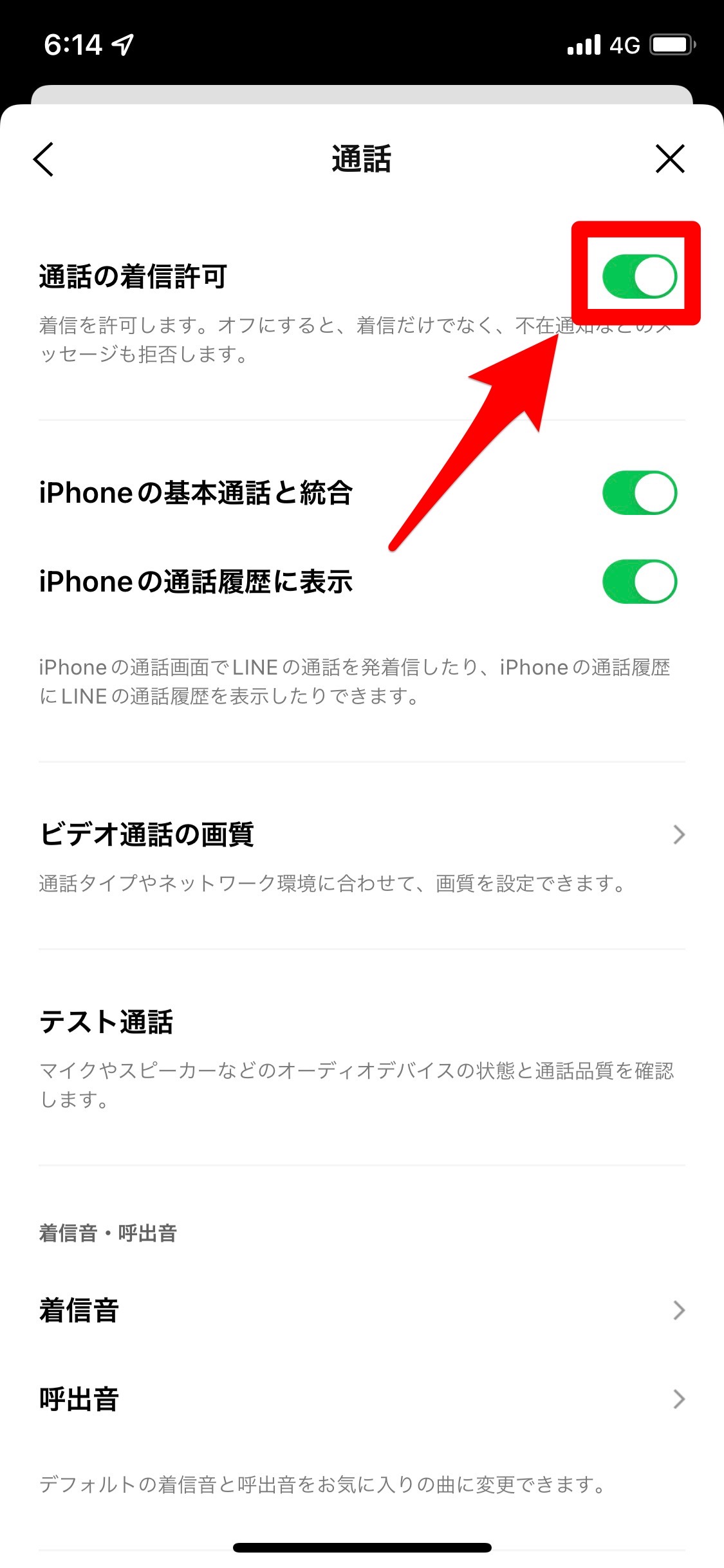
「スピーカーボタンを押しても反応しない」「相手の声が受話口からしか聞こえない」という場合、単純な操作ミスだけでなく、ハードウェアやシステム制御が干渉している可能性が高くなります。現場で頻発する主な原因は以下の5点です。
第一に疑うべきは、意図しないBluetooth機器への自動接続です。鞄の中にあるワイヤレスイヤホンやリビングのスマートスピーカー、車載ナビなどに端末が自動接続されていると、音声がそちらへルーティングされ、本体スピーカーからは一切音が出なくなります。
第二に、近接センサーの誤作動です。スマートフォン上部にあるセンサーが手や保護フィルム、スマホケースで覆われていると、端末が「耳に当てられている」と誤認し、自動的に画面が暗転してスピーカーから受話口出力へと強制的に切り替わってしまうことがあります。
第三に、マイクやオーディオのアクセス許可設定の不整合、第四に通話音量自体の最小化、そして第五にOSまたはLINEアプリの一時的なシステム競合が挙げられます。通話中にスピーカーにならないトラブルの約8割は、これら複合的な要因によって引き起こされています。
【iPhone・Android別】音声出力先の切り替え手順と権限の確認
OSの設計思想の違いにより、iPhoneとAndroidでは音声出力の制御方法が異なります。端末ごとの正しい切り替え手順を押さえておくことがスムーズな解決への近道です。
iPhone(iOS)の場合、通話画面のスピーカーボタンだけでなく、画面右上からスワイプして表示する「コントロールセンター」内のオーディオカード(再生中のメディア枠右上の三角と波紋のアイコン)から、出力先を「iPhone」「スピーカー」「接続中のイヤホン」へと直接指定できます。また、「設定」>「LINE」と進み、マイクへのアクセス許可が「オン」になっているかも必ず確認してください。
Android端末の場合、メーカーやOSバージョンにより多少表記が異なりますが、画面上部からスワイプして現れるクイック設定パネルの「メディア出力」または「音声出力先」から、内蔵スピーカーと外部機器を自在に選択できます。また、「設定」>「アプリ」>「LINE」>「権限」から、マイク権限が「アプリの使用中のみ許可」になっているか再点検しておきましょう。
【周辺機器連携】Bluetoothスピーカー・イヤホン接続時の落とし穴
家族での通話や大人数でのミーティング時、音量を稼ぐためにBluetoothスピーカーを接続するケースが増えています。しかし、ここで問題になりやすいのが「マイクとスピーカーの二重接続」によるトラブルです。
Bluetoothスピーカーに通話用マイクが内蔵されていない、あるいは性能が低い場合、音声はスピーカーから大音量で出るものの、こちらの声が相手に全く届かなくなる現象が発生します。LINE側が外部機器を「ヘッドセット」として認識し、マイク入力も外部機器側に固定してしまうためです。
また、左右独立型の完全ワイヤレスイヤホンを使用している場合、片側のみケースに戻した状態などで通信が不安定になり、音声の片耳遮断やスピーカーへの勝手な切り替わりが起きやすくなります。外部スピーカーを使用する際は、「ハンズフリー通話プロファイル(HFP/HSP)」に対応した機器を選び、接続が途切れた場合は端末のBluetooth設定から一度ペアリングを解除して再接続するのが確実です。
【音質・環境改善】通話音量が小さい時の対処法とハウリング・エコー防止
スピーカーから音は出ているものの「相手の声が小さくて聞き取れない」「キーンという不快なハウリングや自分の声の反響(エコー)が起きる」という場合、設定と物理環境の両面からアプローチする必要があります。
まず音量に関して、スマートフォンには「着信音」「メディア音量」「通話音量」の3種類が独立して存在します。YouTubeなどの動画再生音量を上げていても、通話中の受話音量が下がっているとスピーカー音声は小さくなります。必ず「LINEビデオ通話が繋がっている最中」に本体側面の音量ボタン(+)を押して、通話音量を最大まで上げてください。
ハウリングやエコーの防止については、以下のチェックリストが有効です。
・端末同士の距離を離す:同じ部屋の中で複数人が同一の通話に参加している場合、マイクとスピーカーが音を拾い合って激しい発振(キーンという音)を起こします。
・端末のスピーカー穴を塞がない:スマホを机に直置きすると音が反響してマイクに入り込みます。スタンド等を利用して宙に浮かせる配置が理想的です。
・マイク付きイヤホンの導入:周囲の雑音やエコーが収まらない場合は、物理的にスピーカー出力を耳元へ閉じ込めるイヤホン使用が最も即効性のある解決策となります。
【2026年最新】LINE通話の音声トラブルを解消する完全復旧手順
ここまでの設定確認を行ってもスピーカー通話が復旧しない場合、システムレベルのスタックを解消するためのステップを順に実行してください。
ステップ1:通話の再接続とLINEアプリのタスク終了
一度通話を切り、画面下部からのスワイプ等でLINEアプリを完全に終了(タスクキル)させてから再度立ち上げ直します。これだけでメモリ上に残っていた音声制御のエラーがリセットされます。
ステップ2:端末本体の再起動
OS側のオーディオルーティングデーモン(音声制御プログラム)がフリーズしている場合、アプリ単体の再起動では直りません。スマートフォンの電源を落とし、30秒ほど待ってから再起動を実行します。
ステップ3:アプリ内キャッシュのクリアと最新アップデート
LINEアプリの「設定(歯車マーク)」>「トーク」>「データの削除」から「キャッシュ」を削除します(※写真やメッセージは消えません)。併せて、App StoreまたはGoogle Playストアにて、LINEアプリおよびOS自体が最新バージョンになっているかを確認し、未更新であればアップデートを適用します。
【LINEビデオ通話のスピーカー機能】に関するよくある質問(FAQ)
Q1:ビデオ通話中に、周囲に声を聞かれたくないため受話口(耳元)通話へ切り替えることはできますか?
A1:可能です。通話画面をタップして表示される音声アイコン(またはスピーカーアイコン)をタップすると、スピーカーフォンがオフになり、通常の電話と同じように耳に端末を当てて通話するスタイルへ切り替わります。
Q2:スピーカー通話にすると、相手から「こちらの声が途切れて聞こえる」と言われます。なぜでしょうか?
A2:スマートフォンのノイズキャンセリング機能やLINEのエコーキャンセル機能が、周囲の生活音と一緒に話し声の語尾をカットしてしまっている可能性があります。マイクの穴(端末下部や背面カメラ付近)にホコリが詰まっていないか確認し、改善しない場合はマイク付きイヤホンの使用を推奨します。
Q3:車載Bluetoothに接続した際、画面はビデオ通話のまま音声だけ車から出すことは可能ですか?
A3:可能です。端末と車載ナビをBluetoothオーディオ(通話プロファイル対応)でペアリングしていれば、コントロールセンターまたはメディア出力パネルから音声出力先を「車載システム」に指定することで、映像はスマホ画面、音声は車内スピーカーから出力できます。
まとめ:スピーカー設定を見直して快適なビデオ通話を
LINEビデオ通話でスピーカーから声が出ない、あるいは意図した出力先にならないトラブルは、その大半が「Bluetoothの干渉」「近接センサーの誤反応」「通話音量とメディア音量の混同」という身近な設定のズレに起因しています。
操作に迷った際は、まず通話画面のスピーカーアイコンを再確認し、コントロールセンターやクイック設定から音声の出力先を明示的に選び直すことが解決への最短ルートです。基本の切り替え手順とトラブル対処法を把握し、ストレスのないクリアなビデオ通話環境を整えてください。 (出典: line ビデオ 通話 スピーカー(Yahoo!ニュース))
テクノロジーやライフスタイル領域を中心に執筆活動を行っています。趣味は写真撮影と旅行です。
