IPadギター接続完全解説!遅延対策・音が出ない原因と2026年おすすめ機材
自宅でのエレキギター練習や本格的な楽曲制作において、iPadをアンプやレコーダー代わりに活用するプレイヤーが劇的に増えています。直感的なタッチ操作と持ち運びやすさを兼ね備えたiPadは、ギタリストにとって理想的なマルチステーションになります。
一方で、「シールドを変換プラグで挿したのに音が出ない」「音がワンテンポ遅れて聴こえる(レイテンシー)」といったトラブルでつまずくギタリストも後を絶ちません。今回は、失敗しない機材の選び方からGarageBandの接続手順、遅延・無音トラブルの根本的な解決策まで、現場目線で分かりやすく解説します。
📌 【この記事の重要ポイントまとめ】
- 要点1:ギターとiPadの直接接続ができない理由は信号の違いにあり、専用のオーディオインターフェースが不可欠。
- 要点2:「音が出ない」「遅れる」問題は、アプリのマイク権限・モニタ設定や有線ヘッドホンの不使用が主な原因。
- 要点3:USB Type-C対応モデルと高品位アンプシミュレーターを組み合わせれば、プロクオリティの練習・録音環境が最小限の機材で完成する。
【根本解説】ギターとiPadを直接接続できない理由と必要な機材
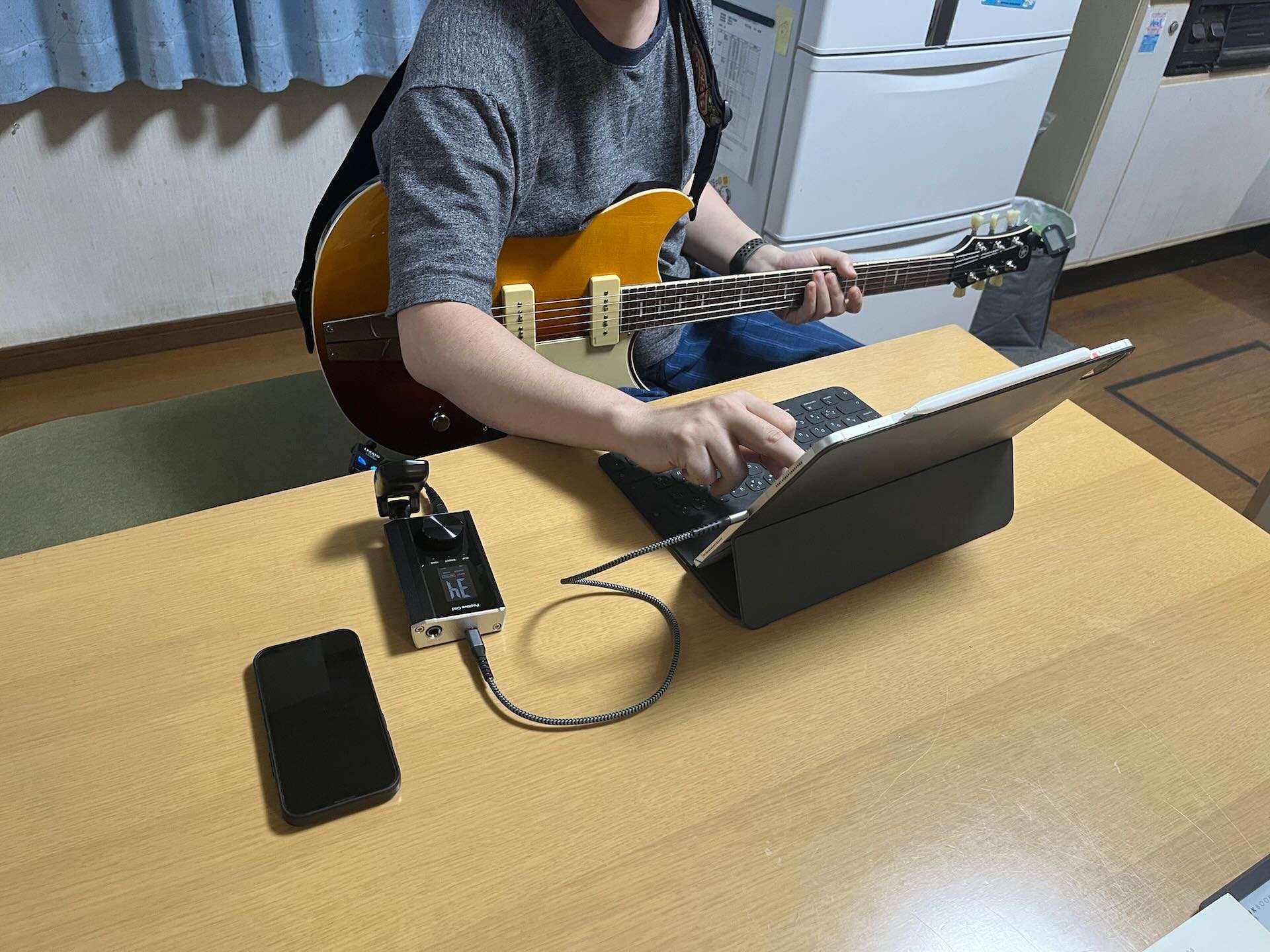
多くの初心者が最初に陥りがちな失敗が、「ギターの標準フォンプラグを3.5mmイヤホン端子やType-Cに変換して直接iPadに挿す」という接続です。結論から言うと、この方法ではギターの音を正常に入力することはできません。
直接接続ができない最大の理由は、インピーダンス(電気抵抗)と信号レベルの不一致にあります。エレキギターのピックアップが出力する音声信号は「ハイインピーダンス(Hi-Z)」と呼ばれる極めて微弱でノイズに弱い信号です。一方、iPadの端子は一般的なライン信号やイヤホンマイク信号を想定しています。そのため、適切な回路を通さないと音が極端に小さくなったり、歪みや激しいノイズが発生してしまいます。
iPadで快適なギター演奏・録音環境を作るためには、以下の基本機材セットを揃える必要があります。
- iPad本体:現行のUSB Type-C搭載モデル(iPad Pro、Air、mini、無印第10世代以降)を推奨。
- ギター用オーディオインターフェース:Hi-Z入力に対応した変換ユニット。
- 楽器用シールドケーブル:ギターとインターフェースを繋ぐ標準的なケーブル。
- 有線ヘッドホンまたはイヤホン:演奏時の遅延を防ぐため、ワイヤレスではなく有線タイプが必須。
- Type-C接続アダプタ/USBハブ:充電しながら長時間の演奏や録音を行うための給電ポート付きハブ。
【2026年最新】iPadギター向けオーディオインターフェースおすすめ4選
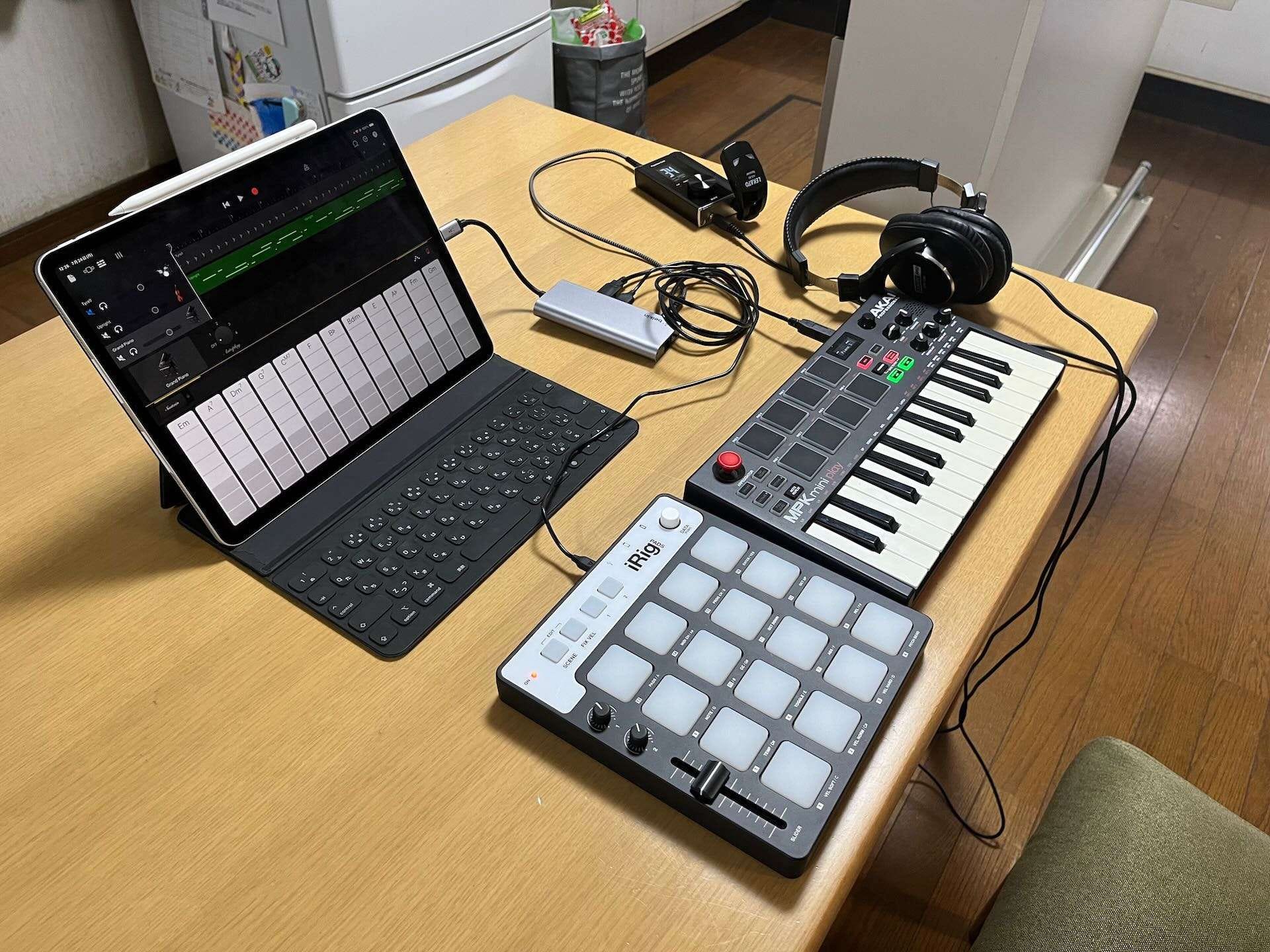
iPadにギターを接続する心臓部となるのがオーディオインターフェースです。現在リリースされている機材の中から、携帯性・音質・安定性に優れたおすすめモデルを厳選しました。
1. IK Multimedia iRig HD X
iOS端末との親和性において不動の人気を誇るiRigシリーズの上位デジタル接続モデルです。手のひらサイズでありながら最高24-bit/96kHzのクリアなハイレゾ録音に対応。USB Type-Cケーブル1本でiPadと直結でき、アンプ出力端子やヘッドホン端子、チューナー機能まで一体化された万能インターフェースです。
2. IK Multimedia iRig 2
アナログ接続を採用したエントリーモデル。手頃な価格帯が魅力ですが、ヘッドホン端子のないType-C現行iPadで使用する場合は別途「Apple純正 USB-C - 3.5mmヘッドフォンジャックアダプタ」が必要となります。手軽にアンプシミュレーターアプリを試してみたいライトユーザーに適しています。
3. Focusrite Scarlett 2i2 (Gen 4)
世界中のDTMスタジオで愛用されている定番インターフェースの最新世代。クラス最高峰の超低ノイズ設計を誇るプリアンプと、ギターのダイナミクスを余すところなく捉えるHi-Z入力を備えています。iPadでの本格的なマルチトラック録音やボーカル同時録音にも最適です。
4. Positive Grid RIFF
ギタリストのために特化開発されたモバイルオーディオインターフェース。大型ノブによる直感的なゲイン調整や視認性の高いディスプレイを搭載し、同社の人気アプリ「BIAS FX 2」とのシームレスな連動が可能です。
GarageBandでギターを高音質録音する接続方法と初期設定手順
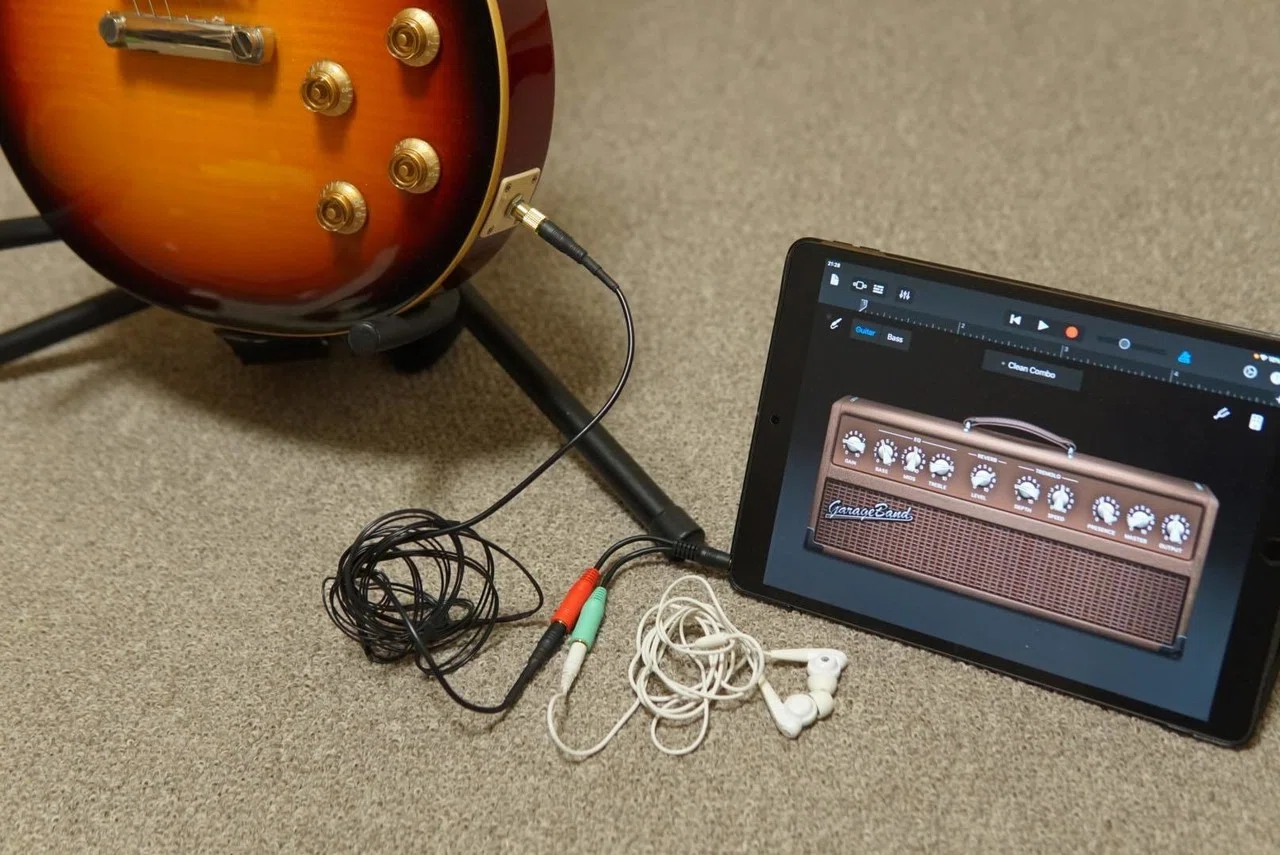
iPadに標準搭載(無料)されているDAWアプリ「GarageBand」は、手軽かつ高品位なアンプやエフェクターが揃っており、初心者の録音スタートに最適です。迷わず音を出すための接続ステップを紹介します。
ステップ1:機材の物理接続
iPadの端子にオーディオインターフェースを接続し、ギターから伸ばしたシールドをインターフェースの「INST / Hi-Z」端子へ差し込みます。モニタリング用の有線ヘッドホンもインターフェース側のヘッドホン端子に接続してください。
ステップ2:トラックの新規作成
GarageBandを立ち上げ、インストゥルメント選択画面から「AMP(ギターアンプ)」または「AUDIO RECORDER」を選択します。直感的にアンプヘッドやキャビネットの音作りを楽しみたい場合は「AMP」を選びましょう。
ステップ3:入力チャンネルとモニタリングの設定
画面左上のプラグアイコン(またはトラック設定)をタップし、入力チャンネルをギターを接続したチャンネル(通常はCh 1)に指定します。ここで最も重要なのが「モニタ(モニター)」スイッチを『オン』にすることです。ここがオフになっていると、ギターを弾いてもヘッドホンから音が一切聴こえません。
ステップ4:入力ゲインの最適化
インターフェース本体のゲインノブを回し、ギターを最も強くピッキングした際に入力メーターが赤色(クリッピングノイズの原因)にならず、黄色〜緑色の範囲で綺麗に収まるようレベルを調整します。
iPadのギター演奏で「音が出ない」「遅延する」原因と完全対処法
iPadでのギター演奏時につまずきやすい2大トラブルが「無音」と「音の遅延(レイテンシー)」です。トラブルが発生した際は、以下のチェックリストを順に確認してください。
【トラブル1:音が出ない場合のチェックポイント】
- iPadの「マイクのプライバシー設定」:iPadの設定アプリを開き、「プライバシーとセキュリティ」>「マイク」から、使用しているアンプアプリやGarageBandへのアクセスが許可されているか確認してください。ここがオフの場合、入力信号が完全に遮断されます。
- アプリ内のモニタリング設定:前述の通り、録音トラックのモニタ設定がオフになっていないか確認します。
- ダイレクトモニター(Direct Monitor)の仕様:インターフェース側のダイレクトモニターがオンになっていると、アプリのエフェクトを通らない「ギターの生音」だけが出力されたり、音が二重に聴こえる原因になります。アプリ側で音作りをする場合はダイレクトモニターをオフにしてください。
- インターフェースへの電力供給不足:大型のインターフェースを使用する場合、iPad単体のバッテリー供給では駆動しないことがあります。給電対応のUSBハブを使って外部電源を確保しましょう。
【トラブル2:音が遅れて聴こえる(レイテンシー)場合の対処法】
- Bluetooth機器の使用を中止する:ワイヤレスイヤホンやBluetoothヘッドホンの使用は厳禁です。Bluetooth規格自体の通信処理により、どれほど高性能な製品でも0.1〜0.3秒ほどの致命的な遅れが生じます。演奏用には必ず3.5mm有線ヘッドホンを使用してください。
- バッファサイズ(Buffer Size)の変更:スタンドアロンのアンプシミュレーターアプリ(BIAS FX 2等)を使用している場合、設定画面のオーディオ設定からバッファサイズを「64 samples」または「128 samples」に変更します。数値を小さくするほど遅延が解消されます。
- バックグラウンドアプリの終了:iPadのCPUに過度な負荷がかかると音声処理が追いつかず、音切れや遅延の原因になります。不要なアプリは完全に終了させておきましょう。
iPadエレキギター練習環境を劇的に進化させるアンプシミュレーターアプリ
専用のアンプシミュレーターアプリを導入すれば、iPadの中に何十台ものヴィンテージアンプや高価なストンプボックスを詰め込んだプロフェッショナルなリグが完成します。
■ BIAS FX 2 Mobile(Positive Grid)
世界中のプロギタリストから絶大な支持を集めるアンプ&エフェクトプロセッサー。アンプの真空管タイプやトランスまで細部をカスタマイズできる圧倒的な解像度が特徴です。クラウド機能「ToneCloud」を使えば、世界中のユーザーや著名アーティストが作成した数万種類のプリセットサウンドをワンタップでダウンロードできます。
■ AmpliTube CS / AmpliTube 5(IK Multimedia)
Fender、Mesa/Boogie、Orangeなど実在の有名アンプメーカー公認モデルを多数収録した定番アプリ。直感的なラック&ペダルボード画面で初心者でも迷わず音作りが楽しめます。内蔵ルーパー機能やバッキングトラック再生機能も充実しており、個人練習の効率が大幅に向上します。
【接続タイプ別】Type-C iPadとLightning端子それぞれの最適接続術
iPadの接続インターフェースは端子の世代によって接続環境の組み方が異なります。ご自身の端末に合わせて適切な周辺アクセサリを選びましょう。
1. USB Type-C搭載 iPad(現行モデル)の場合
現行のiPad Pro、iPad Air、iPad mini、iPad(第10世代以降)は汎用性の高いUSB Type-Cを採用しています。最もおすすめの構成は、「USB-PD給電対応のUSB-Cマルチハブ」を経由した接続です。ハブに充電ケーブルとオーディオインターフェースを同時に接続することで、長時間の練習や重いエフェクト処理によるバッテリー切れの心配が一切なくなります。
2. Lightning端子搭載 iPad(旧モデル)の場合
Lightning端子を備えた旧型iPadの場合、一般的なUSBハブが直接刺さらないため、Apple純正の「Lightning - USB 3 カメラアダプタ」が必須となります。このアダプタはLightning給電ポートを備えているため、バスパワー駆動のインターフェースへ十分な電力を送りながら安定したオーディオ伝送が可能です。
【iPadとギターの接続】に関するよくある質問(FAQ)
Q1:AirPodsなどのワイヤレスイヤホンでギターの練習はできますか?
A1:実用的な演奏は不可能です。Bluetooth接続には構造上どうしても数十〜数百ミリ秒の伝送遅延が発生し、ピッキングした瞬間に音が鳴らずリズムを保てません。iPadギター演奏では、必ず有線接続のヘッドホンやイヤホンを使用してください。
Q2:iRig 2の接続設定で音が鳴らないときは何を確認すべきですか?
A2:iRig 2本体横の「THRU / FX」スイッチが「FX」になっているか確認してください。「THRU」になっているとエフェクト前の信号がそのまま出力されます。また、iPad本体のマイクアクセス権限の許可と、アプリ内のモニタリング設定がONになっているかも再点検してください。
Q3:手持ちのコンパクトエフェクターをiPadの前に繋いでも大丈夫ですか?
A3:問題ありません。ギター → エフェクターボード → オーディオインターフェース(Hi-ZまたはLine入力) → iPadの順で接続可能です。ただし、歪みペダルなどを過大に入力するとインターフェース側でデジタルクリップ(音割れ)を起こすため、ゲイン設定に注意してください。
まとめ:iPadをスマートなギター練習・レコーディング環境へアップデート
iPadとオーディオインターフェースを適切に組み合わせることで、場所を選ばない静音ヘッドホン練習から本格的なデモ音源制作まで、ギタリストの創作環境は劇的に進化します。
接続時のポイントは「Hi-Z対応インターフェースの選定」「有線ヘッドホンの徹底」「アプリ側のモニタリング&マイク権限設定」の3点です。最小限の機材投資で驚くほどリアルなギターサウンドが手に入りますので、ぜひ理想のiPadギターシステムを構築してみてください。 (出典: ipad ギター 接続(Yahoo!ニュース))
毎日更新されるトレンド情報を分析・発信中。役立つ裏技やおすすめ情報を分かりやすく紹介します。
