Pixelホーム画面を劇的改造!消せない検索バーの真相と最新設定
Google独自プロセッサの進化と洗練されたOSにより、国内Android市場で圧倒的な支持を集めるGoogle Pixelシリーズ。しかし、多くのユーザーが手にして最初に直面するのが、「ホーム画面の自由度が意外と制限されている」という現実です。画面最下部に居座るGoogle検索バーや、最上段に固定されたスナップショット表示に戸惑う声は後を絶ちません。
標準機能の仕様を正しく把握し、隠された設定やサードパーティ製ツールの力を借りることで、Pixelの操作性は劇的に向上します。本記事では、邪魔な固定枠の扱いから、2026年最新Pixel設定を駆使したお洒落なレイアウト構築術、トラブル時のリカバリー策まで、実践的なノウハウを網羅してレポートします。
📌 【この記事の重要ポイントまとめ】
- 要点1:標準の「Pixelランチャー」では最下部の検索バーを完全消去できないが、外部ホームアプリ導入で完全フリーな配置が可能。
- 要点2:最上部の「スナップショット」は設定変更で情報表示をオフにでき、テーマアイコンやグリッド変更で見栄えを大幅に統一できる。
- 要点3:時計の消失やレイアウト崩れはウィジェット再配置やキャッシュ削除で即座に復旧可能であり、用途に応じたホームアプリの使い分けが快適化の鍵を握る。
【疑問解消】Pixelホーム画面の「下の検索バー」は消せるのか?公式仕様と回避策
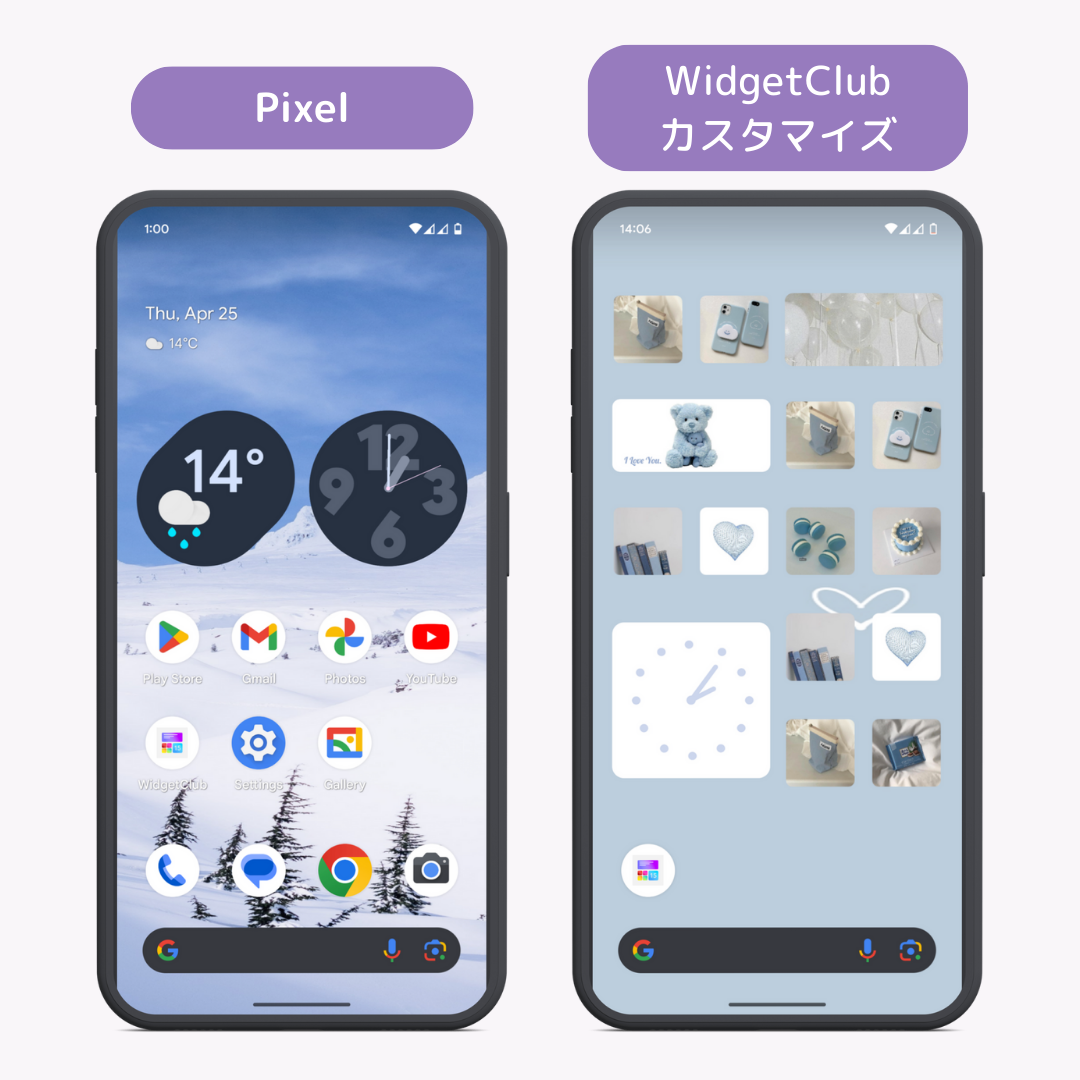
Pixelユーザーの間で最も議論を呼ぶのが、ホーム画面下部に常駐する検索バーの存在です。結論から言えば、標準搭載されているPixelランチャー設定の仕様上、この検索バーを非表示にするスイッチや削除コマンドは用意されていません。Googleのエコシステムへ即座にアクセスさせる導線として、システムレベルで固定されているためです。
日常的に音声検索やブラウジングを活用する人にとっては利便性が高い一方、「親指が当たって誤タップしやすい」「お気に入りの壁紙が隠れてしまう」と不満を抱く層も少なくありません。この固定レイアウトを根本から解消し、Pixelホーム画面検索バー消す環境を手に入れたい場合の唯一の決定策は、後述する外部ホームアプリ(サードパーティ製ランチャー)への切り替えとなります。
【邪魔な枠をスッキリ】Google「スナップショット」を非表示にする手順
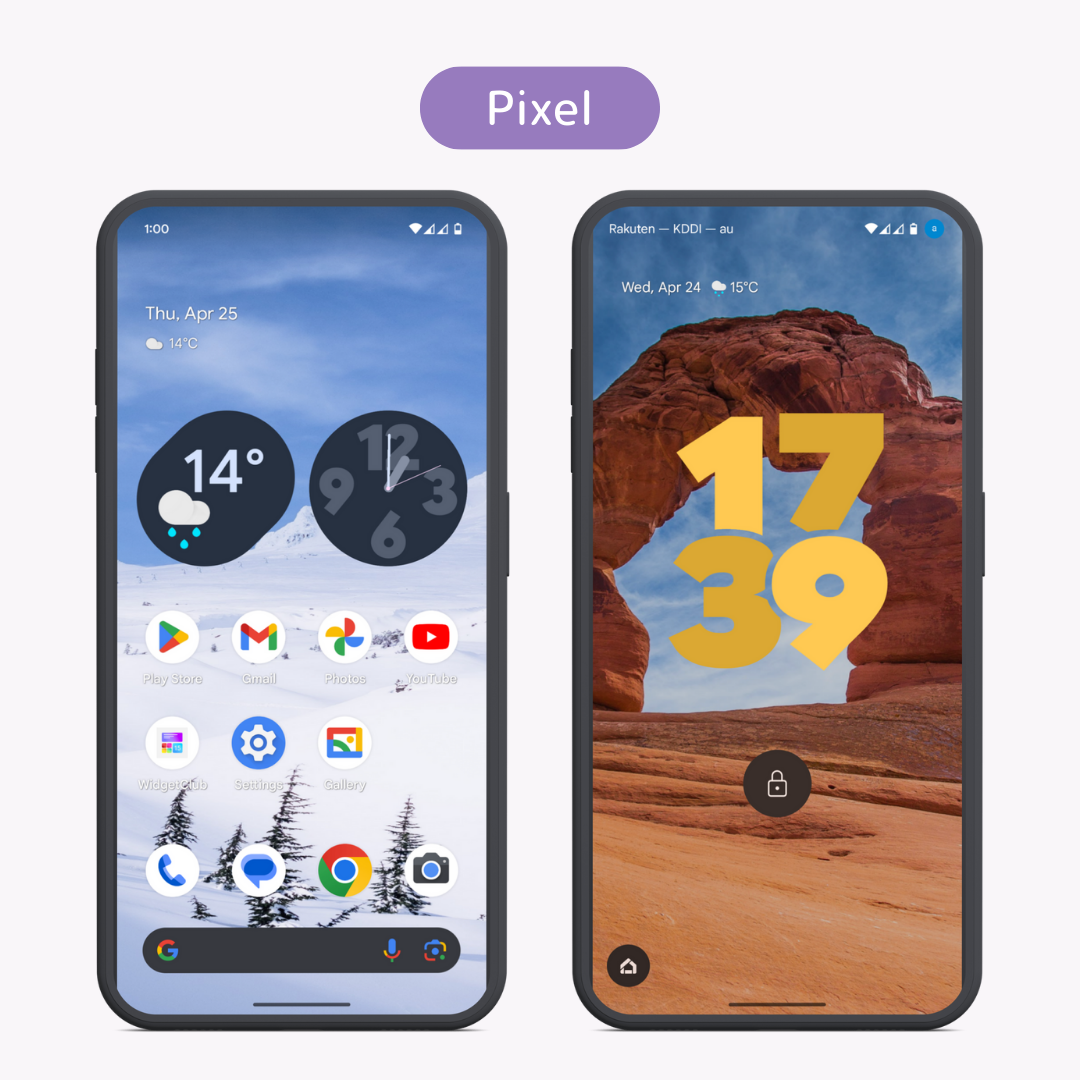
検索バーと並んで画面上部を占有するのが、天気や次のスケジュールを自動表示する「スナップショット」機能です。こちらも完全に枠そのものを消去して上部を空白にすることは標準仕様では不可能ですが、Googleスナップショット非表示に近いミニマルな状態へ整える設定が存在します。
ホーム画面の何もない場所を長押しし、「ホームの設定」から「スナップショット」の項目を開きます。ここでカレンダーの予定、フライト情報、通勤アラートなどのトグルスイッチを個別にオフにすることで、余計な通知の割り込みを防ぎ、シンプルな日付と天気アイコンのみの静止表示に抑えられます。通知のノイズを最小限に減らしたいミニマリストには必須のチューニングです。
【2026年最新Pixel設定】壁紙とスタイルの進化|テーマアイコンとグリッド変更
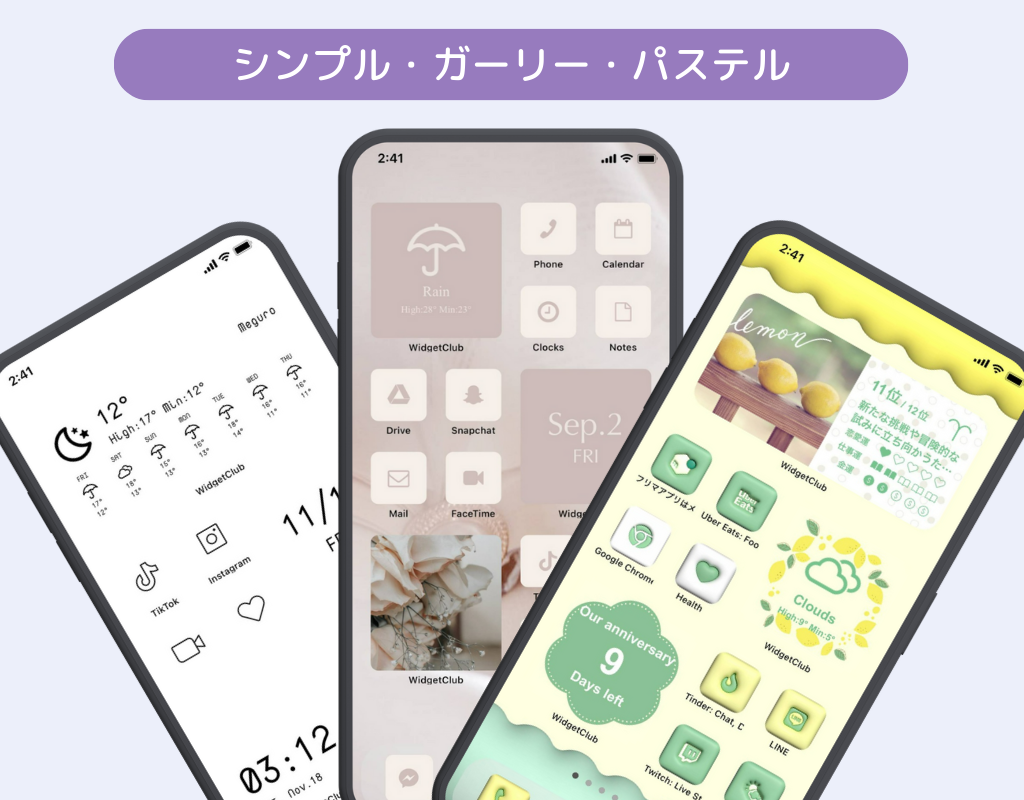
Pixelの真骨頂は、Material Youと呼ばれるデザイン言語によるシームレスなビジュアル統合にあります。ホーム画面の余白を長押しして「壁紙とスタイル」を選択するだけで、端末全体の雰囲気を一変させることが可能です。
視覚的な統一感を生み出す上で外せないのが、Pixelテーマアイコン色変更です。設定内の「テーマアイコン」を有効化すると、対応アプリのアイコンカラーが壁紙のトーンに自動同期され、雑多なアプリアイコンが調和の取れたシックなデザインへと生まれ変わります。
あわせて見直したいのがPixelホーム画面グリッド変更です。「2×2」から「5×5」まで選択肢が用意されており、画面サイズや手の大きさに合わせて1画面あたりのアプリ密度を最適化できます。ゆったりと余白を持たせたい場合は4×4、情報量を詰め込みたい場合は5×5を選択するのがセオリーです。これらを組み合わせることで、直感的にPixelホーム画面おしゃれな仕上がりを実感できます。
【実用性×デザイン】Pixelウィジェット追加とページ追加のスマートな活用術
Androidならではの柔軟性を活かすなら、ウィジェットの配置バランスが決定打となります。ホーム画面を長押しして「ウィジェット」メニューを開けば、時計、天気、Google Keep、バッテリー残量など多彩なパーツを自由にレイアウト可能です。特にMaterial You対応のウィジェットは、角丸のモダンな形状と動的なカラー変化を備えており、Pixelウィジェット追加を行うだけで画面の洗練度が跳ね上がります。
また、アプリが増えた際のPixelホーム画面ページ追加には独自のルールが存在します。Pixelランチャーには「空白ページを作成する」ボタンはなく、既存のアプリアイコンやウィジェットを画面右端へドラッグ&ドロップすることで、自動的に新しいページが生成される仕組みです。逆に、ページ内の全アイコンを別の場所へ移動または削除すれば、そのページは自動消滅します。
【さらなる自由度へ】Google Pixelにおすすめのホームアプリとアイコン変更技
標準ランチャーの制約を取り払い、下部検索バーの完全消去や自由自在なPixelアプリアイコン変更を達成したいユーザーには、外部アプリの導入がベストプラクティスです。
代表的な選択肢として挙げられるGoogle Pixelホームアプリおすすめの筆頭は「Nova Launcher」です。ドックの完全非表示、グリッド数の細かな指定、アイコンパックの適用による自由なデザイン変更に対応し、Pixelを別次元のデバイスへと拡張します。また、ミニマリズムを追求するならテキストベースで直感操作が可能な「Niagara Launcher」も有力な選択肢です。設定アプリの「デフォルトのアプリ」からホームアプリを変更するだけで、いつでもシームレスに環境を移行できます。
【トラブルシューティング】ホーム画面の時計が消えた・初期状態に戻す方法
操作中に誤ってパーツを消してしまった場合や、動作が不安定になった際の復旧手順も把握しておく必要があります。特に相談件数が多いのが「Pixelホーム画面時計消えた」というアクシデントです。スナップショット内の日付表示と、独立した時計ウィジェットは別物であるため、画面を長押しして「ウィジェット」>「時計」から好みのスタイル(アナログ・デジタル・スタック)を再配置することで即座に復元できます。
アイコン配置が乱れてしまい一度リセットしたい場合は、Pixelホーム画面戻す方法としてランチャーデータの初期化が有効です。「設定」>「アプリ」>「すべてのアプリ」から「Pixel Launcher」を探し、「ストレージとキャッシュ」内の「ストレージを消去」を実行します。これにより、端末の出荷時と同じデフォルトのレイアウトへ一発で原状回復が完了します。
【Pixelホーム画面】に関するよくある質問(FAQ)
Q1:標準のPixelランチャーで検索バーをどうしても消せない理由は?
A1:Googleの基本設計方針として、Web検索およびデバイス内検索への導線を最優先に配置しているためです。root化などの非推奨手順を踏まない限り、標準機能での完全消去はできません。消去したい場合はNova Launcher等の外部ホームアプリをご利用ください。
Q2:テーマアイコンをオンにしても一部のアプリの色が変わらないのはなぜですか?
A2:アプリ開発者側がMaterial Youのテーマアイコン規格(単色ベクターアセット)に対応していない場合、通常のアプリアイコンが表示されます。今後のアプリアップデートで順次対応が進むのを待つか、サードパーティ製アイコンパックの利用をご検討ください。
Q3:ホーム画面のページを削除したいのに削除ボタンが見当たりません。
A3:Pixelの仕様上、ページ削除ボタンはありません。対象ページに置かれているすべてのアプリやウィジェットを削除するか、別ページへ移動させて「空」にすることで、自動的にそのページが消去されます。
まとめ:自分史上最高の操作性を手に入れるPixelホーム画面設計
Google Pixelのホーム画面は、一見すると制約が多いように思えますが、標準機能の深い理解とサードパーティ製ツールの活用によって、圧倒的な機能性と美しさを両立できるポテンシャルを秘めています。スナップショットの整理やグリッドの最適化といった手軽な工夫だけでも、日々の操作ストレスは目に見えて軽減されるはずです。ご自身の利用スタイルに合わせて設定を見直し、最も手に馴染むホーム画面を構築してみてください。 (出典: pixel ホーム 画面(Yahoo!ニュース))
毎日更新されるトレンド情報を分析・発信中。役立つ裏技やおすすめ情報を分かりやすく紹介します。
