【2026年最新】Xperiaスクショの全手順!片手撮影や保存先も徹底解説
日々の情報収集やSNSでの共有に欠かせない画面キャプチャですが、端末の持ち替えやOSアップデートのタイミングで「あれ、どうやって撮るんだっけ?」と戸惑うケースは少なくありません。フラッグシップの「Xperia 1 VI」から定番ミドルレンジ「Xperia 10 VI」まで、ソニーのXperiaシリーズには多彩な撮影ルートが用意されています。
物理ボタンを使った基本操作はもちろん、片手で完結するジェスチャー機能やWebページ全体を1枚に収めるスクロール撮影まで、知っておくと作業効率が劇的に跳ね上がります。本稿では、失敗しないスクショ撮影の手順から保存先の見つけ方、万が一撮れなくなった際のトラブルシューティングまで網羅して解説します。
📌 【この記事の重要ポイントまとめ】
- 要点1:基本は「電源ボタン+音量ダウンキーの同時押し」。長押しではなく「カチッと一瞬」が成功のコツ。
- 要点2:片手操作派には「サイドセンス」のダブルタップ割り当てや「アプリ使用履歴画面」からのキャプチャが快適。
- 要点3:保存先はGoogle フォト内の「Screenshots」フォルダに自動集約され、撮れない時は著作権保護や空き容量を疑うのが鉄則。
【基本操作】電源ボタン+音量下キー!Xperiaでスクショを撮る王道手順

最もオーソドックスかつ確実なXperia スクショ 撮り方が、本体右側面に配置されているハードウェアキーを使った方法です。モデルを問わず共通して使えるため、まずはこの手順をマスターしておきましょう。
操作はシンプルで、「電源ボタン」と「音量下げ(マイナス)ボタン」を同時に短く押すだけです。画面が一瞬フラッシュし、シャッター音が鳴れば撮影完了となります。画面左下(または下部)に撮影したプレビューサムネイルが表示され、そのまま編集や共有画面へ進むことも可能です。
失敗しやすい典型例が「ボタンの長押し」です。電源ボタンを長く押し続けると電源メニューやGoogle アシスタントが立ち上がり、音量ボタンを押し続けるとボリュームバーが下がってしまいます。「電源ボタン 音量下 同時押し」を行う際は、両方のボタンを同時に「カチッ」と1クリック感覚で押し込むのが最大のコツです。
【片手操作テク】サイドセンス&アプリ履歴画面を活用した爆速キャプチャ術
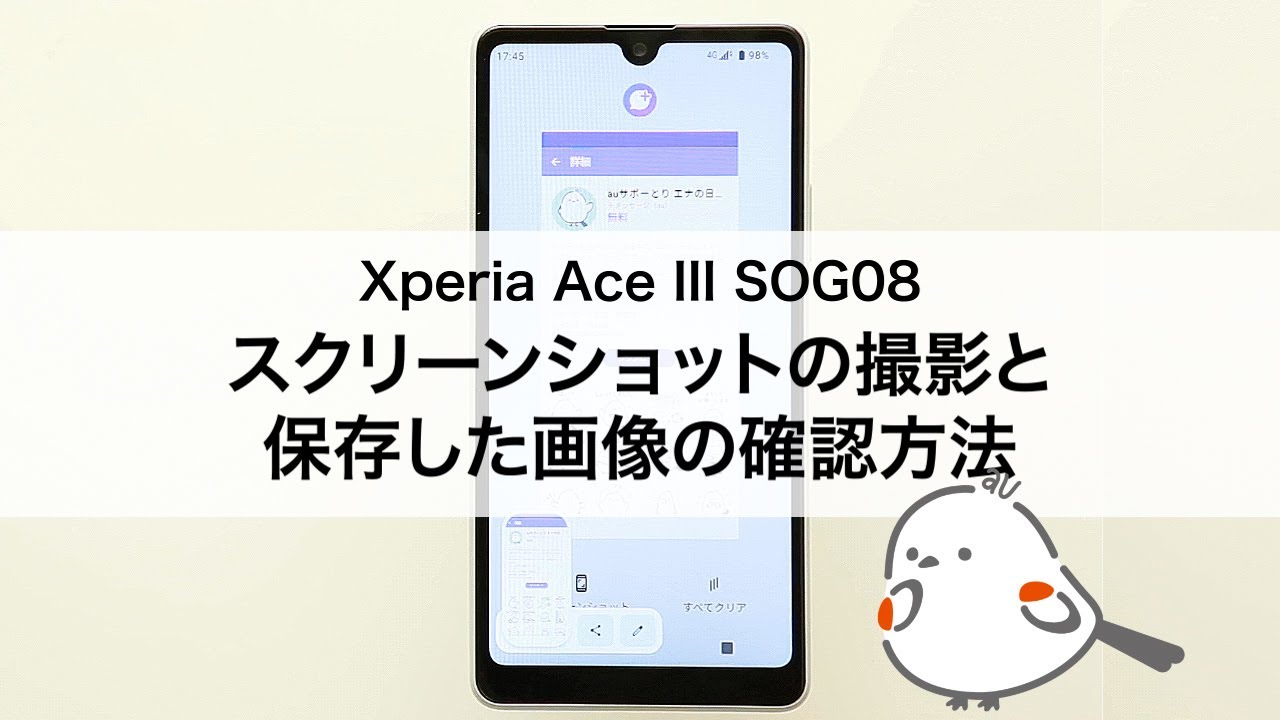
縦長ディスプレイを採用するXperiaシリーズにおいて、両手を使わずに画面を保存したい場面は多々あります。そうした日常のプチストレスを解消するのが、Xperia独自のUIである「サイドセンス」と「アプリ使用履歴」を使ったキャプチャ手法です。
画面端に常駐するバーを操作する「サイドセンス」を活用すれば、親指1本でスマートに撮影できます。設定アプリから「サイドセンス」を開き、ジェスチャー(ダブルタップや下スライドなど)に「スクリーンショット」を割り当てるだけで、サイドセンス スクリーンショットが有効化されます。満員電車や荷物を持っている時でも、指先ひとつで確実に画面を記録できるため、片手操作 スクショ設定として非常に人気が高い設定です。
もうひとつの隠れた時短技が「アプリ使用履歴 スクリーンショット」です。画面下部から上へスワイプして起動中のアプリ一覧(履歴画面)を表示させると、プレビュー画面の下部に「スクリーンショット」アイコンが表示されます。これをタップするだけで、現在アクティブになっているアプリの表示領域だけを正確に切り抜いて保存できます。Xperia 1 VI 画面キャプチャやXperia 10 VI スクショ やり方を探しているユーザーにとっても、最も手ブレが少なく失敗しない選択肢のひとつです。
【縦長ページ丸ごと】スクロールスクリーンショットの設定と実践手順
Webサイトの記事やSNSのタイムライン、チャットのやり取りなど、1画面に収まりきらない長いコンテンツを保存したい時に活躍するのが「スクロールスクリーンショット」です。複数回に分けて撮影して画像を繋ぎ合わせる手間は一切かかりません。
撮影手順は以下の通りです。
1. 通常通り「電源ボタン+音量下キー」でスクリーンショットを撮影する。
2. 画面左下に表示されるプレビューの横にある「キャプチャ範囲を拡大」ボタンをタップする。
3. 画面全体が表示された編集ウィンドウに切り替わるため、保存したい最下部までドラッグして枠を広げる。
4. 左上の「保存」をタップして完了。
この機能はAndroid標準機能として統合されているため、面倒なスクロールスクリーンショット 設定を個別に行う必要はありません。ただし、一部の独自ブラウザや描画方式が特殊なアプリでは「キャプチャ範囲を拡大」ボタンが表示されない場合があります。その際はGoogle Chromeなどの標準ブラウザで開き直して実行するとスムーズに撮影できます。
【保存先はどこ?】撮影した画像・動画が見つからない時の確認手順
「スクショを撮ったはずなのに、写真一覧に出てこない」という問い合わせは、機種変更直後のユーザーから特に多く寄せられます。近年のXperiaシリーズは標準のギャラリーアプリとして「Google フォト」を採用しているため、以前のソニー純正「アルバム」アプリとは階層構造が異なります。
撮影したデータを探す際は、まず「Google フォト」アプリを起動し、画面下部のタブから「ライブラリ(またはコレクション)」を選択してください。端末内のフォルダ一覧が表示されるので、その中にある「Screenshots」という項目をタップすれば、過去に撮影したすべての画面キャプチャが時系列順に並んでいます。
ファイル管理アプリ(Files by Googleなど)から直接ストレージへアクセスしたい場合のスクショ 保存先 アルバム どこという疑問については、内部ストレージの「Pictures > Screenshots」フォルダに保存されています。パソコンにUSB接続してデータを移行する際も、このディレクトリを参照すれば一発で見つけ出すことが可能です。
【トラブル解決】Xperiaでスクショが撮れない・失敗する原因と対処法
操作手順は合っているにもかかわらず画面が保存できない場合、端末の故障ではなくOSのセキュリティ仕様や一時的なシステムエラーが疑われます。代表的な原因とXperia スクショ できない 対処法を整理しました。
1. DRM(著作権保護)やセキュリティ制限
NetflixやAmazonプライム・ビデオなどの動画配信サービス、金融機関系アプリ、ブラウザのシークレットモードなどは、情報保護のため画面キャプチャがシステムレベルで禁止されています。この場合「スクリーンショットを撮影できませんでした」というエラーが表示されるか、撮影できても画面が真っ黒になります。これはセキュリティ仕様のため回避できません。
2. 端末ストレージの容量不足
本体の空き容量が極端に少なくなっていると、画像データの書き込みに失敗します。「設定」>「ストレージ」から使用状況を確認し、不要な動画やアプリを削除して空き容量を確保してください。
3. 一時的なシステム不具合・ケースの干渉
長期間再起動していない端末では、キー入力の検知が遅れることがあります。まずは端末の再起動を試してください。また、厚みのあるスマホケースを装着している場合、電源キーと音量キーが同時に押し込めていないケースが多発しています。一度ケースを外した状態で動作を確認してみることを推奨します。
【2026年最新】静止画だけじゃない!画面録画(スクリーンレコード)と便利機能まとめ
Xperiaの画面記録機能は静止画にとどまりません。ゲームのプレイ動画やアプリの操作マニュアルを作成したい時に重宝するのが、動画で画面を丸ごと保存できる「スクリーンレコード」です。
画面上部から下に2回スワイプして「クイック設定パネル」を開き、「画面録画(スクリーンレコード)」のタイルをタップするだけで録画がスタートします。録音ソースとして「マイク音声」「デバイスの音声(内部音)」「両方」から選択できるほか、画面上のタップした位置を視覚的に表示するトグルも備わっており、高品質な解説動画を手軽に作成可能です。
2026年最新 Xperia便利機能まとめとして押さえておきたいのが、2画面分割機能(21:9マルチウィンドウ)との併用です。上半分で動画を再生しつつ下半分でWebブラウジングしている状態でも、通常通りスクショを撮ればマルチタスク画面をそのまま1枚の画像として記録できます。用途に合わせて最適なキャプチャ手法を使い分けることで、Xperiaのポテンシャルを最大限に引き出せます。
【エクスペリアのスクショの仕方】に関するよくある質問(FAQ)
Q1:シャッター音を消して静かにスクショを撮ることはできますか?
A1:日本国内向けモデルの場合、盗撮防止の業界自主基準により、マナーモードに設定していてもカメラの撮影音は鳴りますが、スクリーンショットのシャッター音については端末をマナーモード(バイブレーションまたはサイレント)に設定することで無音化が可能です。
Q2:昔のXperiaにあった「電源長押しメニュー」からのスクショは使えないのですか?
A2:Android OSのバージョンアップに伴い、電源長押しメニューの構成が刷新されたため、近年のモデル(Xperia 1 VIや10 VIなど)では電源メニュー内にスクショボタンは配置されていません。代わりに「サイドセンス」や「アプリ使用履歴画面のキャプチャボタン」をご利用ください。
Q3:スクショした画像の画質を変更したり、ファイル形式をPNGからJPEGに変えられますか?
A3:Xperiaのシステム標準スクリーンショットは、ディスプレイの解像度そのままの高画質PNG形式で保存されます。ファイル形式を直接変更する標準設定はありませんが、撮影後の編集機能でトリミングを行ったり、サードパーティ製の画像変換アプリを使うことで容量を抑えたJPEG等に変換可能です。
まとめ:シーンに合わせて最適なキャプチャ技を使いこなそう
Xperiaシリーズのスクリーンショット機能は、定番の物理ボタン同時押しだけでなく、片手操作に特化したサイドセンスやアプリ履歴連携、長大な情報を逃さないスクロールキャプチャなど、実用的な進化を遂げています。保存先がGoogle フォト内の「Screenshots」であることを把握しておけば、撮影後のデータ管理で迷うこともありません。自身の利用シーンに合わせた最適な撮影ルートをマスターし、毎日のスマートフォンライフをより快適なものに役立ててください。 (出典: エクスペリア スクショ の 仕方(Yahoo!ニュース))
最新のトレンドや話題のニュースをわかりやすく解説するWebライターです。読者の皆様に役立つ情報を日々お届けしています。
