パソコン左上に文字が出て直らない!原因と一発解消の最新裏ワザ
パソコンでブラウザの検索窓や文書作成ソフトに文字を打ち込もうとした瞬間、画面の最左上に小さく現れる謎の入力枠。本来ならカーソルのある位置に入力されるはずのひらがなや漢字が、なぜか左上へ吸い込まれるように表示され、確定するまで画面の隅を見つめなければならない――。この強烈なストレスをもたらすトラブルに直面した経験を持つ人は少なくありません。
一度気になり出すと作業効率が著しく落ちるだけでなく、再起動してもいつの間にか再発するケースが後を絶ちません。ハードウェアの故障を疑ってキーボードを買い替える前に、まずはシステム側の設定を見直すことが先決です。本稿では、画面左上に文字が固定されてしまう根本的な原因を解明するとともに、確実に元の入力環境を取り戻すための具体的な対処法を分かりやすく解説します。
📌 【この記事の重要ポイントまとめ】
- 要点1:画面左上に文字が出る主因は、Windowsの「Microsoft IME」の描画処理バグとアプリケーション間のフォーカス競合にある。
- 要点2:設定から「以前のバージョンのMicrosoft IMEを使う」を有効にする互換性設定で、根本的な解決が期待できる。
- 要点3:作業中の緊急回避には「タスクマネージャーからのエクスプローラー再起動」やショートカットキーによるリセットが極めて有効。
【原因究明】パソコンの文字入力位置がおかしい理由は?画面左上に文字が出る謎

パソコンの文字入力位置がおかしい理由の核心は、Windowsの日本語入力システム(IME)と各アプリケーションの間で発生する「入力座標の認識エラー」にあります。
通常、文字を入力する際は、アプリ側のカーソル座標をIMEがリアルタイムで検知し、その真上に変換候補や入力中の文字を描画します。ところが、Windowsの大型アップデート後に刷新された新しいMicrosoft IMEでは、特定の描画APIを使用するアプリとの間で通信のズレが生じることがあります。IME側が「カーソルの正確な現在位置」を見失った結果、画面の原点座標である「X=0, Y=0(=画面最左上)」に強制的に仮置きの入力ボックスを描画してしまうのです。
特に、グラフィックアクセラレーションを多用するブラウザやゲーム、古い設計のビジネスソフトなどがアクティブな状態で、通知ポップアップやバックグラウンド処理が割り込むと、フォーカスの見失いが発生しやすくなります。これが、PCのキーボード入力で左上から治らない原因の正体です。
【即効解決】「以前のバージョンのMicrosoft IMEを使う」互換性設定の手順
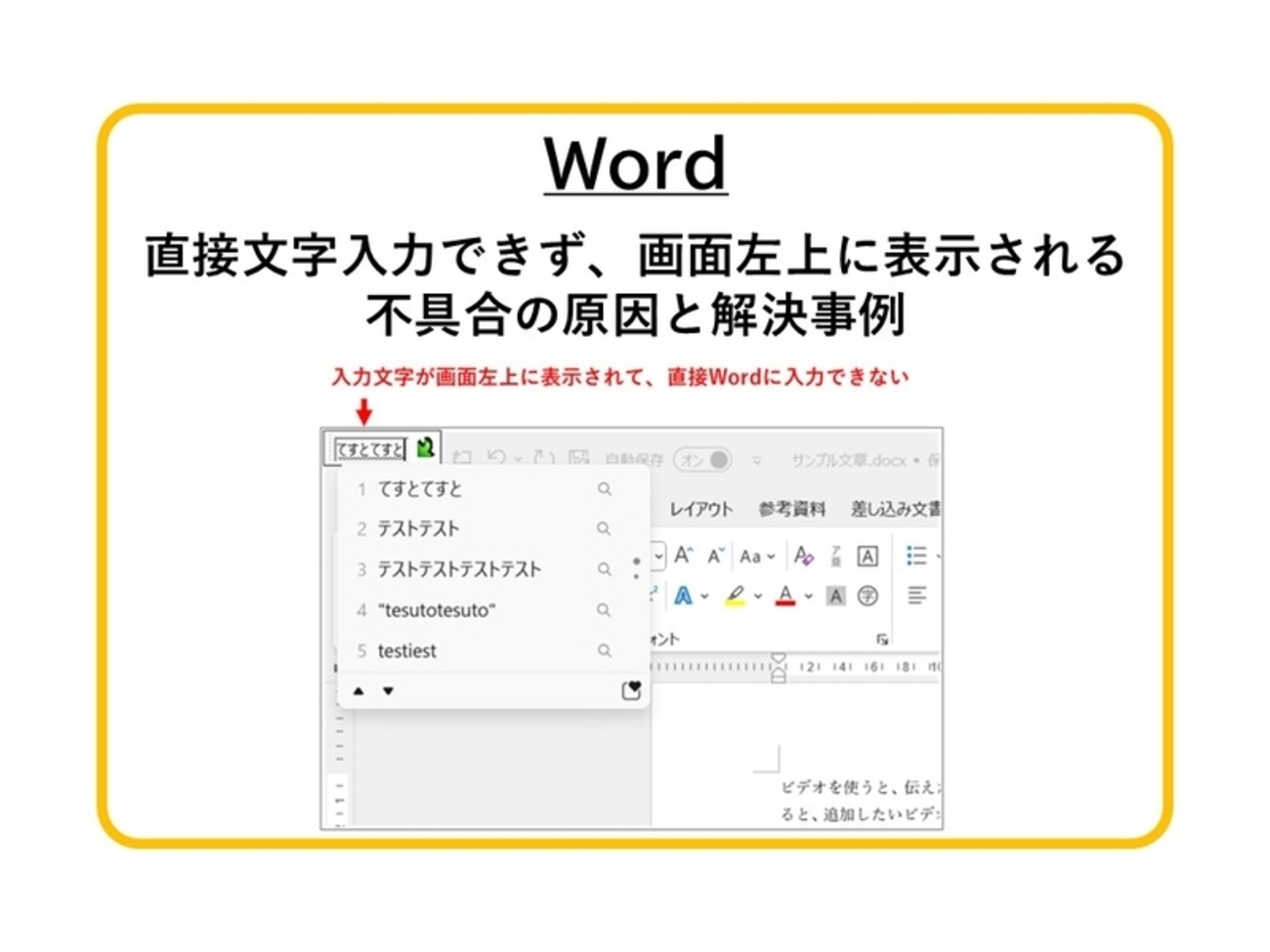
日常業務でこの現象を恒久的に防ぐための最も実績あるアプローチが、Microsoft IMEの互換性設定を切り替える手法です。安定稼働していた従来の入力エンジンへ一時的に切り戻すことで、描画座標の不整合をほぼ100%回避できます。
【Windows 11での設定手順】
1. 画面下のスタートボタンを押し、「設定(歯車マーク)」を開きます。
2. 左メニューの「時刻と言語」を選択し、「言語と地域」をクリックします。
3. 「日本語」の右側にある「…(3点リーダー)」から「言語のオプション」を開きます。
4. ページ下部のキーボード欄にある「Microsoft IME」の「…」をクリックし、「キーボードオプション」を選択します。
5. 「全般」をクリックして最下部までスクロールし、「以前のバージョンのMicrosoft IMEを使う」をオンにします。
6. 確認ダイアログが表示されたら「OK」をクリックします。
【Windows 10での設定手順】
「設定」→「時刻と言語」→「言語」→「日本語」の「オプション」→「Microsoft IME」の「オプション」→「全般」と進み、同様に「以前のバージョンのMicrosoft IMEを使う」をオンに変更します。
この変更によって文字変換のレスポンスが劇的に安定し、Windows11の画面左上入力ボックス問題やWindows10で左上の文字が消えないトラブルは一気に沈静化します。
【緊急処置】左上の四角い枠を今すぐ消す方法とタスクマネージャーの活用
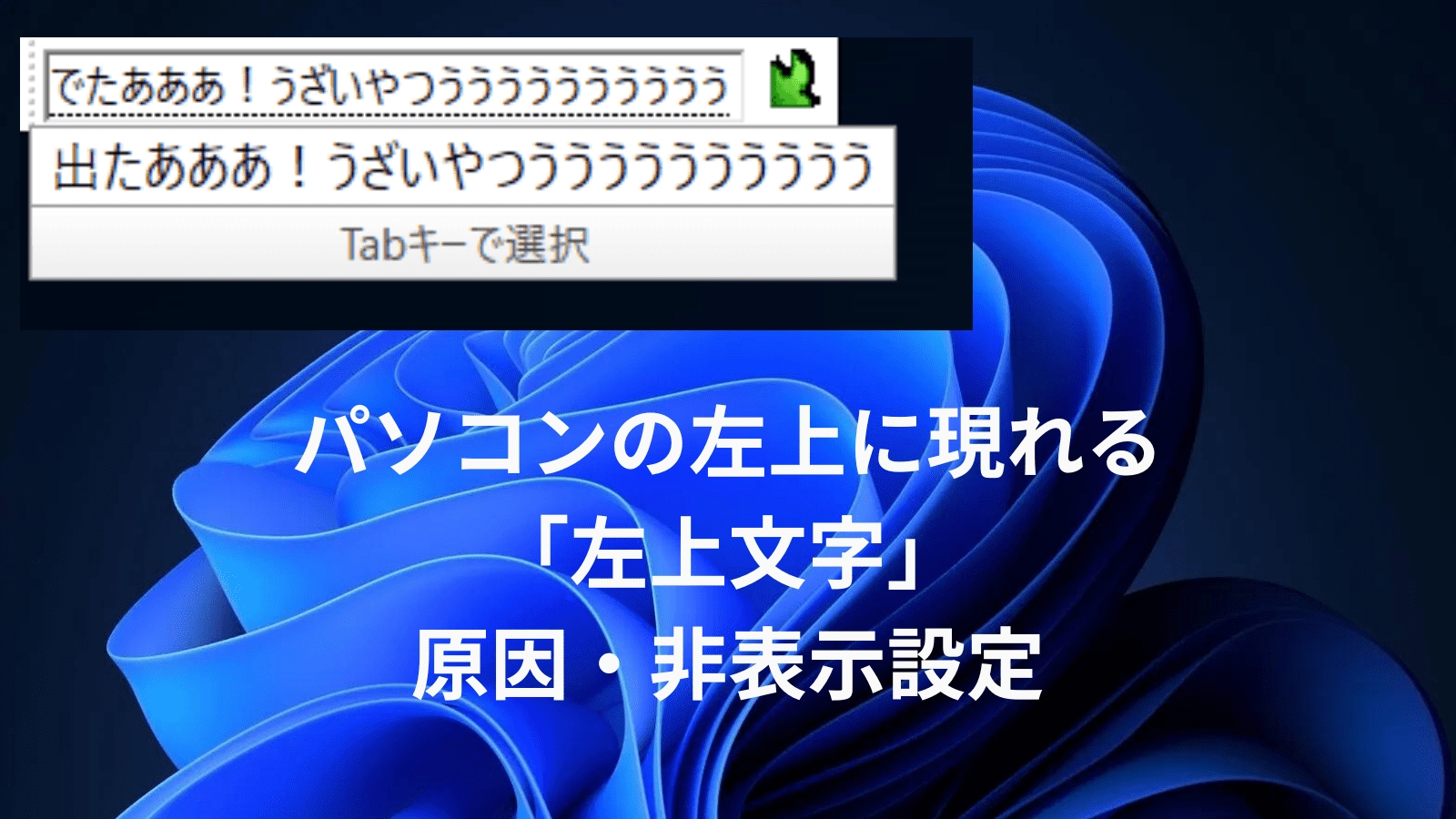
「大事な会議中や締め切り直前で、PCを再起動したり深い設定画面を開いている余裕がない」という緊急時には、OSのUI描画プロセスだけをピンポイントでリセットする裏ワザが効果を発揮します。
最も手軽な左上の四角い枠を消す方法は、エクスプローラーの再起動です。以下の手順を実行すれば、開いているファイルを閉じることなく、わずか5秒で描画領域がリフレッシュされます。
1. キーボードの「Ctrl + Shift + Esc」を同時に押してタスクマネージャーを起動します。
2. プロセス一覧の中から「Windows エクスプローラー」を探して右クリックします。
3. メニューから「再起動」をクリックします。
タスクバーが一瞬点滅した後、画面の描画レイヤーが完全に再構築され、画面左上にスタックしていた入力枠が綺麗に消滅します。また、一度「Alt + Tab」で別のウィンドウに切り替えてから元の画面に戻す、あるいはタスクバーの何もない場所をクリックしてフォーカスをリセットするだけでも、一時的に復旧することがあります。
【アプリ別対策】ChromeやExcelで文字入力が左上に移動したときの直し方
特定のアプリケーション作業中に限って文字が左上に飛んでしまう場合は、アプリ固有の環境設定を見直す必要があります。
◆ Google Chromeで左上に文字が出る直し方
Chromeで左上に文字が出る現象は、ブラウザの「ハードウェアアクセラレーション」がGPUドライバーと競合しているケースが目立ちます。
Chrome右上のメニュー(3点リーダー)から「設定」→「システム」へ進み、「グラフィックアクセラレーションが使用可能な場合は使用する」をオフにしてブラウザを再起動してください。描画の負荷分散が是正され、検索バーやテキストフォームへの入力ズレが解消されます。
◆ Excelで文字入力が左上に移動する場合の対策
エクセルで文字入力が左上に移動してしまうトラブルは、シートの保護機能やオートコンプリートのキャッシュ破損が引き金になるケースがあります。Excelの「ファイル」→「オプション」→「詳細設定」を開き、「編集オプション」内にある「セルで直接編集する」のチェックが外れていないか確認してください。チェックが外れていると数式バー側へフォーカスが吸い取られ、結果として画面左上に入力枠が浮き出てしまう原因になります。
Google日本語入力でも発生?別IMEへの切り替えと最新不具合事情
「Microsoft IME特有の問題なら、Google日本語入力を導入すれば解決するのでは」と考えるユーザーも少なくありません。しかし実際には、Google日本語入力でも左上バグが報告される事例が存在します。
サードパーティ製IMEでこの現象が起きる場合、複数のIMEがバックグラウンドで干渉し合っているか、Windowsの言語バー設定がクラッシュしていることが大半です。以下の対策を順に試すことで、トラブルを最小限に抑えられます。
・IMEのクイック切り替え:キーボードの「Windowsキー + スペースキー」を押して、一度別の入力方式に切り替えてから再度元に戻す。
・不要なキーボードレイアウトの削除:使っていない言語パックや旧バージョンの入力方式が混在していると誤作動の温床になります。設定の「言語と地域」から不要な入力システムを削除し、単一のIMEのみを残す構成が推奨されます。
OSのアップデートによってIMEの仕様は定期的にブラッシュアップされていますが、最新環境においてサードパーティ製アプリとの細かな互換性問題が完全にゼロになるわけではありません。現状、業務の安定性を最優先にするのであれば、前述の「以前のバージョンのMicrosoft IME」を利用する設定が最も堅牢な選択肢となります。
【パソコンの画面左上に文字が出る不具合】に関するよくある質問(FAQ)
Q1:PCを再起動しても、しばらくするとまた左上に文字が表示されてしまいます。完全に対処する方法はありますか?
A1:一時的なキャッシュクリア(再起動やエクスプローラーの再起動)だけでは根本解決になりません。本記事で紹介した「以前のバージョンのMicrosoft IMEを使う」互換性設定をオンにすることで、OS内部の入力エンジンが安定版へ固定され、再発を根本から防ぐことができます。
Q2:「以前のバージョンのMicrosoft IME」に切り替えると、文字入力のセキュリティや機能面で不都合はありますか?
A2:日常的なタイピングやビジネス用途において実害が生じることは基本的にありません。予測変換や単語登録などの主要機能はそのまま利用可能です。クラウド候補の自動取得など一部の最新付加機能が制限される程度ですので、安定したタイピング環境を優先するメリットの方が遥かに上回ります。
Q3:特定のウェブサイトでテキストを入力する時だけ左上に四角い枠が出現します。サイト側の問題でしょうか?
A3:ウェブサイトに埋め込まれた特殊な入力フォーム(独自のJavaScriptで制御されているエディタなど)とブラウザの描画処理が噛み合っていない可能性があります。ブラウザのハードウェアアクセラレーションをオフにするか、別のブラウザ(Microsoft Edgeなど)で同様の操作を試して挙動を切り分けてみてください。
まとめ:文字入力の不具合を解消して快適な作業環境を取り戻そう
パソコンの画面左上に文字が固定されて直らない現象は、ハードウェアの故障やウイルスの仕業ではなく、WindowsのIMEエンジンとアプリケーション間の描画フォーカスが食い違っていることが原因です。
突発的に発生したときは「タスクマネージャーからのエクスプローラー再起動」で即座にリセットし、恒久的に防ぎたい場合は「以前のバージョンのMicrosoft IME」への切り替えを行う――この2つのアプローチを把握しておくだけで、日々のPC作業で無用なストレスを抱え込む心配はなくなります。入力の違和感に悩まされている方は、ぜひ今すぐ設定を見直して快適なタイピング環境を取り戻してください。 (出典: パソコン 左上に文字 直らない(Yahoo!ニュース))
最新のトレンドや話題のニュースをわかりやすく解説するWebライターです。読者の皆様に役立つ情報を日々お届けしています。
