【2026年】iPadの世代を1分で調べる方法!設定と裏面型番で見分ける
手元にあるiPadの保護ケースを買い替えたいときや、フリマアプリへの出品・中古買取査定に出す際、「この端末は一体、第何世代なのだろう?」と疑問に思った経験はないでしょうか。iPadシリーズは無印モデル、Air、mini、Proと多岐にわたり、外見が似ているモデルも多いため、一見しただけでは正確な世代を見分けるのが困難です。
しかし、確認するポイントさえ押さえれば、誰でもわずか1分ほどで正確な世代とモデル名を特定できます。設定画面の操作手順はもちろん、電源が入らない端末を本体裏面の刻印から見分けるテクニック、さらにはアクセサリー選びで失敗しないための歴代対照表まで、わかりやすく整理して解説します。
📌 【この記事の重要ポイントまとめ】
- 要点1:最も簡単な確認手順は「設定」アプリの「一般」>「情報」から機種名とモデル番号を見る方法です。
- 要点2:電源が入らない故障端末でも、本体裏面にある「Aから始まる4桁の型番」で確実に世代を特定できます。
- 要点3:世代ごとに対応するApple Pencilやケースの互換性が異なるため、周辺機器購入前の型番照合が不可欠です。
【最短1分】iPadの設定から調べる方法とモデル番号の確認手順
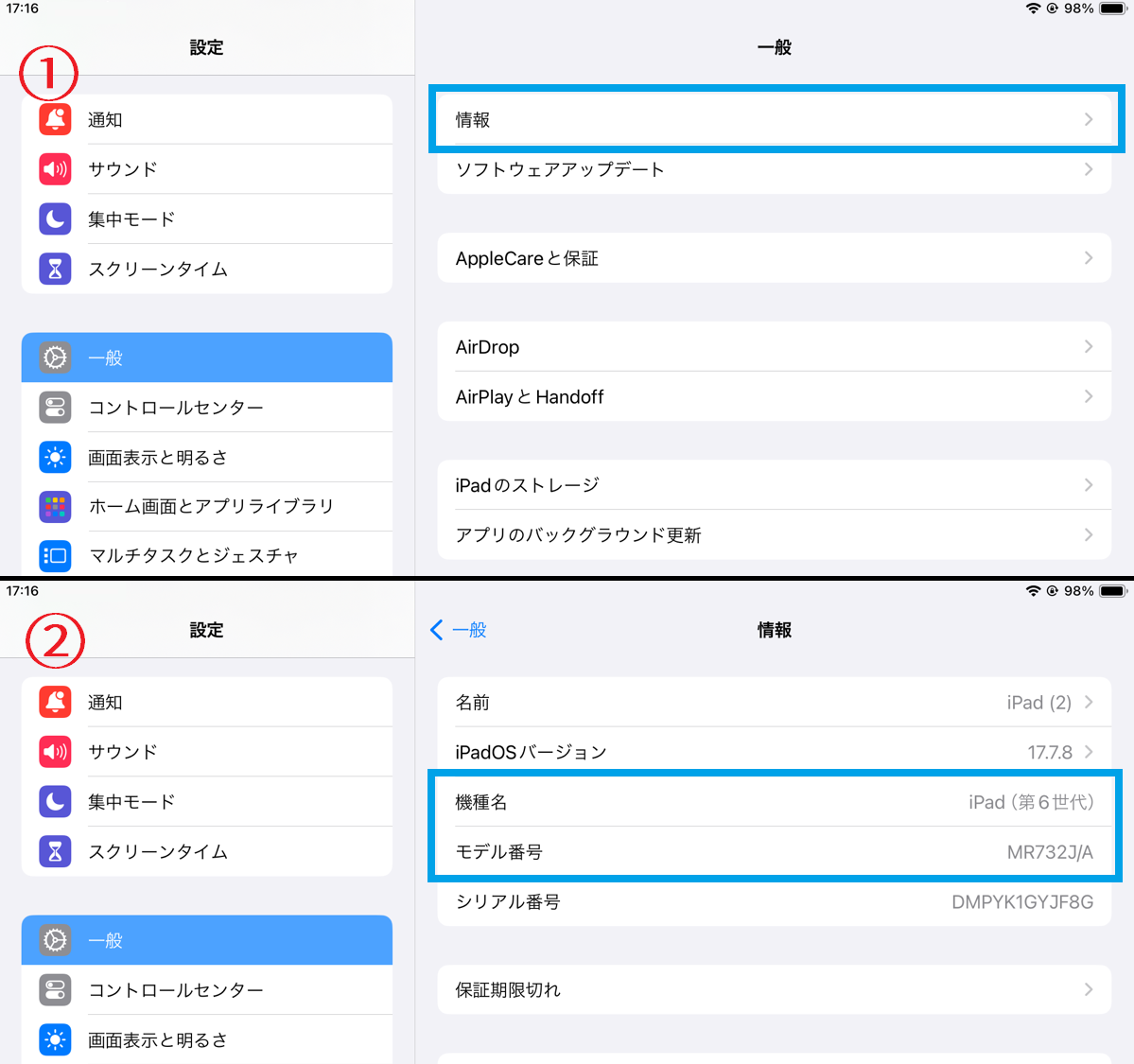
iPadが手元で正常に動作しているなら、iPadを設定から調べる方法が最も手軽で確実です。iPadOSの標準機能を使えば、専用の知識がなくても一目で機種名と世代が判明します。
具体的な確認手順は以下の通りです。
- ホーム画面から「設定」アイコンをタップして開きます。
- 左側のメニューから「一般」を選択します。
- 右側に表示される項目の一番上にある「情報」をタップします。
- 画面内の「機種名」項目を確認します(例:「iPad Air(第5世代)」「11インチiPad Pro(第4世代)」などとそのまま表示されます)。
もし「機種名」に世代の記載がなく「iPad」とだけ表示されている古いOS環境の場合や、より詳細な仕様を特定したい場合は、その2行下にある「モデル番号」をチェックしてください。初期状態では「MY232J/A」のような製品番号(部品番号)が表示されていますが、この英数字を1回タップすると「A2228」といったAから始まる型番に切り替わります。この「A+4桁の数字」こそが、世代を特定するための決定打となるiPadのモデル番号確認方法の基本です。
【電源オフでもOK】iPad裏面のAから始まる型番で見分ける裏技
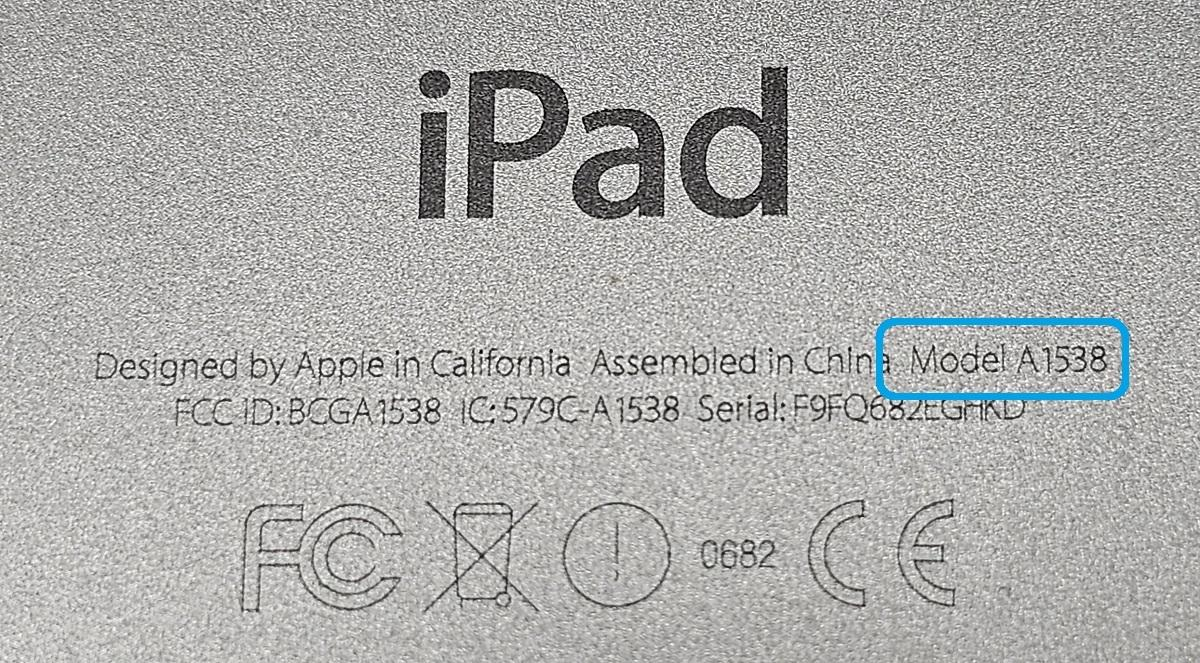
「バッテリーが完全に切れていて電源が入らない」「画面が割れて操作できない」「フリマアプリの出品写真から判別したい」といった場面でも心配ありません。iPadは本体裏面に重要な個体識別情報が物理的にレーザー刻印されています。
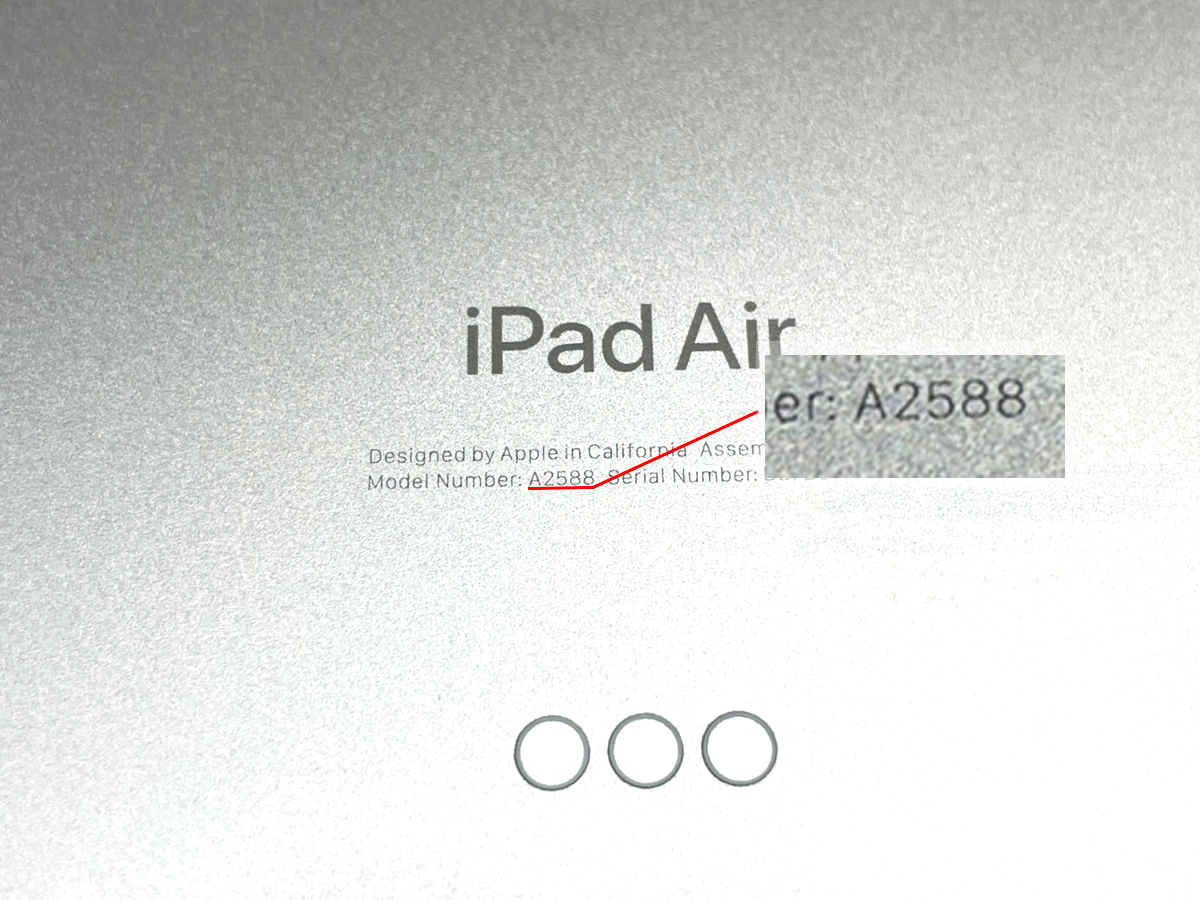
本体を裏返し、背面下部にある小さな文字の並びを確認してください。「Designed by Apple in California...」という英文の後に、「Model A○○○○」というAから始まる4桁の数字が刻まれています。これがiPad裏面のAから始まる型番です。
この型番は世界共通のハードウェア識別コードであり、モデルごとに完全に割り振られています。例えば「Model A2588」と刻印されていれば、その個体は確実に「iPad Air(第5世代)Wi-Fiモデル」だと断定できます。電源を立ち上げる手間すら不要なため、中古ショップの店頭などで実機を確認する際にも非常に重宝するテクニックです。
【2026年最新】iPad歴代モデル一覧表|型番・世代・発売年まとめ
手元の本体裏面で確認した「Aから始まる型番」や設定画面の情報をもとに、以下のiPad歴代モデル一覧表から該当する機種を探してください。無印、Air、mini、Proの各シリーズ別に最新モデルまで網羅しています。
無印 iPad シリーズ
| モデル名・世代 | 発売年 | 画面サイズ | 裏面モデル番号(Wi-Fi / Cellular) |
|---|---|---|---|
| iPad(第11世代) | 2025/2026年 | 10.9インチ | Aから始まる最新型番 |
| iPad(第10世代) | 2022年 | 10.9インチ | A2696 / A2757, A2777 |
| iPad(第9世代) | 2021年 | 10.2インチ | A2602 / A2604, A2603, A2605 |
| iPad(第8世代) | 2020年 | 10.2インチ | A2270 / A2428, A2429, A2430 |
| iPad(第7世代) | 2019年 | 10.2インチ | A2197 / A2200, A2198 |
| iPad(第6世代) | 2018年 | 9.7インチ | A1893 / A1954 |
| iPad(第5世代) | 2017年 | 9.7インチ | A1822 / A1823 |
iPad Air シリーズ(iPad Air 世代 調べ方)
| モデル名・世代 | チップ / 発売年 | 画面サイズ | 裏面モデル番号 |
|---|---|---|---|
| iPad Air(11インチ/13インチ M2) | M2 / 2024年〜 | 11 / 13インチ | A2902, A2903 / A2898, A2899 |
| iPad Air(第5世代) | M1 / 2022年 | 10.9インチ | A2588 / A2589, A2591 |
| iPad Air(第4世代) | A14 / 2020年 | 10.9インチ | A2316 / A2324, A2325, A2072 |
| iPad Air(第3世代) | A12 / 2019年 | 10.5インチ | A2152 / A2123, A2153, A2154 |
| iPad Air 2 / 第1世代 | 2014年 / 2013年 | 9.7インチ | A1566, A1567 / A1474, A1475 |
iPad mini シリーズ(iPad mini 世代 見分け方)
| モデル名・世代 | チップ / 発売年 | 裏面モデル番号 | 主な特徴 |
|---|---|---|---|
| iPad mini(A17 Pro / 第7世代) | A17 Pro / 2024年〜 | A2993, A2995, A2996 | Apple Intelligence対応、Pencil Pro対応 |
| iPad mini(第6世代) | A15 / 2021年 | A2567 / A2568, A2569 | オールスクリーン、USB-C端子初採用 |
| iPad mini(第5世代) | A12 / 2019年 | A2133 / A2124, A2126, A2125 | ホームボタンあり、Lightning端子 |
| iPad mini 4 / 3 / 2 / 1 | 2012〜2015年 | A1538, A1550, A1599, A1489など | クラシックデザイン(初代はLightning初期) |
iPad Pro シリーズ(iPad Pro 世代 判別)
iPad Proは画面サイズ(11インチ、12.9インチ、13インチ)とプロセッサ世代によって細かく分類されます。近年ではM4チップを搭載した極薄ボディのモデル(2024年以降)、M2搭載モデル(2022年)、M1搭載モデル(2021年)などがあります。背面のカメラユニット(デュアルカメラ+LiDARスキャナ)や、M4モデルにおけるTandem OLEDディスプレイの薄さ・スピーカー穴の配置などで世代を判別可能です。
【外観で見分ける】ホームボタン・端子・カメラ配置の違い
型番一覧を確認できない場合でも、端末の外観的なディテールから大まかな世代を絞り込むことができます。
- ホームボタンの有無:ディスプレイ前面下部に丸いボタンがあれば、無印iPad(第9世代以前)、iPad mini(第5世代以前)、iPad Air(第3世代以前)のいずれかです。
- 充電端子の形状(LightningかUSB-Cか):端子の穴が小さく平らな独自規格(Lightning)なら旧世代、楕円形の穴(USB-C)なら近年の世代です。無印モデルでも第10世代以降はすべてUSB-Cへ刷新されています。
- 側面フレームの形状:側面が丸みを帯びているものは古い世代、角が立ったフラットエッジデザインであれば比較的新しい世代です。
- トップボタン内蔵Touch IDとFace ID:ベゼルが狭いフルスクリーン仕様のうち、電源ボタンに指紋認証があるものはiPad Air(第4世代以降)やiPad mini(第6世代以降)、iPad(第10世代以降)です。顔認証(Face ID)を用いるのはiPad Proシリーズのみとなります。
アクセサリー購入前に必読!Apple Pencil対応世代とケース互換性の罠
iPadの世代を特定する最大の目的の一つが、保護ケースやApple Pencilなどの周辺機器選びです。ここで世代を勘違いしていると、「買ったケースのカメラ穴が合わない」「Apple Pencilが充電・ペアリングできない」というトラブルに直結します。
Apple Pencilの対応世代一覧
| ペンシルの種類 | 主な対応iPadモデル | ペアリング・充電方式 |
|---|---|---|
| Apple Pencil Pro | iPad Pro(M4)、iPad Air(M2)、iPad mini(A17 Pro) | 側面にマグネット吸着(新規格) |
| Apple Pencil(第2世代) | iPad Pro(11インチ第1〜4世代、12.9インチ第3〜6世代)、iPad Air(第4・5世代)、iPad mini(第6世代) | 側面にマグネット吸着 |
| Apple Pencil(USB-C) | USB-C端子を搭載したすべてのiPad全般 | USB-Cケーブル接続 |
| Apple Pencil(第1世代) | iPad(第6〜9世代、第10世代※要アダプタ)、iPad Air(第3世代)、iPad mini(第5世代) | Lightning端子直挿し |
特に注意が必要なのが、iPad ケースの世代ごとの互換性です。例えば、iPad Airの「第4世代」と「第5世代」は外寸がほぼ同一のため多くのケースを共用できますが、M2搭載のiPad Air(11インチ)やiPad Pro(M4)では本体の厚みやマイク位置、カメラユニットの出っ張りがミリ単位で変更されており、過去のケースを装着すると干渉する場合があります。必ず購入前に「対応する正式な世代名」を合致させてください。
売却・査定で損しない!シリアル番号による確実な世代特定手順
フリマアプリでの出品や専門ショップでの下取りを考えている場合、モデル名だけでなく「製造年」や「正確な保証状況」を証明できると査定が有利に進みます。そこで活用したいのがシリアル番号による世代特定です。
シリアル番号は、設定アプリの「情報」画面、または本体背面のモデル番号の隣に英数字で記載されています。このシリアル番号をApple公式の「保証状況の確認(Check Coverage)」ページに入力すると、Appleのデータベースに登録されている正式なモデル名、購入時期、サポート期間の有無が一瞬で照会されます。購入証明書や外箱を紛失してしまった場合でも、この方法を用いれば完全に正確な情報を提示できます。
【ipad 世代 調べ 方】に関するよくある質問(FAQ)
Q1:iPadの「モデル番号」と「シリアル番号」はどう違うのですか?
A1:モデル番号(Aから始まる英数字)は「その機種・世代全体の共通規格」を示す番号で、ケースやペンの適合確認に使います。一方、シリアル番号は「製造された端末1台ごとに割り振られた個別の識別コード」であり、保証確認や盗難防止管理、買取査定時の個体照合に使用します。
Q2:裏面の刻印が擦れて読めず、電源もつかない場合の調べ方はありますか?
A2:購入時の外箱が残っていれば、背面のバーコードシール部分にモデル番号(A○○○○)や機種名が記載されています。また、Apple Storeやオンラインで購入した履歴があれば、購入時のレシート・注文確認メール・領収書に記載されている型番から特定することも可能です。
Q3:古い世代のiPadはいつまでアプリや最新OSが使えますか?
A3:Appleは一般的に発売から約5〜7年程度最新iPadOSへのアップデートを提供します。OSのサポートが切れた後も基本的な動作は可能ですが、主要な動画配信アプリやセキュリティ重視の銀行系アプリなどは一定のOSバージョン以上を必須とするため、旧世代モデルをお使いの場合は対応表を定期的に確認することをおすすめします。
まとめ:正しい世代を把握して最適なアクセサリー選びと快適な活用を
手元のiPadの世代を特定することは、ケースやペンの買い間違いを防ぐだけでなく、中古取引での適正な価値把握や、OSサポート状況を見極める上でも極めて重要です。
画面が操作できるなら「設定 > 一般 > 情報」、操作できない場合やすぐに見分けたいなら「本体裏面のAから始まるモデル番号」を確認するのが鉄則です。本記事の一覧表を活用して正確な世代を導き出し、愛機のポテンシャルを最大限に引き出す周辺機器選びやスマートな買い替えに役立ててください。 (出典: ipad 世代 調べ 方(Yahoo!ニュース))
最新のトレンドや話題のニュースをわかりやすく解説するWebライターです。読者の皆様に役立つ情報を日々お届けしています。
