YouTube限定公開の正しい使い方|バレる原因と共有法【2026】
社内研修やクライアント向けの動画共有、あるいは家族や友人だけで楽しむプライベートな映像を届ける際、極めて便利なのがYouTubeの「限定公開」機能です。手軽に特定の相手へ映像を共有できる一方で、「URLを知らない第三者に勝手に見られてしまわないか」「検索結果や関連動画に出てバレる心配はないのか」といったセキュリティ面での疑問や不安の声は後を絶ちません。
YouTubeの公開設定には細かな仕様の違いが存在し、正しい知識を持たずに運用すると、意図しない情報漏洩やプライバシーの露出につながるリスクがあります。本記事では、非公開との決定的な違いから、安全なURL共有・埋め込み手順、そして意図せず動画が流出してしまう落とし穴まで、最新の仕様に基づき徹底解説します。
📌 【この記事の重要ポイントまとめ】
- 要点1:限定公開は「URLを知っている人なら誰でも視聴可能」な設定であり、検索結果やチャンネルの動画一覧には表示されない。
- 要点2:「公開再生リストへの登録」や「URLの転送」など、人為的な操作ミスによって第三者に動画が広まるケースが多い。
- 要点3:完全なアクセス制限を行いたい場合はGoogleアカウント指定の「非公開」、手軽な共有なら「限定公開」と使い分けるのが鉄則。
【基本構造】YouTube限定公開と「非公開」の決定的な違いとは?
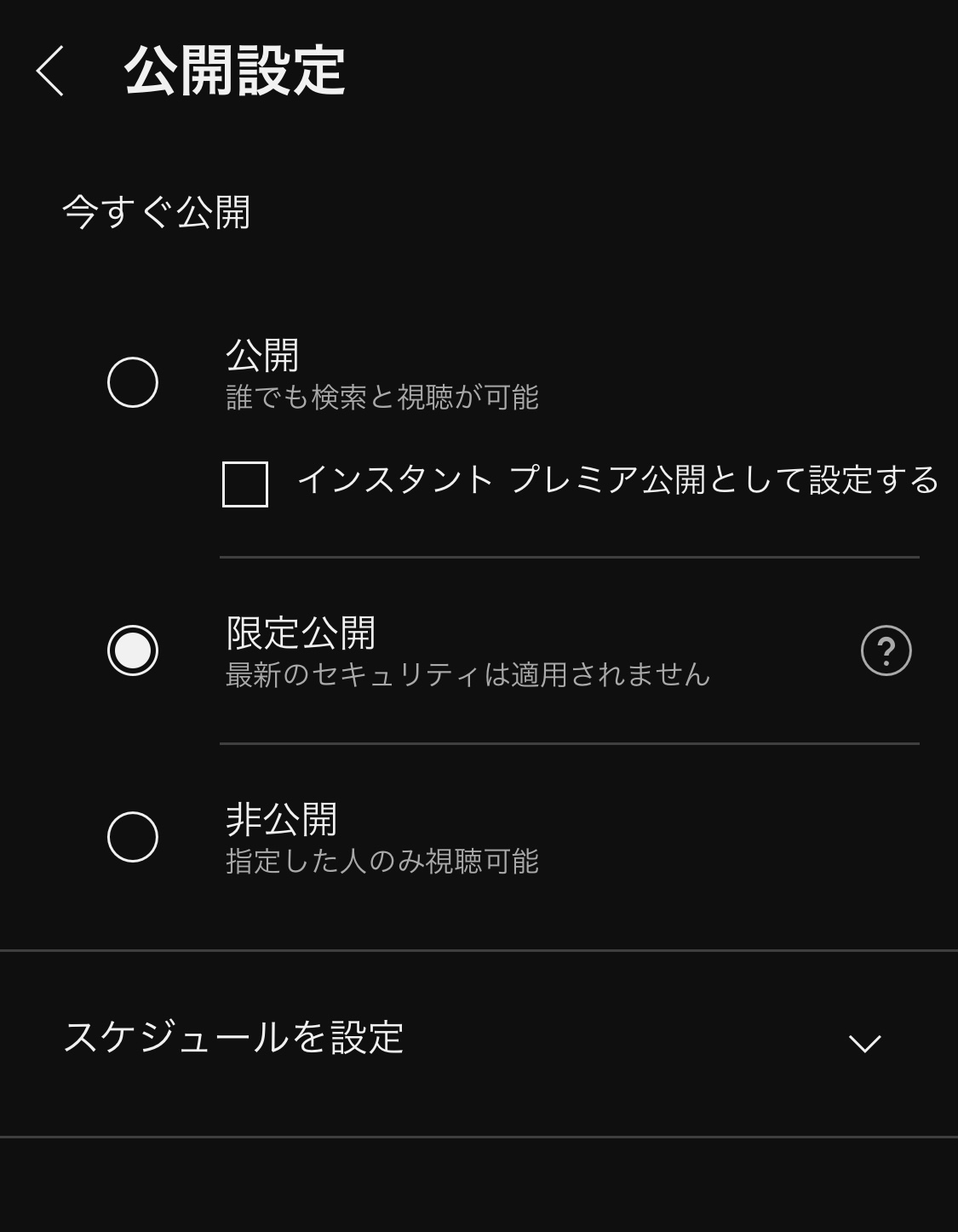
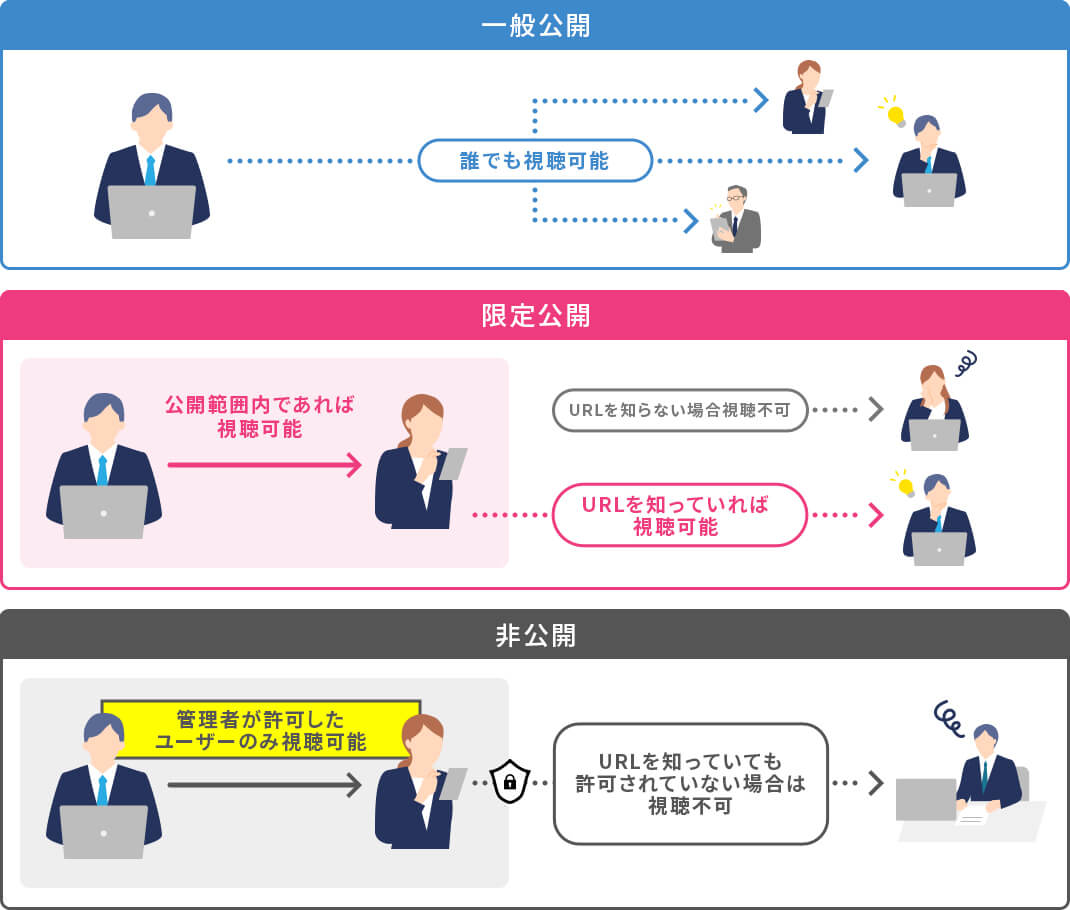
YouTubeに動画を投稿する際、公開ステータスは大きく「公開」「限定公開」「非公開」の3種類から選択します。中でも混同されやすいのが限定公開(Unlisted)と非公開(Private)の違いです。
両者の最大の違いは、「アクセス権の判定基準」にあります。限定公開は、動画固有のURL(リンク)を知っているすべてのユーザーがアクセスできます。視聴者はGoogleアカウントへのログインが不要で、URLをクリックするだけですぐに動画を再生可能です。
対して非公開は、投稿者が直接指定した特定のGoogleアカウント(最大50件まで)のみが閲覧を許可される仕組みです。URLをどれだけ他人に共有しても、招待されていないアカウントでは動画ページを開くことすらできません。
手軽に大人数へ配布したいイベント動画や社内マニュアルなら限定公開、社外秘データや厳密な個人情報を含む映像なら非公開というように、共有相手の範囲とセキュリティレベルに応じた明確な使い分けが求められます。
スマホ・PC別|YouTube限定公開のやり方と安全なURL共有手順
限定公開の設定は、スマートフォンアプリおよびPCブラウザの双方からわずか数ステップで完了します。安全にリンクを発行・共有するための具体的な手順を確認しておきましょう。
【PCブラウザ(YouTube Studio)からの設定手順】
1. YouTube Studioにログインし、画面右上の「作成」から動画をアップロードします。
2. タイトルや説明文を入力後、「公開設定」のステップへ進みます。
3. オプション一覧から「限定公開」を選択し、保存をクリックします。
4. 発行された動画リンクをコピーし、共有したい相手へメッセージアプリやメールで送信します。
【スマートフォン(公式アプリ)からの設定手順】
1. YouTubeアプリ下部中央の「+」アイコンをタップし、「動画をアップロード」を選択します。
2. 公開設定の項目をタップし、デフォルトの「公開」から「限定公開」へ変更します。
3. アップロード完了後、動画の「共有」ボタンをタップして「リンクをコピー」し、チャットツール等で共有します。
共有相手側の視聴方法は非常にシンプルで、送られてきたURLをタップまたはブラウザのアドレスバーに貼り付けるだけです。アプリが自動起動するか、Webプレーヤー上で即座に再生が始まります。
「誰かにバレる?検索で見つかる?」限定公開が流出する5つの原因

「限定公開にしているのに、なぜか関係ない人に見られてしまった」というトラブルは実際に存在します。限定公開の動画が第三者に露出する背景には、システム上のバグではなく、いくつかの運用上の見落としがあります。
① 公開状態の「再生リスト」に動画を追加してしまった
もっとも頻発するトラブルがこれです。動画自体が限定公開であっても、その動画を「公開」設定になっている再生リストに入れてしまうと、チャンネル訪問者全員に再生リスト経由でタイトルや動画内容が見えてしまいます。限定公開動画をリスト化する場合は、再生リスト自体の公開設定も必ず「限定公開」または「非公開」に統一してください。
② 受信者がURLを外部へ転送・SNSへ投稿した
限定公開のURLには閲覧制限のロックがかかっていません。URLを受け取った相手が善意・悪意問わずX(旧Twitter)や掲示板、グループチャット等にリンクを貼り付けた瞬間、そのURLは誰でもアクセス可能なパブリックなものへと変貌します。
③ 最初に「公開」で保存し、後から限定公開へ切り替えた
動画をアップロードする際、一瞬でも「公開」ステータスで保存してしまうと、チャンネル登録者に更新通知やフィード配信が届いてしまいます。後から慌てて限定公開に切り替えても、通知ログや履歴から動画を発見される恐れがあります。アップロード作業時は、下書き段階で確実に限定公開を選択しておくことが鉄則です。
④ チャンネル登録者への通知設定(限定公開時の挙動)
最初から限定公開としてアップロードした場合、チャンネル登録者にベル通知や登録チャンネルフィードへの更新が届くことはありません。通知を理由に知人へバレる心配はありませんが、前述の通り最初のステータス選択ミスには細心の注意を払いましょう。
⑤ YouTube内検索やGoogle検索へのインデックス
限定公開に設定された動画は、YouTube内の検索結果やおすすめ動画(関連動画)にアルゴリズム経由で表示されることはありません。ただし、一般公開されているWebサイトやブログにその動画のURLがテキストとして掲載された場合、検索エンジンのクローラーがそのWebページを拾い、結果として動画の存在が知られてしまうケースがあります。
ブログ・自社サイトへの埋め込み設定とアクセス制限の注意点
限定公開の動画は、HTMLのiframeコードを利用して自社のWebサイト、会員制ポータル、ブログ等へ自由に埋め込むことができます。外部サイトに埋め込んだ場合でも、動画自体が勝手にYouTube上で一般公開されることはありません。
ただし、埋め込みプレーヤーを使用する際には以下のセキュリティ特性に留意する必要があります。
埋め込まれたプレーヤーの右上には「動画タイトル」や「共有アイコン」、右下には「YouTubeで見る」ボタンが表示されます。閲覧者がこれらをクリックすると、YouTube本体の再生ページへ遷移し、容易に生の動画URLを取得できてしまいます。
YouTube Studioの詳細設定内にある「埋め込みを許可する」のチェックを外せば、外部サイトでの再生自体を完全にブロックできます。会員限定サイトなどで「URLの持ち出し」を完全に防ぎたい場合は、YouTube単体での制御には限界があるため、Vimeoなどのドメイン制限機能を備えた専門プラットフォームの併用も検討視野に入ります。
限定公開動画の収益化と再生時間のカウント条件
クリエイターや事業者が気になるポイントとして、限定公開動画における収益化の扱いが挙げられます。
【広告収入の発生有無】
すでにYouTubeパートナープログラム(YPP)の審査を通過しているチャンネルであれば、限定公開動画であっても広告を有効化し、収益を得ることが可能です。オンライン講座の受講生だけに動画URLを配りつつ、動画内で広告収益を得るといった設計も技術的には成立します。
【総再生時間のカウントに関する注意点】
一方で、これから収益化条件(直近12か月間の有効な公開動画の総再生時間4,000時間など)の達成を目指しているクリエイターは注意が必要です。限定公開や非公開の状態で再生された時間は、収益化審査の基準となる総再生時間には一切カウントされません。審査基準を満たすためには、必ず「公開」設定で視聴時間を積み上げる必要があります。
【限定 公開 youtube】に関するよくある質問(FAQ)
Q1:限定公開のURLを知っていれば、Googleアカウントを持っていない人でも視聴できますか?
A1:はい、視聴可能です。限定公開はアカウント認証を必要としないため、URLをクリックできる環境(PCやスマートフォンの一般的なブラウザ)があれば、ログインなしで誰でも動画を楽しめます。
Q2:限定公開にした動画の再生回数や高評価数は、他の視聴者にも見えますか?
A2:はい、URLを開いた視聴者には、通常の動画と同様に再生回数や高評価数が表示されます。コメント欄もデフォルトで有効になっているため、閲覧者同士のコメントのやり取りも可能です(コメント欄を閉じたい場合はYouTube Studioから無効化設定を行ってください)。
Q3:一度流出してしまった限定公開URLを、動画を消さずに変更することはできますか?
A3:動画のURLはアップロード時に一意で自動生成されるため、後からURLの文字列だけを変更することはできません。漏洩したURLを無効化したい場合は、動画の公開設定を一度「非公開」に変更するか、動画を削除して新規にアップロードし直す必要があります。
Q4:限定公開動画に付けた「チャプター」や「字幕」は共有相手にも反映されますか?
A4:通常の公開動画と全く同じように反映されます。概要欄に記載したタイムスタンプによる目次機能や、設定した日本語・英語字幕なども共有相手の画面上で正常に機能します。
まとめ:安全に限定公開を活用するための運用チェック
YouTubeの限定公開は、面倒な権限付与やログインの手間を省き、URLひとつでスムーズに映像を届けることができる極めて利便性の高い機能です。仲間内での動画シェアやクローズドなビジネス用途において、その機動性の高さは大きな強みとなります。
安全に運用を続けるためのポイントは、「再生リストの公開設定を揃えること」「下書きの段階で限定公開を選択しておくこと」、そして「極秘情報は非公開機能または専用ツールを用いること」の3点に集約されます。仕様と特性を正しく把握し、目的に応じた最適な共有方法を選択してください。 (出典: 限定 公開 youtube(Yahoo!ニュース))
毎日更新されるトレンド情報を分析・発信中。役立つ裏技やおすすめ情報を分かりやすく紹介します。
