【2026最新】インスタQRコードの出し方!色変更や保存・共有手順を解説
Instagramで友人とアカウントを交換する際や、店舗のショップカード・チラシにアカウントを掲載する際に欠かせないのが「QRコード」です。かつて親しまれていた「ネームタグ」機能が完全リニューアルされて以降、Instagram公式のQRコード機能はより直感的で多機能なツールへと進化を遂げました。
しかし、アプリの定期的なUI更新により「どこから出せばいいのか迷ってしまう」「背景の色や絵文字の変え方が分からない」と戸惑うユーザーも少なくありません。本稿では2026年最新の画面仕様に基づき、自分のQRコードの確実な出し方から、おしゃれなカスタマイズ方法、端末保存やチラシ印刷の手順、読み取れないトラブルの対処法までを分かりやすく整理してお届けします。
📌 【この記事の重要ポイントまとめ】
- 要点1:QRコードはプロフィール右上のメニューまたは「プロフィールをシェア」から即座に表示可能。
- 要点2:画面タップで背景色・絵文字・セルフィーの切り替えができ、好みのデザインにカスタマイズできる。
- 要点3:画像保存やURL化、ストーリー共有にも対応しており、名刺やPOPへの印刷活用もスムーズ。
【2026年最新】インスタのQRコードを画面に出す基本手順|どこにある?

対面でアカウントをフォローしてもらう際、ユーザーネームを一文字ずつ検索してもらうよりも、QRコードを提示するほうが確実でスピーディーです。2026年最新インスタQRコード手順は非常にシンプルで、わずか数タップで画面上に展開できます。
自分のQRコードを表示するルートは主に2つ用意されています。
最も手軽なのは、プロフィール画面中央付近にある「プロフィールをシェア」ボタンをタップする方法です。タップするだけで瞬時にあなた専用のQRコード画面が立ち上がります。もう1つのルートは、プロフィール右上の「三(ハンバーガーメニュー)」を開き、メニュー一覧の中から「QRコード」を選択する手順です。
また、Instagram公式QRコード機能はアカウント全体だけでなく、投稿やリール単体でも発行可能です。共有したい投稿の右上にある「…」または紙飛行機アイコン(シェアボタン)をタップし、「QRコード」を選ぶだけで、そのコンテンツへ直接誘導するコードを生成できます。これが現代のスマートなインスタアカウント共有方法のスタンダードです。
インスタQRコードのデザインカスタマイズ|色・絵文字・セルフィーの変更方法

画面に表示されたQRコードは、デフォルトのグラデーションカラーだけでなく、好みのスタイルに自由にアレンジできます。これがインスタQRコードデザインカスタマイズ機能です。
インスタQRコード色変更やり方は直感的です。QRコード表示画面の上部にあるボタン(または画面の余白部分)をタップするたびに、以下の3つのモードが順番に切り替わります。
1. カラーモード:
画面をタップするごとに、オレンジ×パープルの公式グラデーションから、ブルー、グリーン、モノトーン系など複数のカラーパレットへと背景色が切り替わります。
2. 絵文字モード:
背景全体に好みの絵文字を散りばめるモードです。画面をタップすると絵文字の選択パレットが立ち上がり、自分のアイコンやブランドイメージにマッチした絵文字を自由に配置できます。
3. セルフィーモード:
フロントカメラで撮影した自分の顔写真やアイテムのステッカーを背景に敷き詰めるポップなスタイルです。ユニークな演出で相手の印象に残したい場合に重宝します。
端末への保存と共有テクニック|画像保存からストーリー共有・URL化まで
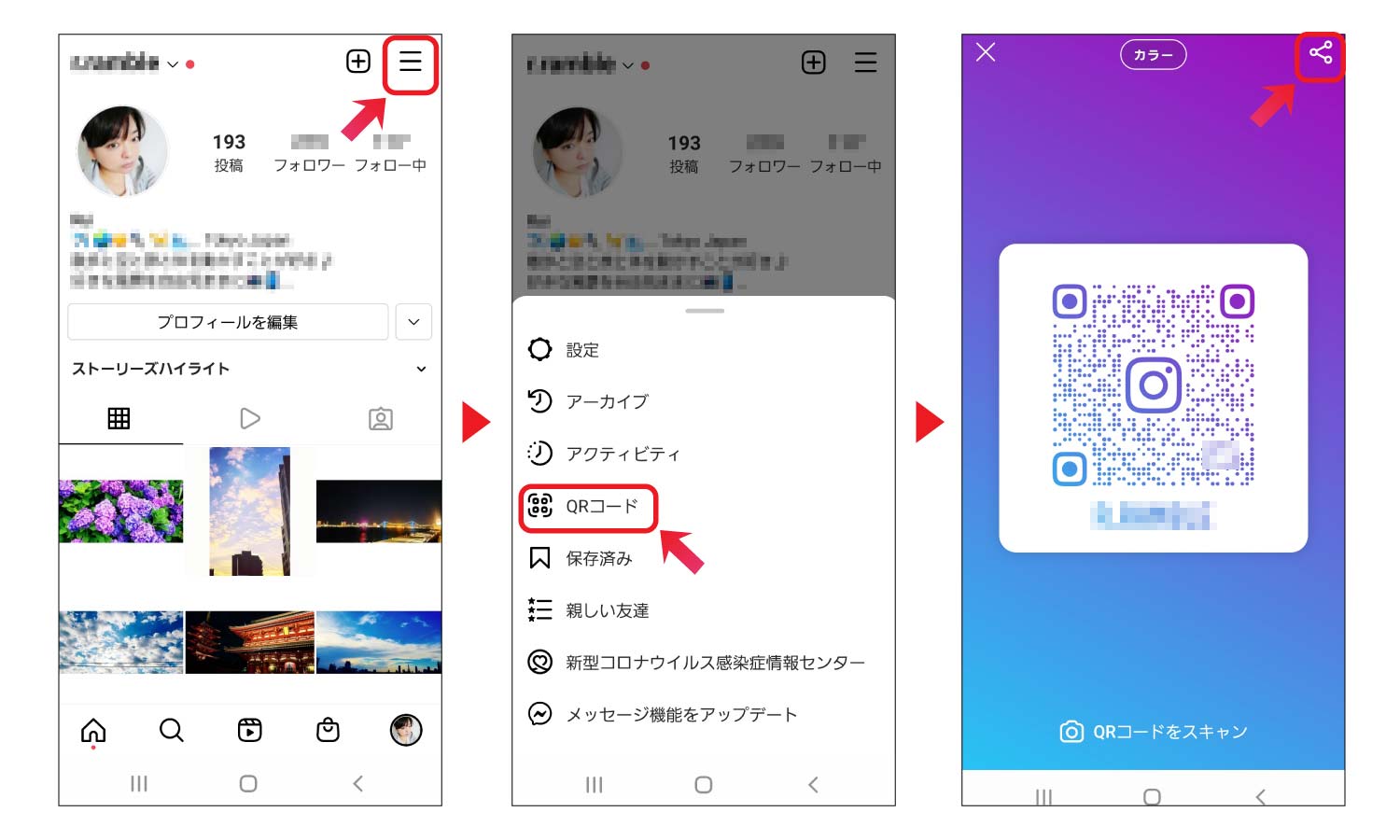
一度発行したQRコードは、その場で相手に見せるだけでなく、画像として端末内に保存したり外部へ共有したりできます。
確実なインスタQRコード保存方法は、QRコード表示画面の下部に配置されている「QRコードを保存」をタップすることです。スマートフォンの「写真」や「ギャラリー」アプリ内に高画質なPNG/JPEG画像として直接エクスポートされます。もちろん画面のスクリーンショットでも代用可能ですが、公式保存機能を使ったほうが周囲の余白バランスが整ったクリアな画像が得られます。
さらに、画面下の共有メニューからはインスタQRコードストーリー共有もワンタップで実行できます。サブアカウントの告知やイベント参加の呼びかけを自らのストーリーズ上で行う際に極めて効果的です。
また、Webサイトやブログ、LINEのメッセージ等に誘導したい場合はインスタQRコードURL化の手法が役立ちます。共有シートから「リンクをコピー」を選択すれば、https://instagram.com/ユーザーネーム?r=nametagといったダイレクトアクセス用のURLを取得でき、マルチチャネルでのプロモーションに活用可能です。
相手のインスタQRコードの読み取り方|カメラ起動と写真フォルダからのスキャン
相手から提示されたコードを読み取るインスタQRコード読み取り方には、いくつかの柔軟なアプローチがあります。
現在最も一般的なのは、iPhoneの「カメラ」アプリやAndroidの「標準カメラ(Google レンズ連動)」をそのままかざす方法です。端末標準のカメラを向けるだけで画面上にInstagramのリンクバナーがポップアップ表示され、タップするだけで相手のプロフィールへ直行できます。
すでにInstagramアプリを開いている場合は、自分のQRコード表示画面の下部にある「QRコードをスキャン」をタップするか、検索タブ(虫眼鏡アイコン)の検索バー右端にあるスキャンアイコンから専用カメラを立ち上げることも可能です。
もしLINEやメールで「QRコードの画像」を受け取った場合は、写真アプリ内で画像を開き、QRコード部分を長押し(iOSのLive Text機能など)するか、Google フォトのレンズ機能を経由することで、保存済み画像からでも簡単にアカウントページへ遷移できます。
チラシ・名刺への印刷方法と注意点|解像度とコントラストの重要性
店舗のレジ横POP、イベントフライヤー、ビジネス名刺などに掲載するインスタQRコード印刷方法では、読み取りエラーを防ぐための事前チェックが欠かせません。
印刷物へ配置する際は、公式から高解像度で保存した画像データを使用し、印刷サイズは最低でも縦横1.5cm〜2.0cm以上を確保するのが安全基準です。極端に小さく縮小印刷してしまうと、スマートフォンのカメラがピントを合わせられず、スキャン失敗の原因になります。
また、背景デザインとQRコード本体のコントラストにも配慮が必要です。薄い色同士の組み合わせや、複雑な写真の上に直接コードを重ねると読み取り精度が著しく低下します。デザイン性を優先しつつも、コード境界の白い枠線(クワイエットゾーン)をしっかり残すことが、確実なフォロワー獲得への鉄則です。
QRコードが出ない・読み取れない原因と対処法|ネームタグとの違いも解説
「QRコードが表示されない」「カメラをかざしても反応しない」というトラブルに直面した際は、原因を切り分けて対処しましょう。
まずインスタQRコード出ない原因として多いのが、アプリの一時的な不具合や古いバージョンでの動作不良、あるいは通信環境の不安定さです。App StoreやGoogle Playストアでアプリを最新状態へアップデートし、アプリを再起動することで解決するケースが大半を占めます。
次に、現場で多いインスタQRコード読み取れない対処法をまとめました。
・画面の明るさを上げる:相手のスマホ画面が暗すぎるとスキャナーがコードのエッジを認識できません。
・カメラレンズの汚れを拭き取る:皮脂汚れによる乱反射でピントが合わないケースが多発します。
・距離と角度を調整する:近づけすぎず、15〜20cmほど離して正面から平行にかざします。
なお、過去に使用されていた「インスタネームタグ」は、現在の公式QRコードへと仕様統合されています。インスタネームタグ現在の扱いとしては、標準的なQRコード規格に準拠しているため、Instagram専用スキャナーだけでなく一般的なQRコードリーダーアプリや標準カメラでも問題なく読み取り可能です。
【インスタのQRコードの出し方】に関するよくある質問(FAQ)
Q1:QRコードの出し方はiPhoneとAndroidで違いはありますか?
A1:基本的な操作手順は共通です。どちらのOSでもプロフィール画面の「プロフィールをシェア」または右上のハンバーガーメニューから即座に表示できます。
Q2:QRコードのデザイン(色や絵文字)を変更した履歴は保存されますか?
A2:最後に設定したデザイン状態がアプリ内に保持されます。次回開いた際も同じデザインで表示されますが、画面タップでいつでも再変更が可能です。
Q3:非公開アカウント(鍵垢)のQRコードを読み取られた場合、投稿は見られますか?
A3:QRコードを読み取っても、遷移先は通常のプロフィール画面です。非公開設定にしている場合、相手がフォローリクエストを送り、あなたが承認しない限り投稿やストーリーが見られることはありません。
Q4:名刺に印刷したQRコードは、ユーザーネーム(ID)を変更しても使えますか?
A4:ユーザーネームを変更すると、旧ネーム用のQRコードは無効になり、リンク切れ(ページが見つかりません)となります。印刷物に掲載した後は、ユーザーネームの変更を控えるよう注意してください。
まとめ|スマートなアカウント共有でインスタ運用を加速させよう
Instagramの公式QRコード機能は、個人同士の気軽なつながりからビジネスの販促活動まで、あらゆる接点をつなぐ強力なハブとして機能しています。
表示手順自体はわずか数秒で完結し、ブランドカラーに合わせたカスタマイズや投稿ごとの個別コード発行など、活用の幅は年々広がっています。イベント出展や対面での出会い、販促物の制作など、シーンに合わせた最適な共有手順をマスターして、スムーズなアカウント運用とエンゲージメント向上に役立てていきましょう。 (出典: インスタ qr コード出し方(Yahoo!ニュース))
最新のトレンドや話題のニュースをわかりやすく解説するWebライターです。読者の皆様に役立つ情報を日々お届けしています。
