アプリアイコン着せ替え2026年最新版!無料素材と通知バッジの真相
毎日何十回、何百回と目にするスマートフォンのホーム画面。お気に入りの壁紙に合わせてアイコンを淡色カラーに揃えたり、人気を集める韓国風の洗練されたデザインに変えたりと、アプリアイコンの着せ替えカスタマイズは自己表現の定番スタイルとして定着しています。OSのアップデートに伴い、現在ではかつてのような複雑なギミックを要さず、より直感的なカスタマイズが可能になりました。
一方で、「着せ替えたら通知バッジが表示されなくなった」「アプリを開くたびに一瞬ラグが生じる」「無料素材サイトは本当に安全なのか」といった疑問やトラブルの声も後を絶ちません。手軽におしゃれな画面を手に入れたい読者に向けて、iPhone・Android別の実践的な設定手順から、無料素材の活用法、そして知っておくべき仕様上の落とし穴まで、現場視点で徹底解説します。
📌 【この記事の重要ポイントまとめ】
- 要点1:iPhone(ショートカット経由)とAndroid(ランチャー・テーマ機能)で根本的な仕組みが異なり、自作写真や配布素材を使った自由なカスタマイズが可能。
- 要点2:着せ替え時の最大の盲点である「通知バッジ(未読赤丸)の非表示」や「起動ラグ」の仕組みを正しく把握することが失敗を防ぐカギ。
- 要点3:韓国風淡色やモノトーンなど無料配布サイト・アプリを活用し、3色ルールを意識することで統一感のあるホーム画面が即座に完成する。
【2026年最新】iPhoneアプリアイコン着せ替え方法と「ショートカット」の基本手順
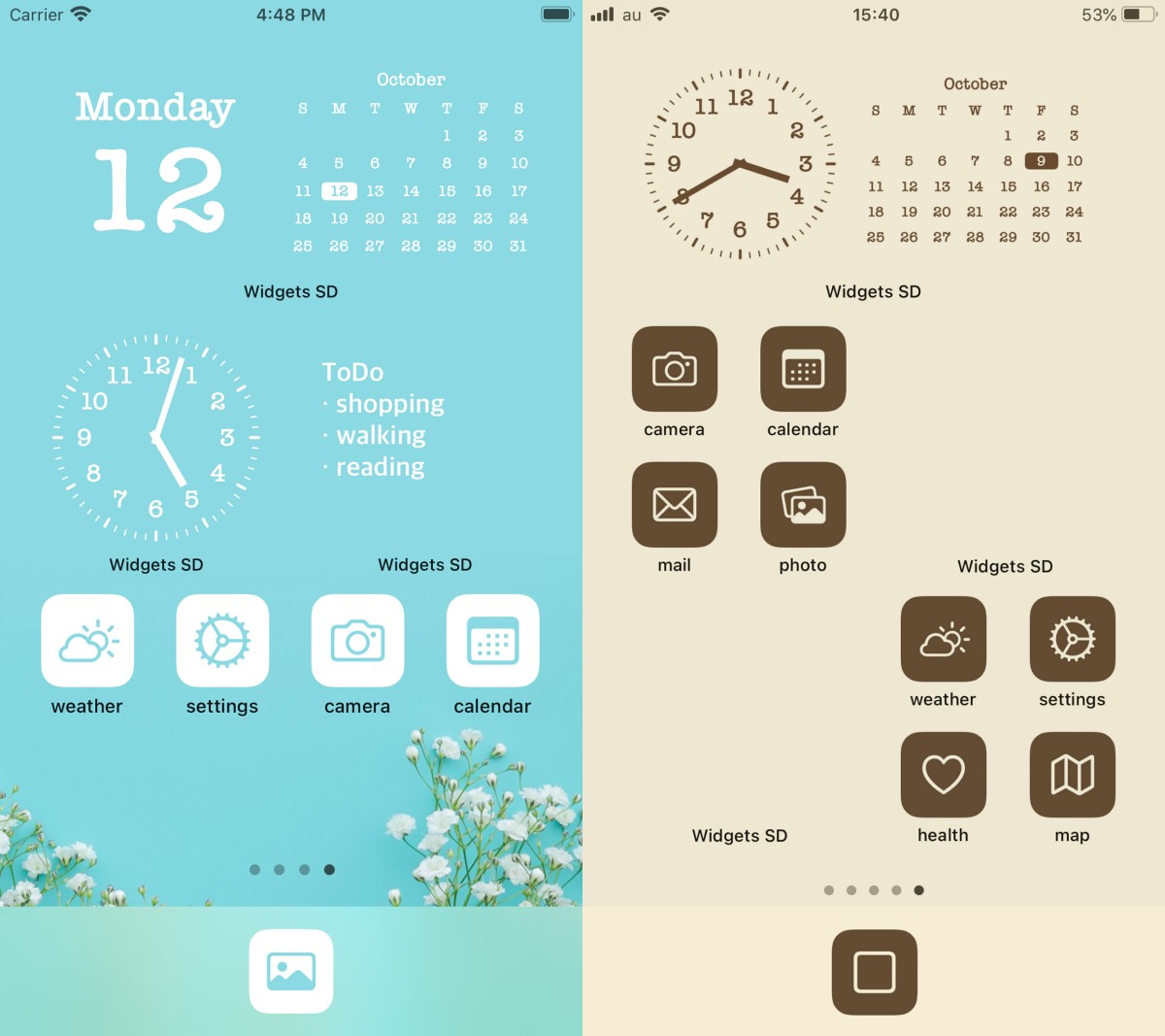
iOS環境で公式アイコンを好みのデザインに変更する標準的なルートが、標準搭載の「ショートカット」アプリを活用したエイリアス(疑似ショートカット)作成です。OSの進化により、以前よりも画面遷移のアニメーションが大幅に高速化され、日常的な使用におけるストレスは大きく軽減されました。
具体的なショートカットアプリ着せ替えやり方は以下の通りです。
1. 「ショートカット」アプリを起動し、右上の「+」アイコンをタップして新規ショートカットを作成します。
2. 「アクションを追加」から「Appを開く」を選択し、着せ替え対象のアプリ(LINEやInstagramなど)を指定します。
3. 画面上部の詳細メニュー(または共有アイコン)から「ホーム画面に追加」を選択します。
4. アイコン画像をタップし、「写真を選択」から用意した素材画像を設定した上で、好みのアプリ名を入力して右上の「追加」を押します。
この手順を踏むことで、カメラロールにあるペットやお気に入りの風景といった写真でアプリアイコン自作設定を行うことも可能です。なお、ホーム画面に新アイコンを追加した後は、元の純正アプリアイコンを「ホーム画面から取り除く」(Appライブラリには残す)設定にしておくことで、画面が二重になる混乱を防げます。
【Android編】ホーム画面アイコン変更の手順と一括カスタマイズの進化
Android端末におけるAndroidホーム画面アイコン変更は、iOSに比べて自由度と柔軟性が極めて高いのが特徴です。GalaxyやPixel、Xperiaなどの主要モデルでは、OS標準のテーマ機能やサードパーティ製ランチャーアプリを活用することで、1個ずつ手作業で変更するだけでなく、すべてのアイコンを一気に差し替える手法が広く浸透しています。
Googleの「Material You」に代表されるダイナミックカラー機能を有効化すれば、壁紙の色味に合わせたパレットで対応アプリアイコンの色調が自動調整されます。さらに細部までこだわりたい場合は、「Nova Launcher」などの定番ホームアプリを導入し、Google Playストアから配布されているアイコンパックを適用するのが最も効率的です。
個別アプリのアイコンを変更する場合も、ホーム画面上のアイコンを長押しして「編集」を選択し、ギャラリー内の画像やアイコンパックの素材を指定するだけで瞬時に反映されます。システムへの負荷を最小限に抑えつつ、OS標準の通知機能やウィジェットとの親和性を維持できる点がAndroid最大の強みです。
「赤丸が消える?」アプリアイコン着せ替え通知バッジの真相とデメリット・注意点
スマートフォンの画面を劇的におしゃれに仕立て上げられる一方で、事前に把握しておかなければ後悔につながる構造上の注意点が存在します。なかでも最も多くのユーザーが直面するのが、アプリアイコン着せ替え通知バッジの真相です。
iPhoneのショートカット機能を利用して配置したアイコンは、技術的には「アプリそのもの」ではなく「そのアプリを開くためのトリガー(ショートカット命令)」に過ぎません。そのため、LINEの未読件数やメールの着信を知らせる「赤い通知バッジ」は着せ替えアイコン上には一切表示されない仕様となっています。
ほかにも留意すべきアプリアイコン着せ替えデメリットと注意点として、以下の3点が挙げられます。
・起動時のわずかなオーバーヘッド:OSの最適化が進んだとはいえ、ショートカット経由での起動時に上部に小さなバナー通知が出現したり、一瞬の遷移ラグが生じる場合がある。
・アプリ管理の手間:元の公式アプリ本体を誤ってアンインストールしてしまうとショートカットも動作しなくなるため、Appライブラリでの適切な管理が必須。
・セキュリティ上の配慮:非公式プロファイルの一括インストールを要求する一部の外部サイトでは、意図しないプロファイルの組み込みによる個人情報流出リスクが潜んでいる。
常に即座のレスポンスが求められる連絡用ツールや決済アプリはドックやウィジェットに残し、閲覧頻度の高いSNSや趣味アプリを着せ替え対象にするなど、用途に応じた使い分けが賢明です。
無料でおしゃれに!スマホ着せ替えアイコン無料配布サイト&おすすめ素材
ホーム画面のクオリティを左右する最大の要素は、アイコン画像のクオリティとトーンの統一です。現在、国内外のクリエイターコミュニティや専門プラットフォームから、ハイセンスなスマホ着せ替えアイコン無料配布サイトが多数提供されています。
特にZ世代を中心に圧倒的な支持を集めているのが、淡いベージュやグレージュを基調としたアプリアイコンおしゃれ韓国風素材です。モノトーンの線画(ラインアート)アイコンや、Y2Kリバイバルを感じさせるレトロフューチャーなグラフィックなど、多種多様なテーマが無償公開されています。
素材を探す際、アプリ着せ替えアイコン無料おすすめとして信頼性の高いプラットフォームは次の通りです。
・Canva(キャンバ):豊富なアイコンテンプレートから、自分好みのカラーパレットやアイコン記号を組み合わせて自作可能。
・Pinterest(ピンタレスト):「iOS app icons aesthetic」「韓国風 アイコン 配布」などのワードで検索すると、クリエイターが公開している高品質なフリー素材が多数見つかる。
・BOOTH(ブース):国内のデザイナーが個人製作したアイコンセットが「無料版(お試し)」として配布されているケースが多く、日本語アプリの網羅率が高い。
商用利用ではなく個人利用の範囲内であれば自由にダウンロードできるものが大半ですが、再配布禁止やクレジット表記の有無など、各制作者が提示する利用規約の確認を怠らないようにしましょう。
定番アプリ「WidgetClub」アイコン着せ替えの評判と使い勝手を徹底検証
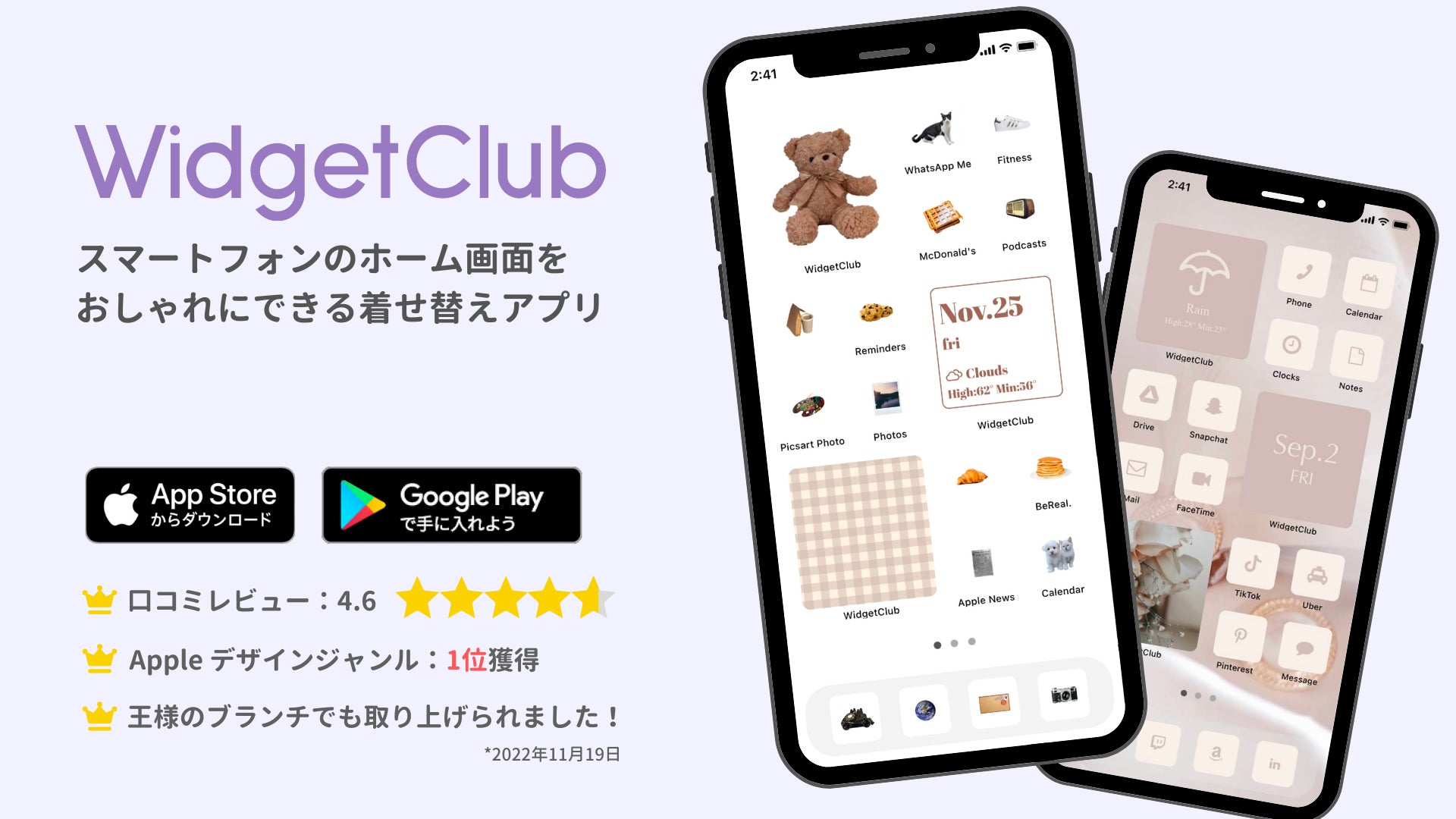
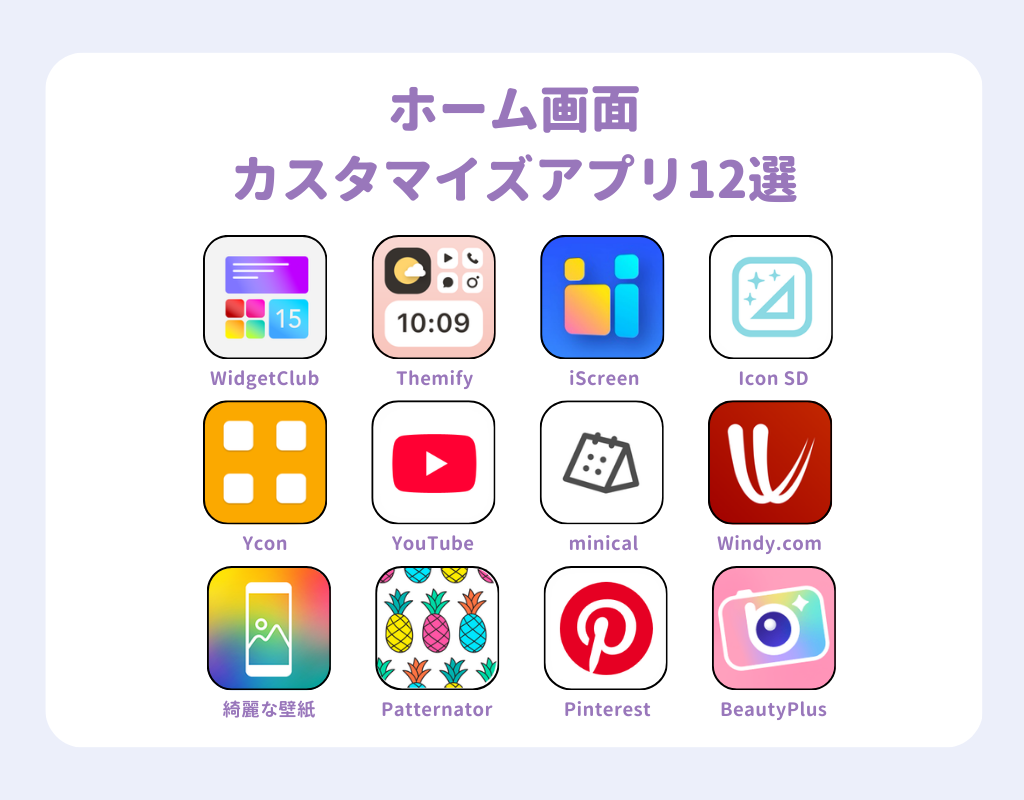
「1つずつショートカットを設定するのが面倒」「壁紙やウィジェットも含めて丸ごとコーディネートしたい」という層から高い支持を得ているのが、カスタマイズ専用アプリの存在です。なかでも国内外で累計数百万人規模に利用されている「WidgetClub(ウィジェットクラブ)」は、その代表格と言えます。
市場におけるWidgetClubアイコン着せ替え評判を検証すると、最大のストロングポイントはアプリアイコン一括変更2026最新機能の完成度にあります。通常なら数十個のアプリを1つずつショートカット登録しなければならないところ、構成プロファイル(iOS)や一括ショートカット生成機能を活用することで、わずか数分で統一感のある画面を構築可能です。
一方で、無料プランでは一部の高品位テンプレートや機能に制限があり、定期的な広告表示や有料サブスクリプションへの誘導が行われる点については、ユーザー間で評価が分かれます。「最初から完成された世界観を最短で手に入れたい人」には極めて有用なツールですが、「完全無料で1枚ずつオリジナリティを突き詰めたい人」は、標準のショートカット機能とフリー素材を組み合わせる手法の方が満足度が高い傾向にあります。
脱・ごちゃごちゃ!ホーム画面アイコン統一感の作り方とデザイン黄金比
単にアイコンを差し替えただけでは、「何となく見づらい」「ごちゃごちゃしてアプリが探しにくい」という事態に陥りがちです。プロのWEBデザイナーも実践するホーム画面アイコン統一感の作り方には、明確な3つのセオリーが存在します。
第一に、「画面全体のキーカラーを3色以内に抑える」ことです。壁紙のベースカラー(70%)、アイコンのメインカラー(25%)、そしてウィジェットやアクセントとなる差し色(5%)の比率を整えるだけで、プロがデザインしたかのような洗練されたレイアウトが生まれます。
第二に、「アイコンの余白とグリッドの規則性」です。1ページあたりのアイコン配置数をあえて12〜16個程度に絞り、上部や中央部に透明ウィジェット(または背景同化ウィジェット)を配置して適度な余白(ホワイトスペース)を確保します。
第三に、「実用性と視認性のゾーニング」です。Dock部分(画面最下段)には毎日使う必須アプリを配置し、着せ替えを行わないか、あるいは視認性の高いシンプルな記号アイコンを割り当てます。視覚的な美しさと日常の操作スピードを両立させることこそが、長続きするカスタマイズの秘訣です。
【アプリアイコン着せ替え】に関するよくある質問(FAQ)
Q1:着せ替えたアイコンを元の公式デザインに戻すにはどうすればいいですか?
A1:iPhoneの場合は、ホーム画面上にある着せ替えショートカットアイコンを長押しして「ブックマークを削除」(または「ショートカットを削除」)を選択するだけです。本体アプリはAppライブラリ内にそのまま残っているため、再度ホーム画面へドラッグすれば元の公式アイコンに戻ります。Androidの場合も、ホーム画面上のアイコンを削除するか、テーマ設定を「デフォルト」に戻すことで即座に復元可能です。
Q2:着せ替えたアイコンでLINEなどの通知を見逃さない対策はありますか?
A2:ショートカット経由のアイコンには通知バッジが付かないため、iPhoneの「通知センター」や「ロック画面通知」を必ずオンにしておくことが推奨されます。また、画面上部に公式のLINEウィジェットを配置しておけば、未読メッセージの有無や新着をホーム画面上で即座に確認できます。
Q3:自作したイラストや芸能人の写真を使ってアイコンを作るのは規約上問題ありませんか?
A3:自分自身のスマートフォン内でのみ使用する「私的使用のための複製」の範囲内であれば、著作権法上基本的に問題ありません。ただし、芸能人の写真やアニメの公式画像を加工したアイコンセットをSNSやウェブサイト上で第三者に「無料配布」する行為は、著作権・肖像権の侵害に該当するため厳禁です。
まとめ:デザインと実用性を両立させて自分だけのホーム画面をデザインしよう
アプリアイコンの着せ替えは、無機質になりがちなスマートフォンを自分だけのパーソナルな空間へと変貌させる魅力的なカスタマイズです。2026年現在のスマートフォンプラットフォームは、デザインの自由度と動作の快適性を高い次元で両立できるよう進化を遂げています。
通知バッジの非表示といった仕様上のクセを理解し、お気に入りの無料素材や統一感のあるカラーパレットを取り入れることで、毎日のスマートフォン操作が格段に心地よいものへと変わります。まずは主要なSNSやブラウザなど、数個のアプリアイコンから気軽に着せ替えを楽しんでみてはいかがでしょうか。 (出典: アプリ 着せ 替え アイコン(Yahoo!ニュース))
Webメディアの編集およびコンテンツ作成に従事。正確で質の高い情報発信を心掛けています。
