スマホの「ウイルス感染警告」は偽物?最新の消し方と安全な対処法
ネットサーフィン中に突然スマートフォンが激しく振動し、「警告:お使いの端末がウイルスに感染しています」「バッテリーが深刻なダメージを受けています」といった画面が表示され、心拍数が跳ね上がった経験を持つ人は少なくありません。秒刻みで減っていくカウントダウンタイマーや警告音が鳴り響けば、誰しもパニックに陥りそうになるものです。
しかし、焦って画面上のボタンを押してはいけません。ネット上で表示されるこうした警告のほぼすべては、利用者の恐怖心を煽って不正なアプリを導入させたり、有料サブスクリプションへ誘導したりする悪質な偽広告です。巧妙化する手口に惑わされず、トラブルを確実に回避するための具体的な対処法を分かりやすく解説します。
📌 【この記事の重要ポイントまとめ】
- 要点1:スマホ画面に突然現れる「ウイルス感染警告」は100%偽物の詐欺広告であり、端末が実際に感染しているわけではない。
- 要点2:画面が表示された際は絶対にボタンを押さず、ブラウザのタブを閉じるかアプリを強制終了するのが鉄則。
- 要点3:ブラウザのキャッシュ削除や通知許可の解除を行うことで、執拗な再表示や怪しいポップアップを完全に根絶できる。
【真相究明】突然出る「ウイルスに感染しました」の正体とは?焦る必要がない理由

Webサイトを閲覧している最中に現れるウイルス警告画面の正体は、セキュリティ業界で「スケアウェア(恐怖を煽る詐欺広告)」と呼ばれる手口です。悪質な広告ネットワークや不正なリダイレクトプログラムを経由して、閲覧中のページから強制的に警告風の画面へと転送させています。
技術的な構造を理解していれば、過度に怖がる必要はありません。SafariやGoogle ChromeといったWebブラウザには、端末内の深層部を勝手にスキャンする権限は与えられていません。つまり、「Webサイトを開いただけでブラウザがスマホ内部のウイルス感染を検知する」ことは構造上あり得ないのです。「ウイルスが3個検出されました」などの具体的な数字も、利用者を信じ込ませるためにあらかじめプログラムされた固定テキストに過ぎません。
犯人側の狙いは、警告画面から指定のアプリをインストールさせてアフィリエイト報酬を得ることや、クレジットカード情報を入力させて高額な月額料金を騙し取ることです。画面が表示された段階では端末に害は及んでいないため、まずは落ち着いて適切なスマホ偽警告の消し方を実践することが解決への第一歩となります。
【iPhone編】Safariの偽警告を安全に消す手順とキャッシュ削除方法
iOS端末で警告画面から抜け出せなくなった場合でも、端末の初期化などを行う必要はありません。iPhoneウイルス警告の真相は単なるブラウザ上の画面表示に過ぎないため、正しい手順を踏めば数分で元の状態に戻せます。
まずは画面上のリンクやボタンを一切触らず、ブラウザ強制終了のやり方を実行します。iPhoneの画面下部から上へスワイプ(ホームボタン搭載機はダブルクリック)してアプリスイッチャーを呼び出し、Safariの画面を上方向へ弾き飛ばして終了させてください。これだけで偽画面のプロセスは遮断されます。
再びSafariを開いた際に同じ不正ページが再読み込みされるのを防ぐため、以下のSafariキャッシュ削除方法を行っておくと安心です。
【Safariの履歴とWebサイトデータを消去する手順】
1. iPhoneの「設定」アプリを開く
2. 「アプリ」項目内の「Safari」を選択する
3. 画面をスクロールし、「履歴とWebサイトデータを消去」をタップする
4. 消去の対象期間を「すべての履歴」にし、「履歴を消去」を実行する
また、過去に猛威を振るったカレンダースパム削除の経緯にも注意が必要です。カレンダーに「ウイルスを削除してください」といった予定が勝手に登録されるトラブルは、Web閲覧中に悪質な共有カレンダーを誤って登録してしまったことが原因です。この場合は「設定」>「カレンダー」>「アカウント」から、見覚えのない「照会カレンダー」を削除することで綺麗に消し去ることができます。
【Android編】ポップアップ広告ブロックとGoogle Chrome通知許可の解除
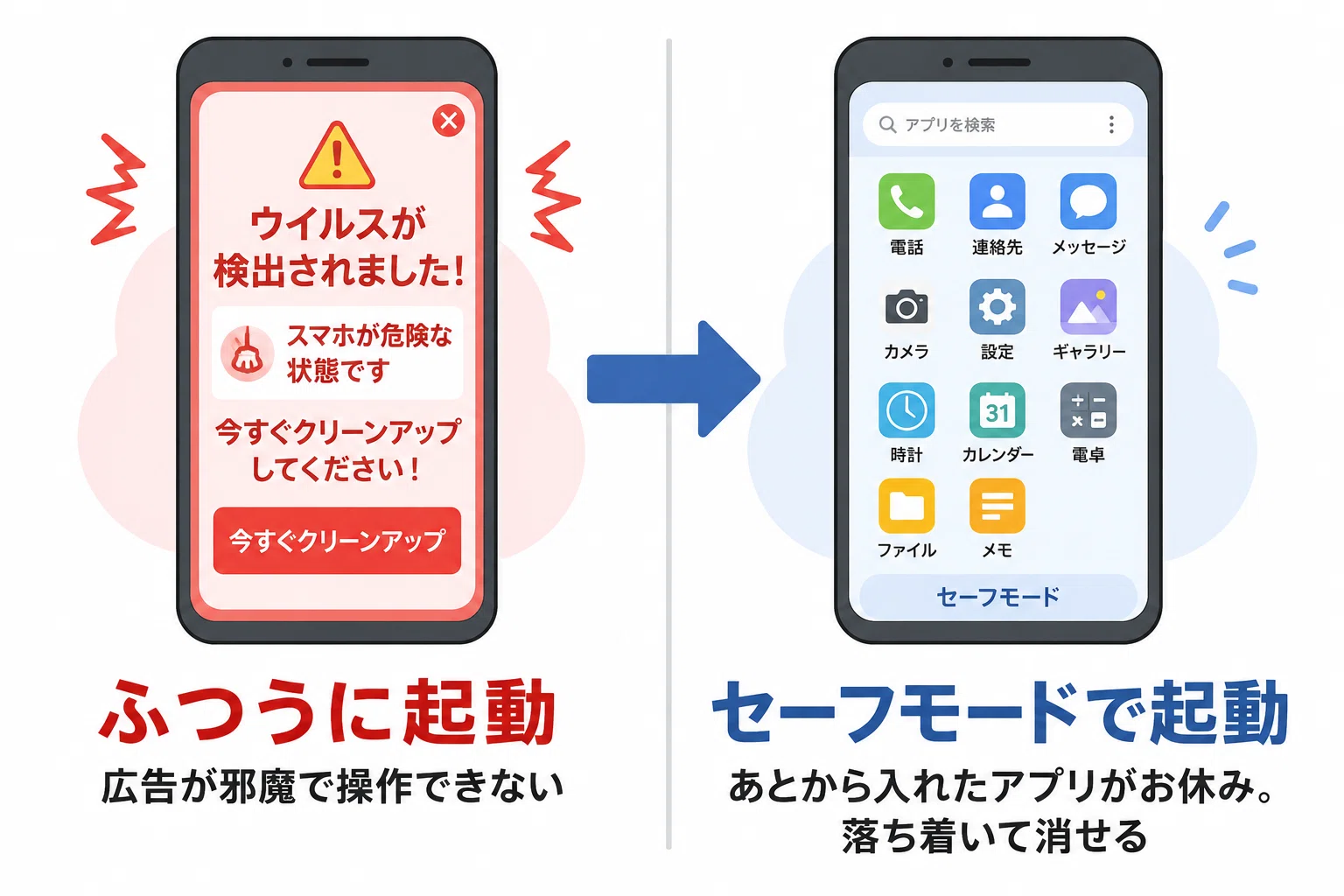
Android端末では、画面上に執拗なメッセージがポップアップし続けるケースや、ステータスバー(画面上部)に警告通知が届き続ける被害が目立ちます。これらはブラウザの設定見直しとAndroidポップアップ広告ブロック手順で根本から遮断できます。
通知欄に「システムが破損しています」などの警告が繰り返し届く場合、悪質なサイトで「通知の送信」を誤って許可してしまったことが原因です。以下のGoogleChrome通知許可の解除を実施して、配信元を遮断してください。
【Chromeの不審な通知を解除する手順】
1. Chromeアプリを開き、右上の「3点リーダー(メニュー)」から「設定」をタップ
2. 「サイトの設定」>「通知」を選択
3. 「許可」の一覧にある見覚えのない不審なURLをタップ
4. 「削除とリセット」を実行して通知権限を取り消す
併せて、Chromeの「サイトの設定」から「ポップアップとリダイレクト」項目を開き、設定が「ブロック」になっているか確認しておきましょう。これにより、ページ閲覧中の強制画面遷移を強力に抑制できます。
偽セキュリティ警告の見分け方とスマホウイルス感染の確認手順
本物のシステム警告と詐欺広告を見分けるポイントを押さえておけば、不意のトラブルでも冷静に対処できます。以下の特徴に当てはまるものは、すべて詐欺目的の偽物です。
【偽セキュリティ警告の見分け方】
・「残り○分○秒」と時間をカウントダウンして決断を急かす
・端末が激しくバイブレーション振動する、警告音が鳴る
・公式ロゴ(Apple、Google、通信キャリアなど)を無断使用しているが、URLのドメインが意味不明な文字列になっている
・「お使いのシステムは酷く破損しています」など、日本語の言い回しが不自然
もし「警告が出る前からスマホの挙動がおかしい」と感じる場合は、以下のスマホウイルス感染の確認手順に沿って端末の健康状態をチェックしてください。
【本物のウイルス感染・マルウェアを疑うべきチェック項目】
・使用していないのに端末が異常に発熱し、バッテリーの減りが極端に早い
・身に覚えのない高額な通信量(ギガ)が消費されている
・見覚えのないアプリがホーム画面に追加されている
・Androidの場合、「Google Playプロテクト」でスキャンを実行して脅威が検出されるか確認する
万が一タップしてしまったら?不審なアプリのアンインストールと被害防止策
警告に驚いて画面をタップしてしまった、あるいは誘導先でアプリをインストールしてしまった場合でも、素早い初期対応を行えば被害を最小限に食い止められます。
もしアプリを導入してしまったなら、即座に不審なアプリのアンインストールを行います。ホーム画面で見当たらない場合は、設定内の「アプリ一覧」から直近で追加された見慣れないアイコンを探し、完全に削除してください。削除を妨害してくる悪質なアプリに対しては、端末を「セーフモード」で起動した上でアンインストールを試みるのが有効です。
さらに警戒すべきは、詐欺サイト上で個人情報やクレジットカード情報を入力してしまったケースです。フィッシング詐欺被害の防止策として、次の対応をただちに進めてください。
【情報入力後の緊急対応リスト】
・クレジットカード情報を入力した場合:カード会社へ直ちに連絡し、カードの利用停止と再発行を依頼する
・Apple IDやGoogleアカウントのパスワードを入力した場合:別の安全な端末から即座にパスワードを変更し、2段階認証を再設定する
・不審な月額課金(サブスクリプション)に登録された疑いがある場合:App StoreやGoogle Playの定期購入一覧を確認し、該当契約を解約する
【2026年最新】スマホセキュリティ対策と怪しい広告を二度と出さない予防設定
技術の進歩に伴い、詐欺広告の手法も巧妙化を続けています。AIを活用して正規サイトのデザインを極めて精巧に複製した偽画面や、短縮URLを幾重にも偽装する手口が増加傾向にあります。トラブルを未然に防ぐための2026年最新スマホセキュリティ対策を取り入れておくことが賢明です。
第一の防壁は、OSやブラウザアプリを常に最新バージョンへ更新し続けることです。OSアップデートには新たな脆弱性への修正パッチが含まれており、悪質なリダイレクトスクリプトの自動実行を未然に防ぐ効果があります。
また、怪しいリンクを識別するリテラシーを高めるとともに、信頼できる総合セキュリティアプリの導入や、広告ブロック機能を持つプライバシー保護ブラウザの活用も検討に値します。「画面の警告はすべて無視する」という原則を徹底するだけで、大半のサイバー詐欺被害は確実に防ぐことができます。
【スマホのウイルス広告の消し方】に関するよくある質問(FAQ)
Q1:警告画面が出ただけで、まだ何もタップしていません。ウイルスに感染した可能性はありますか?
A1:感染の可能性はありません。単にWebページ上に広告画像が表示されているだけの状態です。画面をタップせずにタブを閉じるかブラウザを終了させれば、個人情報が漏洩することも料金が発生することも一切ありません。
Q2:画面がフリーズしてタブが閉じられません。どうすれば消せますか?
A2:ブラウザのアプリ自体を強制終了してください。iPhoneは画面下からのスワイプ、Androidはタスク管理画面からブラウザを終了できます。それでも操作を受け付けない場合は、スマホ本体の電源ボタンを長押しして強制再起動を行ってください。
Q3:ウイルス対策ソフトの導入を促す画面が出ました。これは本物ですか?
A3:Web閲覧中に突然表示されるセキュリティソフトの購入・導入案内は、すべて偽物です。仮に大手セキュリティ企業の名号が記載されていても、勝手に画面遷移して不安を煽る手法は正規の警告ではありません。絶対に購入・登録を行わないでください。
まとめ:偽警告の手口を知り、冷静な初動でスマホの安全を守る
画面いっぱいに表示される警告や緊迫したタイマー表示は、人の心理的な隙を突いて正常な判断力を奪うために設計された悪質な罠です。しかし、「Webブラウザがスマホのウイルス感染を断定することは技術的に不可能」という事実を知っていれば、恐れる必要は何もありません。
万が一不審な画面に遭遇した際は、反射的に画面をタップせず、深呼吸してブラウザを閉じることが最良の防衛策となります。日頃からキャッシュの整理や通知設定の確認を行い、安全で快適なデジタルライフを維持していきましょう。 (出典: スマホ ウイルス 広告 消し方(Yahoo!ニュース))
最新のトレンドや話題のニュースをわかりやすく解説するWebライターです。読者の皆様に役立つ情報を日々お届けしています。
