IPhoneで大事なメールが迷惑フォルダに移動?原因と確実な解除手順
取引先からの重要な連絡や予約完了通知が、いつの間にか迷惑メールフォルダに振り分けられていて青ざめた経験を持つiPhoneユーザーは少なくありません。見逃せば仕事や私生活に直結するトラブルとなるだけに、「なぜ勝手に移動してしまうのか」と苛立ちを覚える方も多いはずです。
この現象は、端末のバグだけでなく、メールサーバー側のセキュリティ強化や機械学習フィルターの誤判定など、複合的な要因で引き起こされます。本稿では、iPhoneで意図しないメール移動が起こる根本原因を解明し、通常トレイへ確実に復帰させる解除手順と、iCloud・Gmail双方での再発防止策を分かりやすく解説します。
📌 【この記事の重要ポイントまとめ】
- 要点1:勝手な移動の主因はサーバー側のAIスパム判定誤作動と過去の誤った学習・送信元認証の不備にある
- 要点2:「迷惑メールではない」指定や連絡先登録、サーバー側の個別設定で誤判定は確実に解除できる
- 要点3:iCloudやGmailなど利用サービスごとのフィルター設定を正しく見直すことで再発を完全に防止可能
【なぜ起きる?】iPhoneで大事なメールが勝手に迷惑メールへ移動する決定的な原因
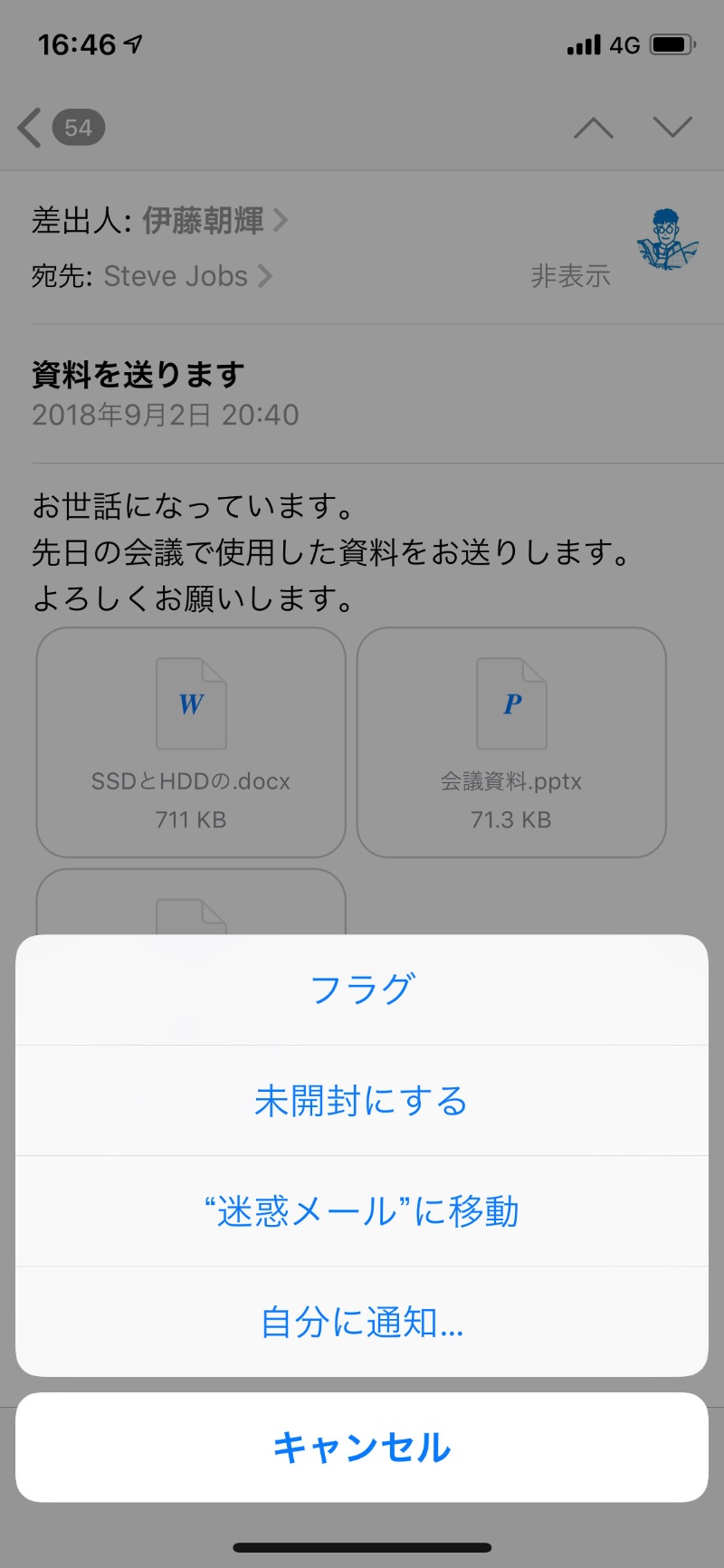
iPhoneを利用していて「特に設定をいじっていないのに、特定の相手からのメールが勝手に迷惑メールフォルダへ入ってしまう」というトラブルは、主にメール配信側の仕様変更と受信サーバーのセキュリティ強化が重なることで発生します。
まず疑うべきは、iPhoneの迷惑メール判定における誤作動の原因です。現在、主要なメールプロバイダはなりすましメール対策として「SPF」「DKIM」「DMARC」といった送信ドメイン認証を厳格化しています。送信元企業や個人がこの設定を正しく更新していない場合、本文に怪しい内容が含まれていなくても、サーバーの自動判別によってスパムとみなされ、自動的に隔離されてしまいます。
また、iPhoneで迷惑メールへ自動移動する理由には、ユーザー自身の過去の操作履歴も関係しています。以前、同じ送信元の別メールを誤って迷惑メール指定したり、広告メールを一括削除した経緯があると、iOSやサーバーの機械学習が「この差出人は不要なメールである」と誤学習してしまうケースです。
さらに、iCloudメールを利用している場合はApple独自の高精度スパムフィルターが、GmailやYahoo!メールを利用している場合は各社のクラウド側フィルターが、iPhoneに届く手前の段階で振り分けを実行している点も見逃せません。端末内のiOSメール迷惑メールフォルダを確認した時点で既に移動が完了しているのは、スマートフォン本体ではなくクラウド側で選別が行われている証拠です。
【今すぐできる】iPhoneで迷惑メールを受信トレイに戻す解除方法と手順

隔離されてしまったメールは、正しい手順を踏むことで通常の受信トレイへ戻し、以後の誤判定をリセットできます。標準の「メール」アプリで実行できるiPhone迷惑メールの解除方法は非常にシンプルです。
最も確実なのは、iPhoneメールを受信トレイに戻すと同時に、判定フラグを取り消す操作です。迷惑メールフォルダを開き、該当するメッセージを開いたら、画面下部にあるフォルダアイコン(または返信矢印アイコン)をタップして「受信」フォルダへ手動で移動させます。
このとき、メッセージ上部に「このメッセージは迷惑メールに分類されています」と表示されている場合は、「迷惑メールではない」あるいは「iPhoneメールの迷惑メールフラグを外す」ための通知ボタンをタップしてください。このワンタップによって端末とサーバーに「これは正常なメールである」というシグナルが送信され、次回以降の誤判定率を大幅に下げることができます。
【iCloud・Gmail別】迷惑メールへの勝手な振り分けを防ぐ再発防止設定

一度受信トレイに戻しても、根本的な振り分け条件を修正しなければ再び同じ問題が再発します。利用頻度の高いiCloudメールとGmailそれぞれにおいて、適切なiPhone迷惑メール振り分け設定を施しましょう。
■ iCloudメールで迷惑メールに勝手に入る場合の対策
iCloudメールの場合、iPhoneの画面上だけでなくブラウザ版(iCloud.com)での設定が極めて効果的です。パソコンやスマホのブラウザからiCloud.comにサインインし、「メール」を開いて迷惑メールフォルダ内の該当メッセージを選択。「迷惑メールではない」マークを付けます。さらに「ルール」設定を開き、「差出人が[特定の相手]の場合、受信トレイへ移動する」というカスタムルールを作成すれば、サーバー側でのiPhone迷惑メールフィルタ解除が恒久的に適用されます。
■ GmailをiPhoneで利用中に迷惑メールへ移動する場合の対策
GmailをiPhoneで利用していて迷惑メールへ移動してしまう現象も、Gmail側の強力なスパムフィルターが原因です。WebブラウザからGmailにログインし、該当メールを開いて「迷惑メールのマークを解除」をクリックします。さらに「設定」>「フィルタとブロック中のアドレス」から新規フィルタを作成し、「迷惑メールにしない」にチェックを入れて保存することで、強固なホワイトリストを作成できます。
【トラブル対策】iPhoneでメールを迷惑メールに移動できない・戻せない時の対処法
稀に、操作を行ってもiPhoneメールで迷惑メールに移動できない、あるいは受信トレイに戻そうとしてもエラーが発生して元のフォルダに留まってしまうトラブルが発生します。この現象の多くは、通信環境の乱れやメールアカウントの同期不全(IMAPの同期ズレ)に起因しています。
まずはiPhoneの通信環境を確認し、「設定」>「メール」>「アカウント」から対象のアカウントを一度タップし、アカウントの接続状態を再読み込みさせてください。それでも解決しない場合は、以下のステップを試す価値があります。
1. iPhoneを再起動して一時的なメモリキャッシュをクリアする
2. 「設定」>「メール」>「アカウント」から該当アカウントを一度削除し、再度登録し直す
3. 端末のストレージ容量が逼迫していないか「設定」>「一般」>「iPhoneストレージ」で確認する
サーバー側の容量オーバーや同期の詰まりを解消することで、フォルダ間の移動処理がスムーズに反映されるようになります。
【見落とし厳禁】安全なメールを確実に受信トレイに届けるための連絡先・VIP活用術
システム的なフィルターのすり抜けや誤判定を根本から防ぐ最も確実なアプローチは、iPhoneの「連絡先」と「VIP機能」をフル活用することです。
Appleのメールシステムは、ユーザーの「連絡先」アプリに登録されている差出人からのメールを「信頼できる送信者」として優先処理します。定期的に連絡を取り合う相手や、絶対に通知を見逃したくないサービスの配信元アドレスは、新規連絡先として登録を済ませておきましょう。
さらに、標準メールアプリの「VIP」機能への追加も有効です。受信メールの差出人名をタップし、「VIPに追加」を選択すると、その相手からのメールは専用のVIPトレイに集約されるだけでなく、迷惑メール判定の対象から優先的に除外される仕組みになっています。重要な通知を見落とさないための二重の防壁として機能します。
【iphone 迷惑 メール に 移動】に関するよくある質問(FAQ)
Q1:受信トレイに戻しても、数日経つとまた同じ相手からのメールが迷惑メールに入ってしまうのはなぜですか?
A1:iPhone端末側で戻しても、大元のメールサーバー(iCloudやGoogleなど)の学習データが更新されていない可能性があります。ブラウザ版のiCloud.comやGmailにログインし、そちらで「迷惑メールではない」設定や「常に受信トレイに届けるフィルタ設定」を作成してください。また、相手のアドレスを「連絡先」に登録することも強力な抑止力になります。
Q2:誤って迷惑メールフォルダに移動したメールは、放っておくと自動で削除されますか?
A2:はい、自動削除されます。一般的なメールサービス(iCloud、Gmail、Yahoo!メール等)では、迷惑メールフォルダ内のメッセージは30日が経過するとサーバー上から完全に消去される仕様です。大事なメールが紛れている可能性がある場合は、気づいた段階で速やかに受信トレイへ戻す必要があります。
Q3:迷惑メールのアイコンを誤タップしてしまいました。すぐに取り消す方法はありますか?
A3:誤って迷惑メールへ移動させた直後であれば、iPhone本体を優しくシェイク(振る)することで「取り消し」ポップアップが表示され、直前の動作をキャンセルできます。時間が経ってしまった場合は、迷惑メールフォルダを開いて対象のメールを手動で「受信トレイ」へ移動させてください。
まとめ:誤判定の仕組みを理解して快適なメール環境を取り戻そう
メールセキュリティの厳格化に伴い、正当なメールが迷惑メールフォルダに紛れ込むケースは今後もゼロにはなりません。しかし、誤判定のメカニズムを把握し、連絡先への登録やWeb管理画面からのホワイトリスト設定を一度構築してしまえば、重要なメッセージの取りこぼしは劇的に防ぐことが可能です。
「届くはずのメールが来ない」と感じたときは、放置せずに迷惑メールフォルダを確認し、適切な解除操作と再発防止設定を行ってください。わずか数分のメンテナンスが、日々のデジタルコミュニケーションにおける大きなトラブルを未然に防ぎます。 (出典: iphone 迷惑 メール に 移動(Yahoo!ニュース))
Webメディアの編集およびコンテンツ作成に従事。正確で質の高い情報発信を心掛けています。
