Switchをテレビにつなぐ完全手順!映らない原因からドックなし接続まで
任天堂の人気ゲーム機「Nintendo Switch(ニンテンドースイッチ)」の最大の魅力は、携帯モードから瞬時にリビングの大画面へとプレイスタイルを切り替えられる点にあります。家族や友人と迫力ある映像で楽しもうとケーブルを差し込んだものの、「なぜかテレビに画面が映らない」「音声だけが出ない」といったトラブルに直面し、頭を抱えるユーザーは少なくありません。
通常モデルはもちろん、有線LAN端子を標準搭載した有機ELモデルの登場、さらには旅行先や外出先でドックを使わずに接続したいという需要の増加など、テレビ接続を巡る環境も進化を遂げています。接続の基本手順から、ブラックアウトやランプ点滅といったトラブルの解消法、外出先で役立つドックなし接続の注意点まで、分かりやすく整理してお伝えします。
📌 【この記事の重要ポイントまとめ】
- 要点1:基本接続は「ドックへの配線→コンセント→テレビ接続→Switch本体セット」の手順を守ることが確実な画面出力の鉄則。
- 要点2:画面が映らない主な原因は「電源供給不足」「非純正アダプター」「HDMI認識エラー」であり、接続順序の見直しや本体の強制再起動で多くが解決する。
- 要点3:ドックなし接続はPD対応の高品質アダプターが必須であり、Switch Liteはハードウェア構造上テレビ出力に非対応である。
【基本手順】有機ELモデル・通常モデルをテレビへ正しくつなぐ配線ステップ
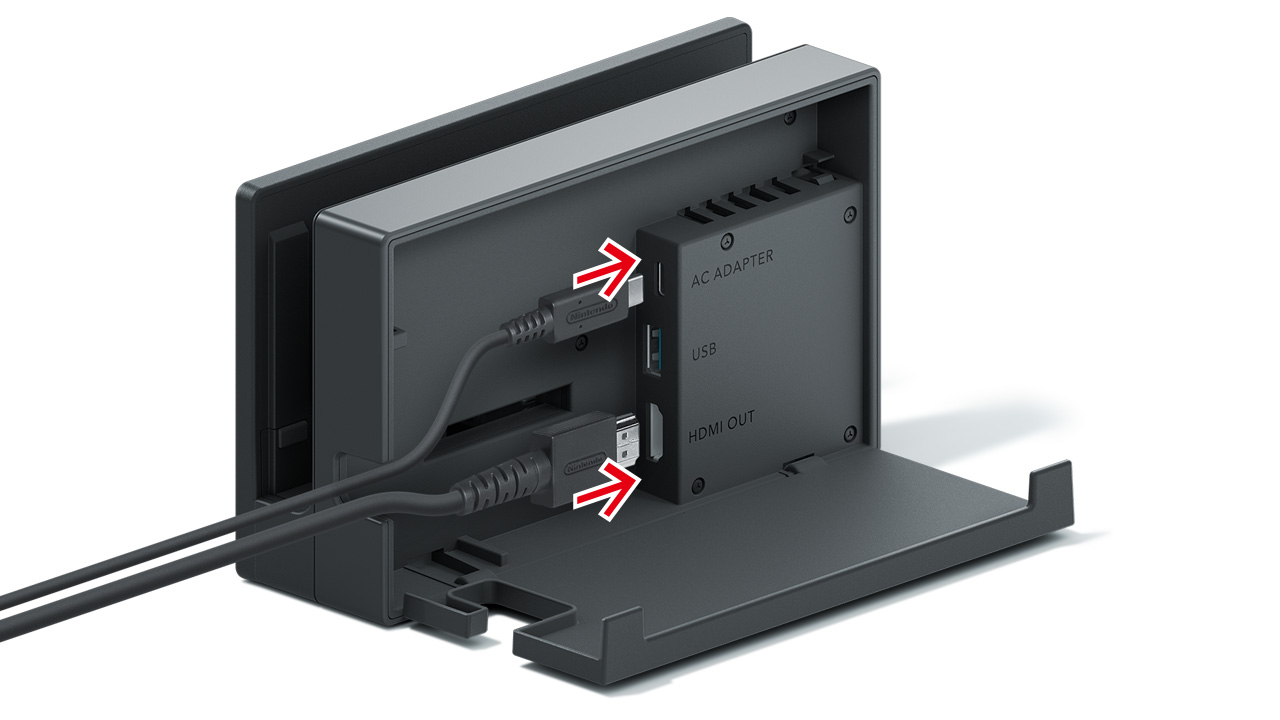
Nintendo Switchを有機ELモデルや通常モデルでテレビに接続する作業は、一見シンプルに見えてケーブルの接続順序を誤ると信号認識エラーを起こすケースがあります。まずは基本となる確実な配線ステップを押さえておきましょう。
ドック背面のカバーを開けると、上から「AC ADAPTER」「USB」「HDMI OUT」(有機ELモデルの場合はUSBの代わりにLAN端子)が並んでいます。接続する際は、以下の順番で行うのが最も確実です。
ステップ1:ドックにケーブル類を接続する
ドックの「AC ADAPTER」端子に専用電源コードを、「HDMI OUT」端子にHDMIケーブルを差し込みます。
ステップ2:テレビとコンセントに接続する
HDMIケーブルの反対側をテレビ背面の空いているHDMI入力端子へ差し込み、ACアダプターは壁のコンセントに直接差し込みます。タコ足配線は電圧降下を招き、映像出力不良の引き金になるため避けてください。
ステップ3:テレビの入力を切り替えてからSwitch本体をセットする
テレビのリモコンで、差し込んだ端子の番号(HDMI1、HDMI2など)に入力切替を行っておきます。その後、起動した状態またはスリープ状態のSwitch本体を、画面が手前を向くようにドックの奥まで垂直にしっかり差し込みます。ドック前面左下のランプが一瞬緑色に点灯し、テレビに画面が切り替われば接続完了です。
【2026年最新】テレビに画面が映らない・音が出ない時の原因特定と対処法
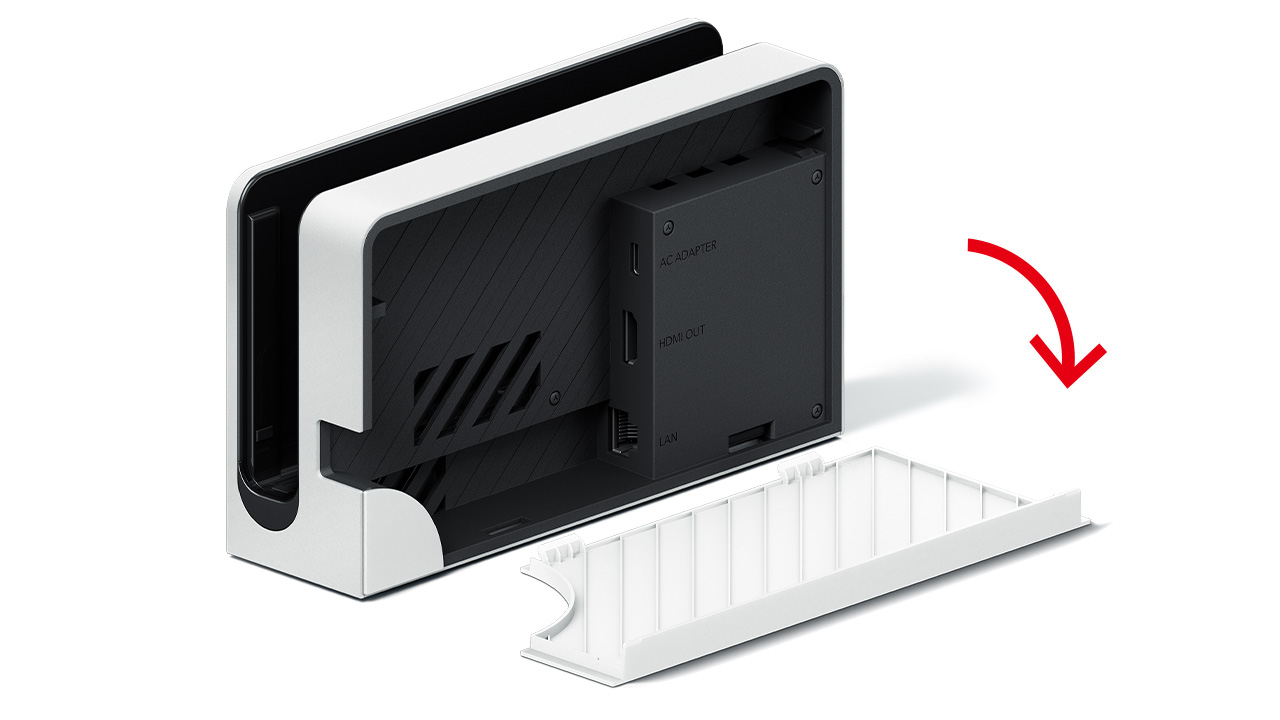
配線を正しく行ったはずなのに「画面が真っ暗なまま」「音が出ない」というトラブルに遭遇した場合、慌てて故障と決めつける必要はありません。現場で頻出している原因別の解決策をまとめました。
1. ドックの緑ランプが点滅している場合
正常時は一瞬点灯したあと消灯、または点灯維持となりますが、ニンテンドードックのランプ点滅が続く場合は給電エラーや本体の接続不良を示しています。この状態ではテレビ出力が行われません。一度Switch本体をドックから抜き、ACアダプターをコンセントから抜いて約30秒間放電させた後、再度接続し直してください。
2. Switch本体のフリーズによるブラックアウト
本体内部で一時的なフリーズが発生していると、ドックに差しても画面が反応しません。本体上部の電源ボタンを12秒以上長押しして強制終了を行い、数秒待ってから再度電源を入れてドックへセットしてみてください。
3. テレビの入力切替が反応しない原因
テレビ側が信号を検知しない場合、HDMI端子の接触不良や規格のミスマッチが疑われます。テレビ側の別ポート(HDMI2やHDMI3)へ差し替えるか、テレビ本体の主電源を再起動(コンセントの抜き差し)することでHDMIハンドシェイクがリセットされ、正常に認識されるケースが多発しています。
4. 音声だけが出ない場合のテレビ設定
映像は映るのに音が出ない場合、Switch本体の「設定」>「テレビ出力」>「テレビのサウンド」項目を確認してください。ここが「サラウンド」に設定されていると、非対応のテレビ環境では一部の音声チャンネルが再生されず無音になることがあります。「ステレオ」または「モノラル」へ切り替えることで即座に改善します。
5. 画面解像度のミスマッチ
古いテレビや特定のPCモニターに接続する際、画面が真っ暗になることがあります。本体設定の「テレビ出力」>「テレビの解像度」を「自動」から「720p」や「1080p」へ手動固定することで安定して出力されるようになります。
【裏ワザ検証】純正ドックなしでテレビ出力する方法と変換アダプターの選び方

外出先や旅行先のホテル、友人の家でゲームをプレイしたい時、かさばる純正ドックを持ち運ぶのは大きな荷物になります。実は、Switchをドックなしでテレビ接続する方法は確立されています。
本体底面のUSB Type-Cポートから直接HDMI出力を取り出すには、DisplayPort Alternate Modeに対応したType-C HDMI変換アダプターを使用します。ただし、スマートフォン用の簡易な変換ケーブルではSwitchの映像を出力できません。以下の条件を満たした製品を選ぶ必要があります。
必須条件1:USB Power Delivery(PD)給電対応ポートの搭載
Switchがテレビ出力モード(TVモード)へ移行するには、大量の電力を消費するため外部からの給電が絶対条件となります。変換アダプター自体にPD対応のType-C給電ポートが備わっている必要があります。
必須条件2:純正ACアダプターまたは15V/2.6A(39W以上)対応電源の使用
スイッチのTVモード駆動には、一般的なスマホ用充電器(5V/2Aなど)では電力が全く足りません。社外製充電器を使う場合でも、任天堂の規格である15V出力をサポートしたPD充電器を必ず併用してください。安全性を最優先にするならば、電源だけはスイッチ純正ACアダプターを接続するのが最もトラブルを防ぐ賢明な選択です。
【購入前の注意】Switch Liteはなぜテレビに映せないのか?構造的理由
携帯専用機として人気の「Nintendo Switch Lite」ですが、「専用ケーブルやアダプターを買えばテレビに映せるのではないか」と考える方が後を絶ちません。
結論から申し上げますと、Switch Liteはどのような変換ケーブルや周辺機器を用いてもテレビ出力は不可能です。
これはソフトウェアの制限ではなく、内部のハードウェア設計に起因しています。通常モデルや有機ELモデルには、映像信号をHDMI規格へ変換して出力するための「DisplayPort Alternate Mode」用チップおよび回路が基板上に実装されています。しかし、Switch Liteでは携帯特化によるコスト削減と省電力化のため、基板上の映像出力回路そのものが物理的に省かれています。そのため、Type-C端子から映像信号を取り出す手段が存在しません。
大画面でのプレイを目的とする場合は、通常モデルまたは有機ELモデルの導入が必要不可欠となります。
【画質・音質最適化】4Kテレビやゲーミングモニターで快適に遊ぶための本体設定
せっかく大画面に接続したなら、遅延のない美しい映像と迫力あるサウンドでゲームの世界に没入したいところです。本体とテレビ側の設定をわずかに見直すだけで、プレイ環境は劇的に向上します。
テレビ側の「ゲームモード」を有効化する
現代の4Kテレビには高度な映像補正エンジンが搭載されていますが、これが原因でコントローラー操作から画面反映までに数ミリ秒の遅延(タイムラグ)が生じます。アクションゲームや対戦格闘、シューティングを遊ぶ際は、テレビの映像設定を必ず「ゲームモード」や「低遅延モード」に切り替えてください。
RGBレンジの最適化
Switch本体の「テレビ出力」設定内にある「RGBレンジ」は、通常は「自動」で問題ありませんが、黒つぶれや白飛びが気になるモニター環境では「フルレンジ」または「リミテッドレンジ」に固定することで、メリハリのある美しい発色が得られます。
【Switchのテレビ接続】に関するよくある質問(FAQ)
Q1:100円ショップで売られているHDMIケーブルやスマホ用Type-Cケーブルでテレビ接続できますか?
A1:HDMIケーブル自体はハイスピード規格を満たしていれば100円ショップの製品でも映像は映ります。しかし、Type-Cケーブルによる画面出力や給電に関しては、Switchが要求する電圧(15V)やデータ転送規格に対応していないため使用できません。事故や本体故障を防ぐためにも、映像変換アダプターや給電ケーブルは規格を満たした信頼性の高い製品を選んでください。
Q2:テレビに繋いでもSwitch本体の画面が消えず、テレビ側に何も映りません。
A2:Switchがドックの底面端子に正しく奥まで刺さっていない可能性があります。カバーやケースを装着していると厚みで端子が届かない事例が多いため、一度ケースを外して差し込んでみてください。また、ACアダプターがコンセントに正しく接続されていない場合も本体画面は消えません。
Q3:テレビに繋ぎっぱなしにしておくと本体のバッテリーは劣化しますか?
A3:Nintendo Switchには過充電を防ぐバッテリー制御システムが組み込まれているため、ドックに置いたままにしていても過度な劣化を招く心配はありません。ただし、極端に高温になるテレビ台の密閉スペースに設置していると熱によるダメージを受けるため、風通しの良い場所に設置することを推奨します。
Q4:テレビのリモコンでSwitchを起動したり、Switchの電源を入れるとテレビが連動して点くようにできますか?
A4:可能です。Switch本体の「設定」>「テレビ出力」>「テレビパワー連動」を「ON」に設定してください。テレビ側のHDMI-CEC機能(ビエラリンク、ブラビアリンク、レグザリンクなど)と連動し、ドックに本体を差し込んで起動するだけでテレビの電源と入力切替が自動で行われます。
まとめ:正しい接続手順とトラブル対処で快適な大画面プレイを
Nintendo Switchをテレビの大画面に接続する作業は、適切な接続順序と給電環境さえ確保できれば決して難しいものではありません。「映らない」「音が出ない」といった不具合の9割以上は、ケーブルの差し直し、電源の再投入、または本体の設定変更によって現場で即座に解決できます。
また、ドックなし接続を活用すれば、旅行先や帰省先でも身軽にマルチプレイ環境を構築できます。お使いのモデルの特性と正しい接続手順を把握し、ストレスフリーで迫力あるゲーム体験を楽しんでください。 (出典: スイッチ テレビ に つなぐ 方法(Yahoo!ニュース))
SEOライティングとマーケティング戦略の専門家。分かりやすい解説記事で定評があります。
