Dellモニターの明るさ調整完全ガイド!できない原因とOS別解決法
デスクワークやゲーム、クリエイティブ作業において、画面の明るさは作業効率や目の疲労度に直結します。世界中で圧倒的なシェアを誇るDell(デル)のディスプレイは優れた発色と堅牢性を誇る一方で、「本体のボタンを押しても反応しない」「メニュー内の明るさ(輝度)がグレーアウトして動かせない」「Windows 11やMacから手軽に変更したい」といったトラブルや要望の声が後を絶ちません。
ディスプレイの輝度が合っていない状態での長時間の作業は、眼精疲労や頭痛の原因になります。本体のOSD(オンスクリーンディスプレイ)ボタンによる基本操作はもちろん、専用ユーティリティソフト「Dell Display Manager」を活用した効率化、さらには明るさ調整がロックされてしまう意外な落とし穴とその解除テクニックまで、現場ですぐに役立つ実践的なノウハウを分かりやすく解説します。
📌 【この記事の重要ポイントまとめ】
- 要点1:本体のジョイスティックやボタン操作に加え、公式ツール「Dell Display Manager」を使えばマウスやキーボードショートカットで瞬時に輝度変更が可能。
- 要点2:明るさ項目がグレーアウトする最大の原因は「HDR機能の有効化」や「色空間(sRGB等)の固定プリセット」。OSDのメニューロックもボタン長押しで即座に解除できる。
- 要点3:Windows 11標準機能やMac向けサードパーティ製アプリ(MonitorControl等)を導入すれば、OS側から外部モニターの明るさを直感的にコントロール可能。
【基本操作】Dellモニター本体のボタン・OSDメニュー設定で輝度を変更する手順

Dellモニターの明るさを変更する最も基本的な手段が、ディスプレイ本体に搭載された操作部を使ったOSDメニュー設定です。近年のモデル(UltraSharpシリーズやSシリーズ、Pシリーズなど)は、背面に直感的な操作が可能なジョイスティック(ナビゲーションボタン)が配置されているタイプが主流となっていますが、下部や右側面に複数の物理ボタンが並ぶタイプも広く普及しています。
背面ジョイスティックタイプの場合、スティックを押し込むことでメニュー画面が立ち上がります。スティックを上下に倒して「輝度/コントラスト(Brightness/Contrast)」を選択し、スティックを右に倒すか押し込んで設定値を変更します。下部ボタンタイプの場合は、メニューボタン(通常は電源ボタンの隣側)を押して同様の項目へ進みます。
また、多くのモデルではOSDメニューの深くまで潜らなくても、スティックを上下どちらかに倒すだけで「輝度/コントラストのクイックアクセススライダー」がポップアップするショートカット機能が標準で割り当てられています。まずは本体の物理操作で現在の輝度値が何パーセントになっているかを確認してみましょう。あわせて、白飛びや黒つぶれを防ぐためのDell モニター コントラスト 調整方法として、コントラスト比は初期値(通常70〜75%程度)を維持したまま、まずは輝度スライダーのみを調整するのが画面の階調を崩さないコツです。
なぜ動かない?「明るさ調整がグレーアウト」「ボタンが反応しない」時の原因と対処法
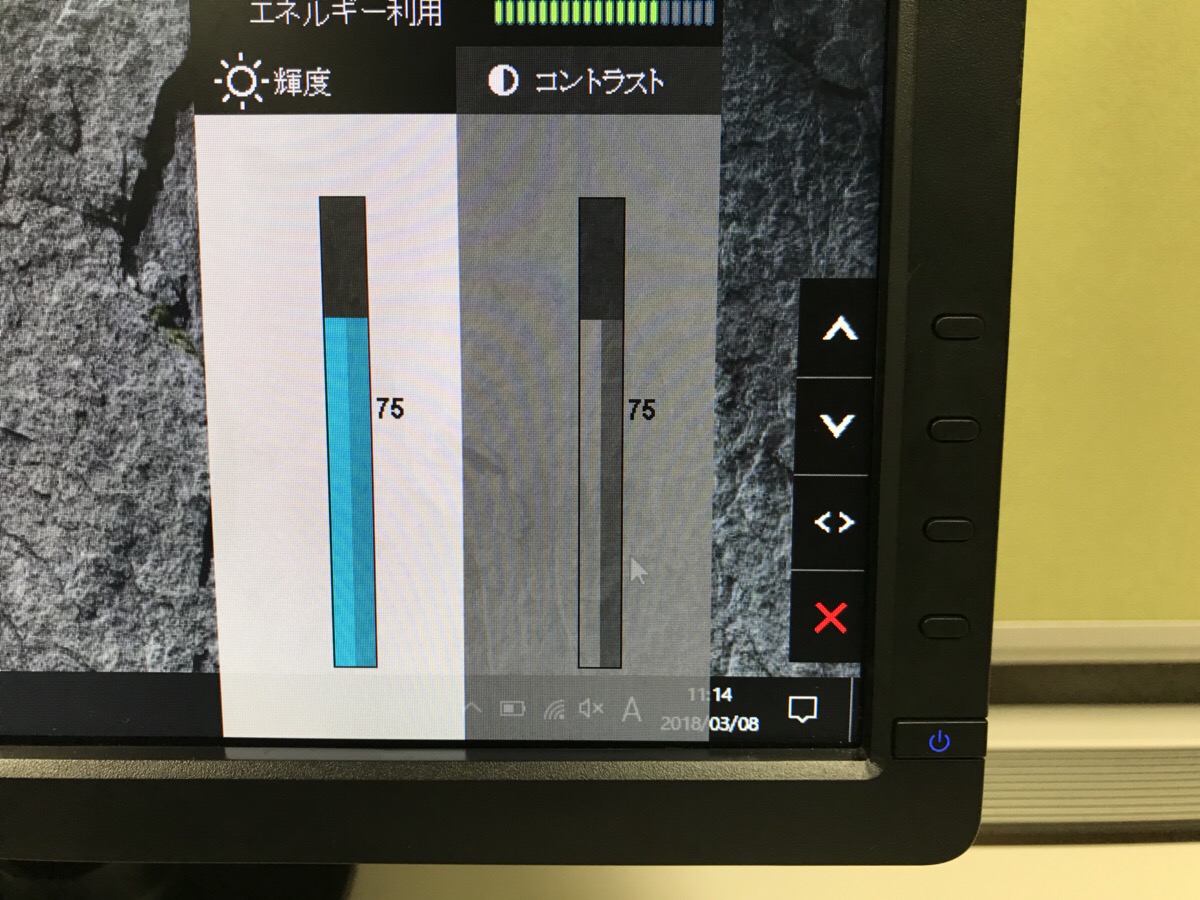
ユーザーから最も多く寄せられるトラブルが、「設定画面を開いても輝度スライダーが薄暗く表示されて動かせない(グレーアウト)」「本体のボタンを押しても南京錠マークが出て操作を受け付けない」という現象です。故障を疑う前に、以下の3つの典型的な原因を確認してください。
1. HDR(ハイダイナミックレンジ)が有効になっている
画面が非常に明るい、あるいは暗いのにスライダーが操作できない場合、パソコン側のOSまたはモニター側でHDR機能がONになっているケースが大半です。HDR動作中は映像規格の仕様上、モニター側で輝度が最大値などに固定され、手動の輝度変更が無効化されます。SDR表示に戻すか、後述するHDR専用の調整機能を使用する必要があります。
2. カラープリセットが「sRGB」や「DCI-P3」などに固定されている
クリエイター向けモデルなどでは、色空間を正確に再現する「プリセットモード」が選択されていると、規格に準拠させるためにDell モニター 輝度 調整 できない状態(グレーアウト)になります。この場合は、OSDメニューの「色(Color)」から「ユーザーカラー」や「標準」モードへ切り替えることで、再び手動変更が可能になります。
3. OSDメニューロックがかかっている
ボタンを押した際に画面中央に鍵のアイコンが表示され、Dell モニター ボタン 反応しない状態に陥っているなら、誤操作防止のメニューロックが作動しています。このロックは、電源ボタンの隣にあるメニューボタン(またはジョイスティック)を4秒〜10秒間長押しすることで簡単に解除できます。
急に画面全体が薄暗くなった際のDell モニター 暗い 直し方としては、OSDメニュー最下部にある「工場出荷時の設定(Others > Factory Reset)」を実行するのも極めて有効な初期化アプローチです。
「Dell Display Manager」でキーボードから瞬時に明るさ調整する裏ワザ
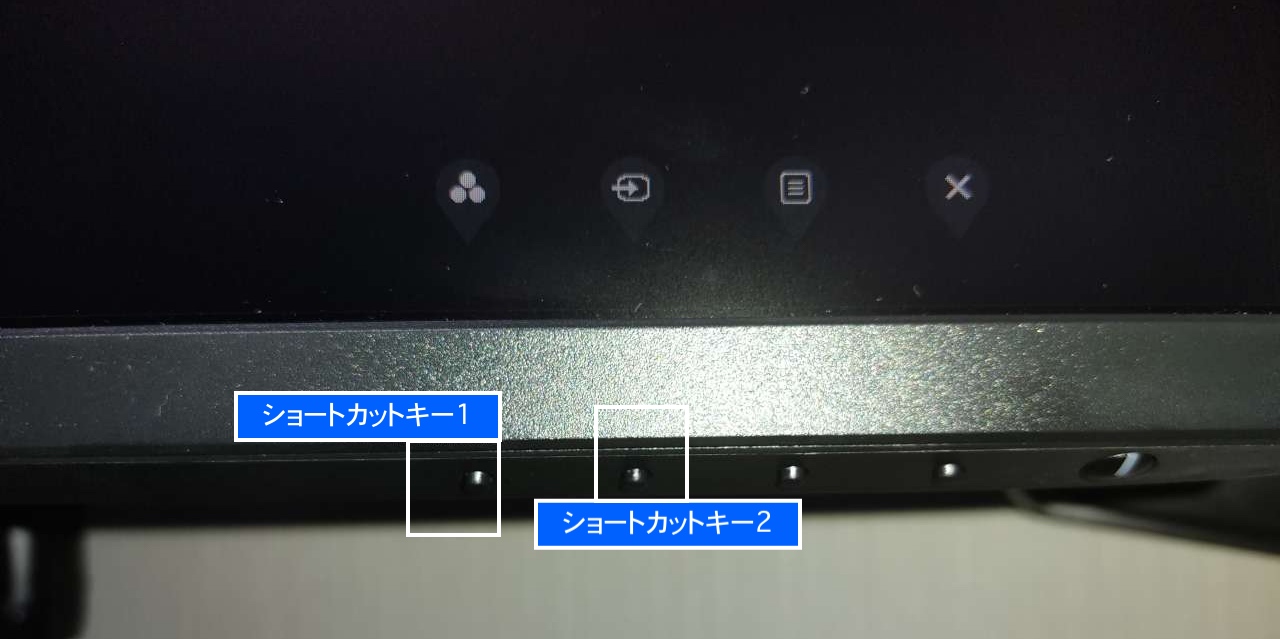
毎回ディスプレイの裏側に手を伸ばしてボタンをポチポチと操作するのは、日々の作業の中で大きなストレスになります。そこで絶対に導入しておきたいのが、Dell公式が無料で提供している純正ユーティリティ「Dell Display Manager(DDM)」です。
Dell Display ManagerをWindowsまたはMacにインストールすると、タスクバーのアイコンからスライダーを動かすだけで、モニター本体の輝度とコントラストをソフトウェア経由で直接コントロールできるようになります。モニター内部の「DDC/CI」通信規格を利用して制御するため、映像信号ケーブル(HDMI、DisplayPort、USB-C / Thunderbolt)を介して瞬時に命令が伝達されます。
さらにDDM最大の強みは、Dell モニター 明るさ ショートカットを自由に割り当てられる点です。設定画面の「オプション」タブから、「Ctrl + Shift + ↑ で輝度アップ」「Ctrl + Shift + ↓ で輝度ダウン」といったホットキーを登録しておけば、キーボードから手を離すことなく瞬時に部屋の明るさに画面を同調させることができます。指定した時刻に合わせて自動で明るさを切り替えるスケジュール機能も備わっており、夜間の作業負担を自動で軽減してくれます。
【Windows 11】外部モニターの明るさをOS側や専用ソフトからコントロールする方法
ノートパソコンの内蔵ディスプレイであれば、Windows 11のアクションセンター(通知領域)から簡単にスライダーで明るさを変えられますが、デスクトップ用の外部モニターを接続した場合はスライダー自体が表示されず戸惑うケースが少なくありません。しかし、適切な手順を踏めばWindows11 外部モニター 明るさ調整もOS環境からスムーズに行えます。
Windows 11でHDRを有効化している環境では、設定アプリの「システム > ディスプレイ > HDR」を開くと現れる「SDRコンテンツの輝度」スライダーを操作してください。これが実質的なDell モニター HDR 明るさ 変更のスライダーとして機能し、HDRのダイナミックレンジを保ったまま普段のデスクトップ画面の眩しさを抑制できます。
また、Dell公式のDDMを使わない場合や他社製モニターと混在させているマルチモニター環境では、オープンソースの定番フリーソフト「Twinkle Tray」の導入もおすすめです。Windows 11のUIに美しく統合され、タスクバーから複数台のDellモニターの輝度を個別に、あるいは一括でスムーズにスライダー制御できるようになります。
【Mac環境】Dellモニターを接続したときの輝度調整とおすすめ神アプリ
MacBookシリーズやMac Studio、Mac miniにDellのモニターを接続した際、Macのキーボード上部にある「F1 / F2(輝度調整キー)」を押しても、外部モニターの明るさが連動せず不便さを感じているMacユーザーは非常に多いのが実情です。macOSの標準仕様では、サードパーティ製モニターに対してDisplayPort/HDMI経由のDDC/CIコマンドをネイティブ送信しない設計になっているためです。
この問題を解消し、Apple純正のStudio Displayと全く同じ感覚でMac Dell モニター 明るさ調整を実現するのが、「MonitorControl」または「BetterDisplay」というMac専用のユーティリティアプリケーションです。
これらのアプリを常駐させるだけで、MacBookの内蔵キーボードやApple Magic Keyboardの輝度キー(F1/F2)を押すだけで、Dellモニターのバックライト輝度が滑らかに増減するようになります。マウスのスクロールホイールをメニューバーアイコンの上で転がすだけの直感調整にも対応しており、Mac環境でDellディスプレイを愛用するクリエイターにとって必須のセットアップといえます。
画面が勝手に暗くなる?Dellモニターの「自動調光解除」と省電力モードのオフ手順
「作業中に白いウィンドウを開くと画面が急に暗くなり、黒い画面にすると明るくなる」「部屋の明かりをつけているのに勝手にモニターが減光する」といった不自然な明るさの変動に悩まされている場合、各種の省電力・自動調光機能が干渉しています。
モニター本体の設定による影響を断ち切るには、OSDメニューを開き「Energy Smart」や「Dynamic Contrast(動的コントラスト)」、あるいは環境光センサー連動機能が搭載されているハイエンド機種の場合は「Ambient Light Sensor」の項目を探し、すべてオフ(無効)に切り替えてください。これが確実なDell モニター 自動調光 解除の手順となります。
本体側をオフにしても画面の明暗が勝手に変わる場合は、グラフィックス側の省電力機能が原因です。特にIntel製CPUの内蔵グラフィックスを搭載したノートPCでは、「インテル グラフィックス・コマンド・センター」内の「ディスプレイ > 電源 > ディスプレイ・パワー・セービング・テクノロジー(DPST)」を無効化することで、コンテンツに応じた不快な自動調光を完全にストップさせることができます。
【Dellモニターの明るさ調整】に関するよくある質問(FAQ)
Q1:Dell Display Managerで「サポートされているDell製モニターが見つかりません」とエラーが出ます。どうすればいいですか?
A1:モニターのOSDメニューを開き、「その他(Others)」または「メニュー設定」内にある「DDC/CI」の項目が「有効(Enable)」になっているか確認してください。ここが無効になっているとPC側から通信ができません。また、PCとモニターを接続している変換アダプタやハブがDDC/CI信号の通過に対応していない場合もあるため、直結ケーブルでの接続を試してください。
Q2:ゲーム用プリセット(FPSやRPGなど)を選ぶと明るさが変更できなくなるのはなぜですか?
A2:一部のゲーミングモード(AlienwareシリーズやDell Gシリーズ等)では、視認性を高めるために暗部補正(Dark Stabilizer)や特定の色温度・輝度が固定値でロックされる仕様になっています。明るさを自由に変えたい場合は、プリセットモードを「ユーザー(Custom Color)」または「標準(Standard)」に設定してください。
Q3:夜間だけ画面を暗くしてブルーライトをカットする簡単な方法はありますか?
A3:OS側の標準機能を活用するのが最もスムーズです。Windows 11なら「夜間モード(Night light)」、Macなら「Night Shift」を有効にしてスケジュール設定を行えば、指定した時刻に自動で色温度が暖色系に切り替わり、目への刺激を大幅に抑えられます。
Q4:USB Type-Cケーブル1本で接続している場合でもソフトウェアから明るさを変更できますか?
A4:はい、問題なく可能です。DisplayPort Alternate Modeに対応したUSB Type-Cケーブルであれば、映像信号・給電(USB PD)と同時にDDC/CI制御信号もモニターへ伝送されるため、Dell Display ManagerやMonitorControlからの輝度調整がそのまま利用できます。
まとめ:作業環境に最適な明るさで目の疲労を劇的に向上させよう
Dell製モニターの明るさ調整は、基本のOSDメニュー操作を把握しておくことはもちろん、グレーアウトする原因(HDRやカラープリセットの制限、OSDロック)を正しく理解していれば決して難しいものではありません。
さらに「Dell Display Manager」やMac向けの「MonitorControl」といった連携ソフトウェアを一度導入してしまえば、キーボードのショートカットひとつで時間帯や作業内容に応じた最適な輝度へ一瞬でアジャストできるようになります。周囲の照明環境に合わせた適切な明るさセッティングを行い、快適で疲れ知らずのデスク環境を手に入れてください。 (出典: dell モニター 明る さ 調整(Yahoo!ニュース))
毎日更新されるトレンド情報を分析・発信中。役立つ裏技やおすすめ情報を分かりやすく紹介します。
