雀魂のアカウント連携と引き継ぎ手順!失敗時の復旧や解除方法を徹底解説
対戦型麻雀ゲームの金字塔として不動の人気を誇る『雀魂(じゃんたま)』。スマートフォンアプリ版をはじめ、ブラウザ版、DMM GAMES版、Steam版など多彩なプラットフォームで展開されており、自宅のPCと外出先のスマホで同じデータを共有して楽しむプレイヤーが急増しています。しかし、その一方で「機種変更時にデータが消えた」「SNS連携でエラーが出てログインできない」「連携を解除したいのに方法がわからない」といったトラブルに頭を抱えるユーザーも少なくありません。
雀魂のデータ管理は一度仕組みを理解してしまえば極めてシンプルですが、連携手順やプラットフォーム固有の仕様を誤ると、長年育てた段位や課金キャラクターを失うリスクに直面します。本稿では、主要な連携手順からエラー発生時の対処法、万が一データが消失した際の公式復旧ルートまで、プレイヤーが押さえるべき重要ポイントを余すところなく整理しました。
📌 【この記事の重要ポイントまとめ】
- 要点1:アカウント消失リスクを避けるため、最も安定性の高い「Yostar ID」によるメールアドレス連携を最優先で設定する。
- 要点2:スマホとPC(DMM/ブラウザ)のデータ共有は可能だが、プラットフォーム間で「有償輝石」の共有制限がある点に注意が必要。
- 要点3:Twitter(X)のAPI制限などでログイン不能になった場合や誤連携時は、UIDや課金履歴を用意して速やかに公式サポートへ復旧申請を行う。
【2026年最新】雀魂のアカウント連携のやり方|Yostar IDが最も推奨される理由

雀魂で安全にデータを保護・共有するにあたり、最も信頼性が高い方法はYostar ID(メールアドレス連携)です。雀魂ではApple ID、Google アカウント、Twitter(X)など複数の外部サービスと紐付ける「雀魂 アカウント連携 やり方」が用意されていますが、外部SNSの仕様変更や障害に左右されないYostar IDが公式からも推奨されています。
具体的な連携手順は以下の通りです。
まずゲーム内ロビー画面の右上にある「設定(歯車アイコン)」から「アカウント」タブを開きます。「連携」ボタンをタップし、普段利用しているメールアドレスを入力して「コード受け取り」を選択。指定アドレスに届いた6桁の認証コードを入力して認証を完了させれば、じゃんたま Yostar ID 連携の設定は完了となります。
もちろん、iOS端末をメインに利用している場合は雀魂 Apple ID 連携、Android端末をメインにしている場合は雀魂 Google アカウント連携もワンタップで手軽に設定可能です。ただし、将来的にiPhoneからAndroidへ、あるいはPC版へプレイ環境を広げる可能性がある場合は、OSの垣根を越えてスムーズに認証できるメールアドレス(Yostar ID)を必ずメインの連携先として登録しておくのが賢明な防衛策となります。
【デバイス別】雀魂のスマホ・PC連携と複数端末での同時ログイン仕様
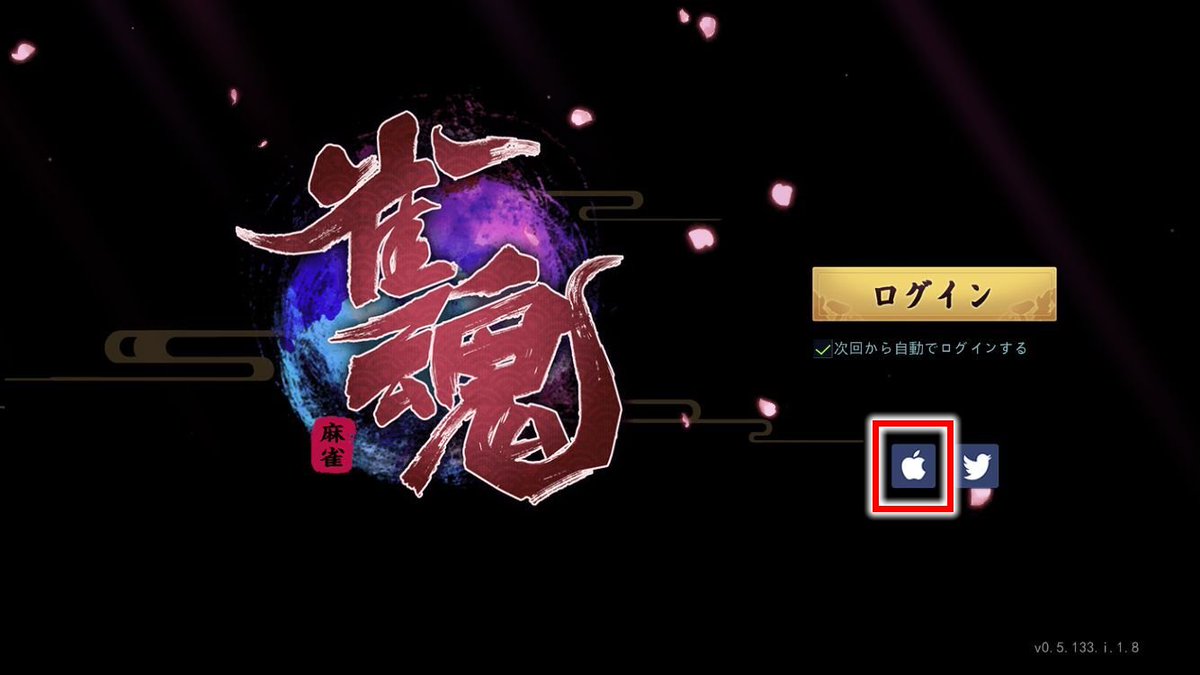
通勤中はスマートフォン、帰宅後は大画面のパソコンで腰を据えて段位戦に挑むというプレイスタイルを確立するには、雀魂 スマホ PC 連携の設定が欠かせません。
PCで雀魂をプレイするルートには「ブラウザ版」「DMM GAMES版」「Steam版」が存在します。ブラウザ版でプレイする場合は、公式サイトのログイン画面でスマホ側で紐付けたYostar IDや各種SNSアカウントを入力するだけで、瞬時に同一データが同期されます。
一方、DMM版を活用したい場合は雀魂 DMM 連携 引き継ぎの仕様を把握しておく必要があります。DMM版を初めて起動した際、オープニング画面で「既存のアカウントを連携する」を選択し、スマホ側で設定したYostar ID等で認証を行うことでDMMアカウントとゲームデータが強固に結びつきます。ここで誤って「新しくゲームを始める」を選んでしまうと、空の新規データがDMMアカウントに固定されてしまい、既存データとの紐付けに手間取ることになるため注意してください。
なお、じゃんたま 複数端末 ログインの仕様として、同一アカウントを複数端末で同時に起動して対局することはできません。片方の端末でログインしたまま別の端末でログインを行うと、先に接続していた側の端末は自動的にタイトル画面へ戻される(セッションが切断される)仕組みになっています。データの共有自体は何台のデバイスからでも可能ですが、同時プレイは不可であると覚えておきましょう。
雀魂の引き継ぎ手順とアカウント移行時の注意点|OS変更時の落とし穴

新しいスマートフォンを購入した際の雀魂 引き継ぎ 手順は、旧端末であらかじめアカウント連携を済ませておけば非常にスムーズです。新端末に雀魂アプリをインストールし、タイトル画面右下のログインメニューから連携済みの認証方式(Yostar ID、Google、Appleなど)を選択してログインするだけで、以前のデータがそのまま復元されます。
しかし、機種変更やデータ移行を行う際には、いくつか見落としがちな雀魂 アカウント 移行 注意点が存在します。
最大の注意点は「有償輝石(課金通貨)」のOS間引き継ぎ制限です。iOS(App Store)とAndroid(Google Play)、あるいはPC(DMM/Web)では課金プラットフォームの規約が異なるため、iOS版で購入した有償輝石はAndroid端末上には反映されず、逆もまた同様です。データそのものが消えるわけではなく、元のOS端末からログインすれば有償輝石は残っていますが、OSを跨ぐ機種変更を行う前には、有償輝石を「祈願(ガチャ)」やアイテム購入で使い切っておくことがトラブルを防ぐ基本原則です。
また、ゲストアカウント(未連携状態)のままアプリをアンインストールしたり端末の初期化を行ったりすると、プレイデータは端末内から完全に消失します。アカウントの移行作業を行う前に、必ず設定画面から連携ステータスが「連携済み」になっているかを確認する習慣を徹底してください。
「アカウント連携ができない」原因と対処法|Twitter(X)ログイン不具合への備え
「認証コードが届かない」「ログインボタンを押しても画面が進まない」など、雀魂 連携 できない 理由にはいくつかの典型的なパターンが存在します。トラブルが発生した際は、焦らず以下のチェック項目を確認してください。
① 認証メールが受信フォルダに届かない場合
Yostar ID連携時の認証メールは、迷惑メールフィルターやプロモーションタブに自動振り分けされているケースが多発しています。「@yostar.co.jp」からのドメイン受信を許可設定にし、数分待っても届かない場合は再送信を試みてください。
② Twitter(X)連携によるログイン障害
過去に頻発したのが、じゃんたま Twitter連携 ログイン時の認証エラーです。X(旧Twitter)側のAPI仕様変更や障害により、外部連携機能が一時的にストップする事故が発生しています。万が一Twitter連携しか設定しておらずログインできなくなった場合は、ブラウザ側のCookieやキャッシュをクリアした上で再試行するか、X公式の障害情報のアナウンスを確認してください。こうしたリスクを回避するためにも、Twitter単体での連携に依存せず、予備としてYostar IDも併せて登録しておく二重のバックアップが極めて有効です。
③ ブラウザのポップアップブロックや追跡防止機能
PCブラウザ版やスマホのWeb経由で連携を試みる際、ブラウザのセキュリティ設定(ポップアップブロックやトラッキング防止機能)が原因で認証ウィンドウが強制遮断されることがあります。一時的にセキュリティ制限を解除するか、Google ChromeやSafariの標準設定環境で再度アクセスを試みてください。
アカウント連携解除・再連携の仕様と「消えたデータ」の復旧問い合わせ手順
「一度連携したSNSアカウントを別のアカウントに付け替えたい」「家族のアカウントと間違えて紐付けてしまった」という声も少なくありません。しかし、じゃんたま アカウント 連携解除はゲーム内のUIからワンクリックで簡単に行える仕様にはなっていません。不正アクセスやアカウントの不正売買を防ぐセキュリティ上の観点から、外部連携の解除・再設定には厳格な制限が敷かれています。
どうしても連携を解除・変更したい場合や、誤操作でデータが上書きされてログインできなくなった場合は、公式サポート窓口を通じたじゃんたま データ復旧 問い合わせを行う必要があります。
雀魂のタイトル画面左上にある「お問い合わせ」アイコン、またはYostar公式サイトのサポート窓口から申請が可能です。復旧申請をスムーズに通すためには、本人確認のための詳細なデータ提示が求められます。以下の情報を事前に整理しておくと、対応スピードが格段に上がります。
・プレイヤー名およびUID(数字で構成されたフレンドID)
・プレイヤーの現在の段位(初心・雀士・雀傑など)
・登録した生年月日、アカウントの作成時期
・所持している雀士キャラクターや装飾品の名前
・課金時の決済レシート・注文番号(AppleやGoogle、クレジットカード明細のスクリーンショット)
特に課金履歴の注文番号は、アカウント所有者本人であることを証明する最も決定的な証拠となります。無課金の場合でも、UIDと直近の対戦履歴(大体の対戦日時や同卓者の情報など)を可能な限り詳細に伝えることで、サポートチームによる調査・復旧対応が受けられる可能性が高まります。
【雀魂のアカウント連携】に関するよくある質問(FAQ)
Q1:スマホとPCで全く同じデータを使って対局できますか?
A1:はい、完全に同じデータを共有してプレイ可能です。あらかじめスマホ側でYostar IDなどの連携を済ませておき、PC版(ブラウザ版やDMM版)のログイン画面で同じIDを入力するだけで同期されます。ただし、同一アカウントでの同時ログインはできないため、切り替えて遊ぶ形になります。
Q2:機種変更した際、課金で購入したキャラクターやアイテムは消えませんか?
A2:アカウント連携を正しく行っていれば、雀士キャラクター、絆レベル、装飾品、無償輝石などはすべて新端末へ引き継がれます。ただし、異なるOS間(iOSからAndroidなど)への移行では「有償輝石」のみ引き継ぎ対象外となるため、移行前に使い切ることを推奨します。
Q3:間違えて連携してしまったSNSをゲーム内で解除できますか?
A3:原則としてプレイヤー自身がゲーム内操作のみで連携を初期化することはできません。誤連携の解除や別IDへの付け替えを希望する場合は、UIDや本人確認資料を用意した上で、Yostarの公式サポートへ個別にお問い合わせを行う必要があります。
Q4:UIDを控えていない状態でアプリを消してしまいました。復旧は不可能ですか?
A4:UIDが不明でも、過去の課金レシート(注文番号)や、フレンド登録している知人からプロフィール画面のUIDを確認してもらうことで特定できる場合があります。諦めずに公式サポートへ詳細なプレイ状況を添えて相談してみましょう。
まとめ:安全なデータ管理で快適な雀魂ライフを
雀魂におけるアカウント連携は、大切な対戦データや愛着のある雀士たちを守るための生命線です。万が一の端末故障や不慮のアプリ削除、SNS側のログイン障害といった予期せぬトラブルはいつ起こるかわかりません。
ゲストアカウントのまま放置している方は、今すぐ設定画面からYostar IDによるメールアドレス連携を完了させておくことを強くおすすめします。また、万が一に備えて自分のUIDをスクリーンショットで保存しておくことも有効な自己防衛策です。万全のバックアップ体制を整え、PCでもスマホでもストレスのない快適な麻雀対局を心ゆくまで楽しみましょう。 (出典: じゃん たま アカウント 連携(Yahoo!ニュース))
テクノロジーやライフスタイル領域を中心に執筆活動を行っています。趣味は写真撮影と旅行です。
