今さら聞けないスワイプの意味とは?フリック・スクロールとの違いを徹底解説
日常的にスマートフォンを操作する中で、「画面をスワイプしてください」という案内に遭遇して一瞬指が止まった経験はないでしょうか。直感的に使えてしまうデバイスだからこそ、タップやフリック、スクロールといった似たような動作との正確な違いを意識する機会は意外と少ないものです。
本稿では、スワイプという言葉の語源や基本的なやり方をはじめ、混同しやすいフリックやスクロールとの明確な違い、iPhoneやAndroidでの実践的な操作法までを体系的に整理しました。基本を押さえるだけで、毎日のスマホ操作がぐっとスムーズになります。
📌 【この記事の重要ポイントまとめ】
- 要点1:スワイプは「画面に指を置いたまま滑らせる」動作であり、指を弾く「フリック」や画面全体を流す「スクロール」とは目的と指の離し方が異なります。
- 要点2:iPhoneやAndroidのホーム復帰(スワイプアップ)をはじめ、Instagramの写真切り替えやマッチングアプリの判定など、アプリごとのキー操作として広く定着しています。
- 要点3:画面が反応しないときは、指先の乾燥や保護ガラスの干渉、端末の一時的な処理落ちが主な原因であり、画面の清掃や再起動で素早く改善できます。
【基礎知識】スワイプとは?語源と直感的なやり方を徹底解説
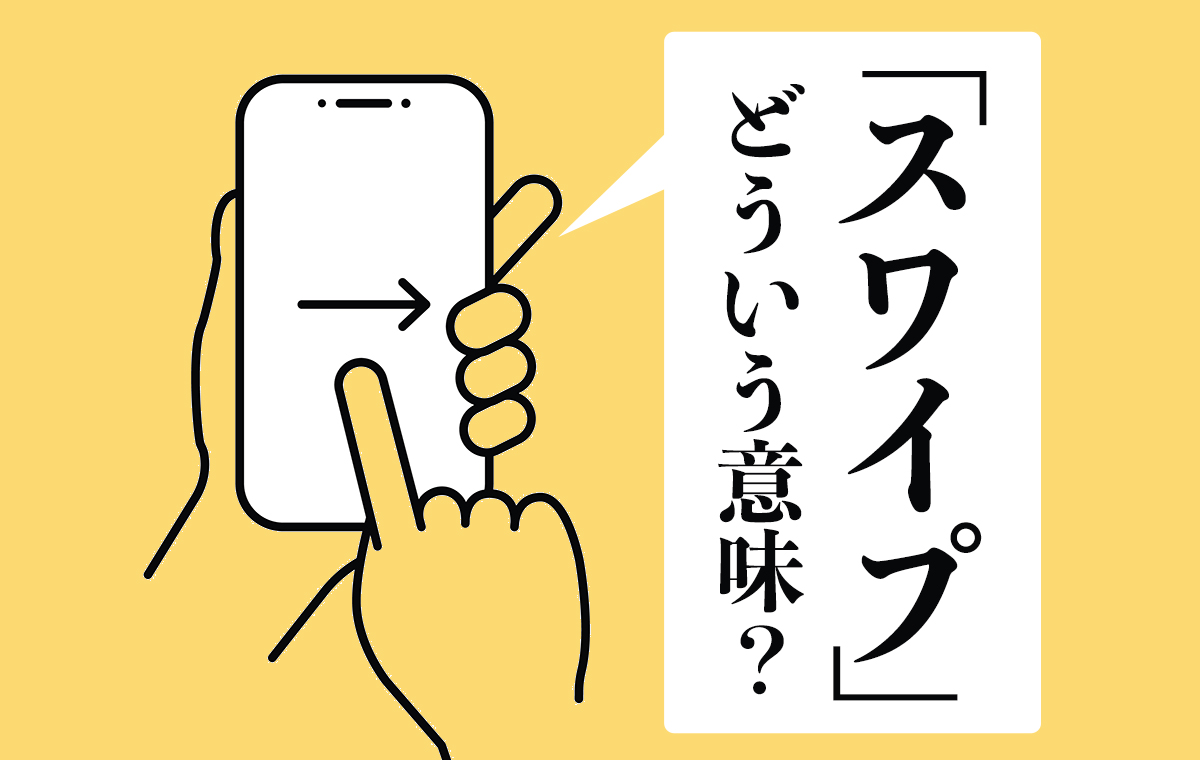
スワイプ(Swipe)は、スマートフォンの画面に指を触れた状態のまま、上下左右のいずれかの方向へ滑らせる基本ジェスチャーです。
英語の「swipe」には「大振りで打つ」「カードなどを読み取り機に通す」といった意味があります。クレジットカードを端末の溝にスーッと通す動作をイメージすると分かりやすいでしょう。スマホのタッチパネルにおいても、画面上を指でなぞるように滑らせる一連の動きを指します。
正しいスワイプのやり方は極めてシンプルです。まず画面の上に指の腹を軽く置き、離さずにスーッと横や縦へ移動させ、目的の位置まで動かしてから指を画面から離します。画面を「チョン」と1回だけ短く叩くタップとスワイプの違いは、指を置いたまま移動させるか、その場で即座に離すかという点にあります。
【決定的な違い】フリックやスクロールと何が違う?見分け方のポイント
スマホの基本操作の中でも、特に混同されやすいのが「スワイプ」「フリック」「スクロール」の3つです。それぞれの違いを一覧で整理すると以下のようになります。
スワイプとフリックの違いを一言で表すなら、「滑らせるか、払うか」です。フリック(Flick)は「素早く弾く・払う」という意味を持ち、画面に触れた指を素早く弾くように離す動作を指します。日本語入力の「フリック入力」を思い浮かべると直感的に理解できるはずです。一方のスワイプは、指を画面につけたまま移動させるため、動作スピードが比較的緩やかで、指を離すタイミングを自分でコントロールできます。
また、スクロールとの違いは「動作そのもの」と「画面の移動現象」という関係性にあります。WebサイトやSNSのタイムラインなど、縦に長いページを上下に流し読みする行為全体をスクロールと呼びます。そのスクロールを行うための手段の1つとして、スワイプ操作が使われています。
ここで、知っておきたい代表的なスマホ画面操作の一覧を確認しておきましょう。
・タップ:画面を指先で1回軽く叩く(決定・選択)
・ダブルタップ:素早く2回続けて叩く(画像の拡大など)
・ロングタップ(長押し):指を離さず数秒間押し続ける(メニュー表示や削除)
・ドラッグ:アイコンなどを指で押さえたまま別の場所へ引きずる(配置変更)
・ピンチイン・ピンチアウト:2本の指で画面をつまむように狭めたり広げたりする(写真や地図の縮小・拡大)
【OS別ガイド】iPhone・Androidで日常的に使う主要なスワイプ操作
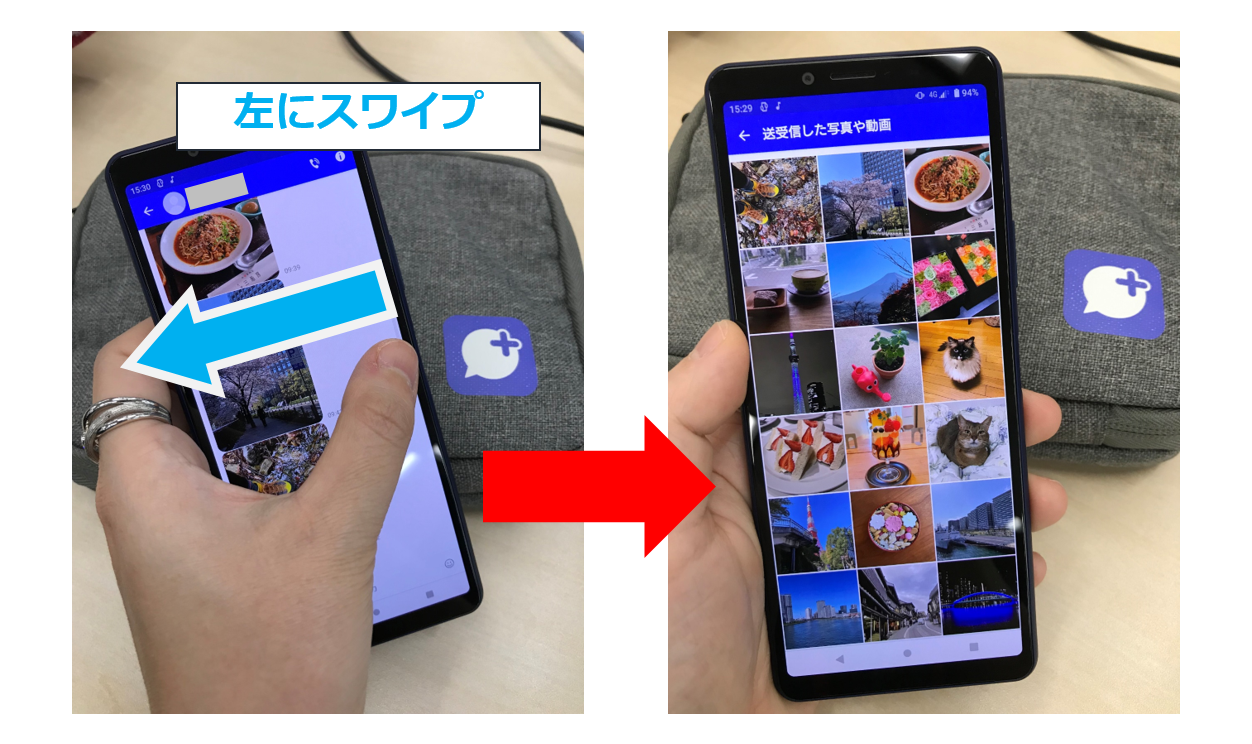
近年のスマートフォンは物理的なホームボタンを廃止したモデルが主流となっており、OSのナビゲーション機能においてスワイプが中心的な役割を担っています。
iPhoneにおけるスワイプ操作では、画面の最下部から上に向かって指を滑らせるスワイプアップがホーム画面へ戻る標準の動作です。途中で指を止めると起動中のアプリ一覧(マルチタスク画面)が表示されます。また、画面の左端から右へスワイプすることで前の画面に「戻る」操作が行えるほか、画面右上から下へスワイプすればコントロールセンター、左上から下へスワイプすれば通知センターが瞬時に引き出せます。
一方のAndroidにおけるスワイプ操作でも、ジェスチャーナビゲーションを有効にしている場合、画面下部からのスワイプアップでホーム画面への復帰やアプリ切り替えが可能です。さらに画面左右の端から内側へスワイプすることで「戻る」が実行できるなど、片手での操作性が追求されています。
【アプリ別活用術】インスタやマッチングアプリにおける「スワイプの意味」
スワイプは端末の基本操作にとどまらず、アプリ内での固有のアクションを示す言葉としても定着しています。
代表的な例がInstagramです。インスタのスワイプ機能といえば、1つの投稿に複数枚の写真や動画が含まれる「カルーセル投稿」をめくる左右の動作や、ストーリーズで次のアカウントの投稿へ移る操作が挙げられます。また、リール動画では上下にスワイプすることで次々と新しいショート動画をテンポよく視聴できます。
さらにカルチャーとして定着したのが、TinderやPairsをはじめとするマッチングアプリにおけるスワイプの意味です。画面に表示された相手のプロフィールカードに対し、好印象であれば「右スワイプ(いいね/Like)」、スキップしたい場合は「左スワイプ(スキップ/Nope)」と直感的に振り分けるインターフェースが世界標準となりました。ここから転じて、海外では「選別する」「切り捨てる」といった俗語としてもスワイプという言葉が使われています。
【トラブル解決】画面がスワイプできない原因と今すぐ試せる対処法
画面をスワイプしてもページが動かない、あるいはカクカクして途中で途切れてしまう場合、いくつかの明確な要因が考えられます。スワイプできない原因と対処法をステップ順に確認しましょう。
まず疑うべきは「指先や画面の状態」です。スマホのタッチパネルは微弱な静電気の変化を感知する静電容量方式を採用しているため、指先が極度に乾燥している場合や水滴がついている場合、正常に反応しません。ハンドクリームで保湿する、または画面の汚れを柔らかい布で拭き取るだけで解決するケースが大半です。
次に「保護フィルムやガラスの劣化・厚み」です。長年使用して皮脂汚れが蓄積したフィルムや、厚みがありすぎるガラスフィルムは感度を著しく低下させます。設定メニュー内の「タッチ感度の向上(Android)」をオンにするか、新しいフィルムへの貼り替えを検討してください。
物理的な問題がない場合は、「端末のメモリ不足や一時的なシステムエラー」が原因です。多数のバックグラウンドアプリを終了させ、端末を一度再起動することで、滞っていた動作がスムーズに復旧します。
【スワイプとは】に関するよくある質問(FAQ)
Q1:スワイプとドラッグはどう違うのですか?
A1:スワイプは「画面を滑らせてページをめくったりスクロールしたりする動作」全般を指します。対してドラッグは、「特定のアイコンや写真などを指で押さえて掴み、別の位置まで引きずって移動させる動作」を指すため、対象物を運ぶかどうかが大きな違いです。
Q2:片手でスワイプアップするとうまく反応しません。コツはありますか?
A2:画面の枠外(ベゼル部分)に近い最下端にしっかり親指の腹を当ててから、画面の中央に向かって数センチほどまっすぐ押し上げるように意識すると、認識率が大幅に向上します。
Q3:パソコンでもスワイプ操作は使えますか?
A3:MacのトラックパッドやWindowsの高精度タッチパッド、タッチ対応ディスプレイを搭載したノートPCなどで利用可能です。トラックパッド上で2本指や3本指を滑らせることで、ブラウザのページ送りやデスクトップ画面の切り替えが瞬時に行えます。
まとめ:基本操作を正しく理解してスマホをより快適に使いこなそう
スマホやタブレットの基本であるスワイプは、画面に指を置いたまま目的の方向へ滑らせる、極めて直感的で合理的なジェスチャーです。弾くように素早く操作するフリックや、縦長のコンテンツを流し見るスクロールとの違いを正しく理解しておくだけで、操作時の迷いがなくなります。
OSの進化に伴い、ボタンに頼らないジェスチャー操作の比重は今後も高まっていきます。それぞれの動作の特性を把握し、毎日のデジタルライフをより快適でストレスのないものにしていきましょう。 (出典: スワイプ と は(Yahoo!ニュース))
最新のトレンドや話題のニュースをわかりやすく解説するWebライターです。読者の皆様に役立つ情報を日々お届けしています。
