Macでカタカナ変換できない?F7無効の理由と一発変換テク徹底解説
WindowsからMacへと乗り換えた多くのユーザーが、最初に直面する壁が「カタカナ変換」の操作感の違いです。文字を入力していつものようにF7キーを押した瞬間、カタカナになるどころか画面の輝度が変わったり、Mission Controlが起動したりして戸惑った経験を持つ人は少なくありません。
macOSの日本語入力システムは独自のキーアサインと変換ロジックを持っており、初期状態ではファンクションキーの挙動がWindowsと根本的に異なります。本記事では、Macでカタカナ入力・変換をスムーズに行うための必須ショートカットから、Windowsと同じ操作感に戻すキーボード設定、半角カタカナの入力手順までを網羅して解説します。
📌 【この記事の重要ポイントまとめ】
- 要点1:MacでF7キーが効かない原因は、標準で「特殊機能(画面輝度や音量調整)」が優先されているためであり、「Fn + F7」または「Control + K」で即座に全角カタカナへ変換できる。
- 要点2:システム設定の「キーボード」項目を変更すれば、Fnキーを押さずにF7単体でカタカナ変換するWindows仕様へ完全移行が可能。
- 要点3:macOS独自の「ライブ変換」機能や半角カタカナのショートカット(Control + ; または Option + S)を把握することで、文字入力の作業効率が劇的に向上する。
【なぜ効かない?】Macで「F7」を押してもカタカナ変換できない決定的な理由

Windows環境において、入力中の文字列を全角カタカナへ一発変換する際のデファクトスタンダードといえばF7キーです。しかし、Macを初期状態のまま使用している場合、キーボード最上段のF7キーを押しても文字は変換されません。
この現象が起きる理由は、Macのキーボードが標準で「メディアキー(画面輝度の調整、音量コントロール、再生/一時停止など)」として動作するよう割り当てられているためです。つまり、Mac側はF7キー入力を「文字変換の指示」ではなく「メディア機能の操作」として認識しています。
Macの初期設定のままF7キーでカタカナ変換を行いたい場合は、キーボード左下(または地球儀マーク付き)にある「Fnキー」を押しながら「F7キー」を押す必要があります。この「Fnキーとの同時押し」という仕様の違いこそが、多くのユーザーがカタカナ変換できないと混乱する根本的な要因です。
【即効解決】Macでカタカナを一発変換する鉄板ショートカット「Control + K」
Macユーザーの間で最も支持されているカタカナ変換方法は、ファンクションキーではなく「Control + K」を使用するショートカットです。
Macの日本語入力システム(macOS標準IME)では、Emacs由来の強力な修飾キーショートカットが標準で組み込まれています。文字を入力した直後にホームポジションを崩すことなく、以下のキーを押すだけで瞬時に変換が完了します。
・Control + K:全角カタカナに変換
・Control + J:ひらがなに変換
・Control + L:全角英数に変換
・Control + ;(セミコロン):半角カタカナに変換
F7キーまで指を大きく伸ばす必要がないため、タイピングの速度を落とさずに文字入力へ集中できます。キーボード最上段に手を伸ばす動作を省けるこの入力スタイルは、慣れると手放せなくなるほどの快適さをもたらします。
【設定変更】Windows感覚で使える!Macのファンクションキー設定カスタマイズ術

「長年染み付いたWindowsの操作感を変えたくない」「F7キー単体でカタカナ変換したい」という場合は、macOSのシステム設定をカスタマイズするのが最善の解決策です。わずか数ステップで、F7キーを従来のカタカナ変換キーとして常用できるようになります。
【ファンクションキーの標準動作を変更する手順】
1. 画面左上の「Appleメニュー(リンゴのマーク)」から「システム設定」を開く
2. 左側サイドバーから「キーボード」を選択する
3. 画面右側の「キーボードショートカット...」ボタンをクリックする
4. 左メニューの「ファンクションキー」を選択する
5. 「F1、F2 などのキーを標準のファンクションキーとして使用」のトグルスイッチをオンにする
6. 「完了」をクリックして設定を保存する
この設定を有効にすると、Fnキーを同時に押さなくても、F7キーを押すだけで直接全角カタカナへの一発変換が実行されます。逆に画面輝度や音量を調整したい場合は「Fn + 各キー」を押す形へと役割が入れ替わります。
【便利機能の罠】macOSの「ライブ変換」を味方につけるカタカナ入力のコツ
macOSに搭載されている「ライブ変換」は、キーボードを打つと同時に文脈を自動解析してリアルタイムで漢字やカタカナへ変換してくれる革新的な機能です。スペースキーを押す回数を激減させる優れた仕組みですが、カタカナ混じりの専門用語や造語を入力する際には意図しない変換候補が確定してしまい、ストレスの原因になることがあります。
ライブ変換が有効な環境でスムーズにカタカナを入力するためには、以下の2つのアプローチが有効です。
・入力途中で「Control + K」を押す:文脈解析の確定前にショートカットを実行すれば、入力中のブロックが確実に全角カタカナへ変換されます。
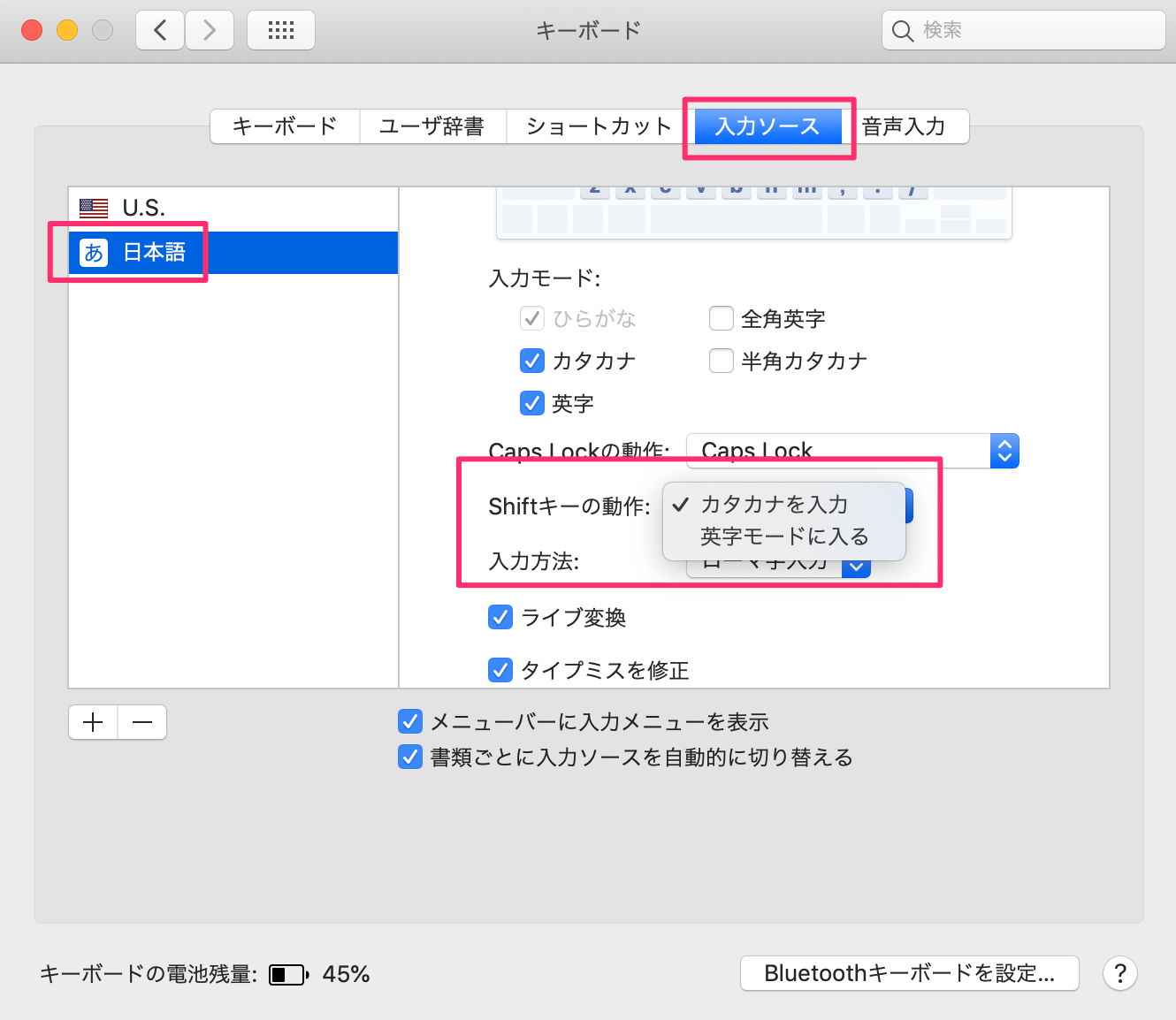
・ライブ変換をオフにする:手動でスペースキーを押して変換したい場合は、「システム設定」>「キーボード」>「入力ソース(編集)」から「ライブ変換」のチェックを外すことで、従来の入力挙動に戻せます。
自身のタイピング速度や文章作成のスタイルに合わせて、ライブ変換の挙動をチューニングすることが快適なテキスト入力環境を整える鍵となります。
【半角対応】Macで半角カタカナを入力する最速ショートカットと変換設定
Webフォームへの入力やシステム登録、金融機関の手続きなど、ビジネスシーンでは現在でも「半角カタカナ」の入力が求められる場面が多々あります。Macで半角カタカナを入力する方法は主に3通り存在します。
1. ショートカットで変換:文字入力中に「Control + ;(セミコロン)」を押す
2. F8キーで変換:「Fn + F8」(ファンクションキー設定変更後は「F8」単体)を押す
3. Optionキー組み合わせ(英字配列等):文字入力中に「Option + S」を押す(または変換候補一覧から選択)
また、変換候補の中に常に半角カタカナを表示させたい場合は、「システム設定」>「キーボード」>「入力ソース」の詳細設定画面で「半角カタカナ」の変換候補を有効化しておくことで、スペースキーによる変換候補一覧にもスムーズに半角カタカナが提示されるようになります。
【トラブルシューティング】それでもカタカナ変換できない時のチェックリスト
ショートカットやファンクションキーを押してもカタカナ変換が実行されない場合、キーボード設定や入力プログラムの不整合が疑われます。以下の項目を順に確認してください。
・入力モードが「日本語(ひらがな)」になっているか:英字(ABC)入力モードになっていると「Control + K」や「F7」による日本語変換機能は動作しません。画面右上の入力メニューで「あ」と表示されているか確認します。
・ショートカットの競合がないか:使用しているアプリ(IDE、デザインツール、テキストエディタなど)側で「Control + K」に別の機能(行削除やリンク挿入など)が割り当てられていないか確認します。
・サードパーティ製IMEの影響:Google日本語入力やATOKを使用している場合、macOS標準のショートカット割り当てとキー設定が異なっているケースがあります。各IMEの環境設定画面から「キーマップ設定」を開き、カタカナ変換の割り当てを確認してください。
【マック カタカナ 入力】に関するよくある質問(FAQ)
Q1:MacBookのTouch Bar(タッチバー)モデルでF7カタカナ変換をするにはどうすればいいですか?
A1:Touch Bar搭載モデルでは、キーボード左下の「Fnキー(地球儀マーク)」を長押しすることで、Touch Bar上にF1〜F12キーが表示されます。その状態でTouch Barの「F7」をタップすることでカタカナ変換が可能です。また、Touch Barに常にファンクションキーを表示させる設定もシステム環境設定から行えます。
Q2:スペースキーを何回か押してカタカナにするのは非効率ですか?
A2:一般的な単語であればスペースキー数回でカタカナ候補が表示されますが、未知の固有名詞やカタカナ表記が一般的でない言葉の場合、変換候補の後方に埋もれてしまい余計な打鍵数が発生します。「Control + K」または「Fn + F7」の一発変換ショートカットを習慣化する方が、タイピング効率は大幅に高まります。
Q3:US配列(英語配列)キーボードのMacでもカタカナ変換ショートカットは使えますか?
A3:全く同じように使用可能です。US配列キーボードであっても、日本語入力モード中であれば「Control + K」による全角カタカナ変換や、「Control + ;」による半角カタカナ変換は完全に動作します。
まとめ:Macのカタカナ入力をマスターして作業効率を最大化しよう
Macのカタカナ入力でつまずく最大の要因は、F7キーの初期挙動とmacOS独自のショートカット体系にあります。F7キーを多用するWindowsスタイルを維持したい場合はシステム設定からファンクションキーの割り当てを変更し、ホームポジションを崩さないスマートな入力を目指すなら「Control + K」の操作を指に馴染ませるのが最短ルートです。
ご自身のタイピング習慣や用途に合わせて設定を最適化し、日々の文章作成や業務効率化に役立ててください。 (出典: マック カタカナ 入力(Yahoo!ニュース))
情報を整理して届けることが得意なWebディレクター。ユーザー視点に立った記事作成を目指しています。
