Discord画面共有で音が出ない?相手に聞こえない原因と即効解決ワザ
ボイスチャットアプリのデファクトスタンダードとなったDiscordで、仲間とゲーム実況を配信したり、動画を一緒に鑑賞しようと画面共有を始めた矢先、「映像は見えるけれどゲーム音や音楽が全く聞こえない」と言われて頭を抱えた経験はないでしょうか。自分の声は普通に通話相手へ届いているからこそ、なぜ共有しているアプリケーションの音声だけが落ちてしまうのか、原因が分からず混乱しがちです。
この画面共有の無音トラブルは、Discord自体のサウンドキャプチャ仕様、OSのセキュリティ権限、さらには共有時の選択ミスといった複数の要因が絡み合って発生します。本記事では、通話相手に音声が届かない決定的な理由を整理し、PC・Mac・スマートフォンそれぞれの環境に応じた実践的な解決策を網羅して解説します。
📌 【この記事の重要ポイントまとめ】
- 要点1:「画面全体」ではなく「個別アプリケーション」のウィンドウを指定して共有することが音声を届ける大原則。
- 要点2:PC・Mac・スマホごとの権限付与やブラウザ・サウンドドライバの競合が音声不具合の主原因。
- 要点3:音声設定の初期化や管理者権限での起動、最新アップデートの適用で9割以上のトラブルは即座に解消する。
【決定的な原因】Discord画面共有で「映像だけ映り音が出ない」3大パターン
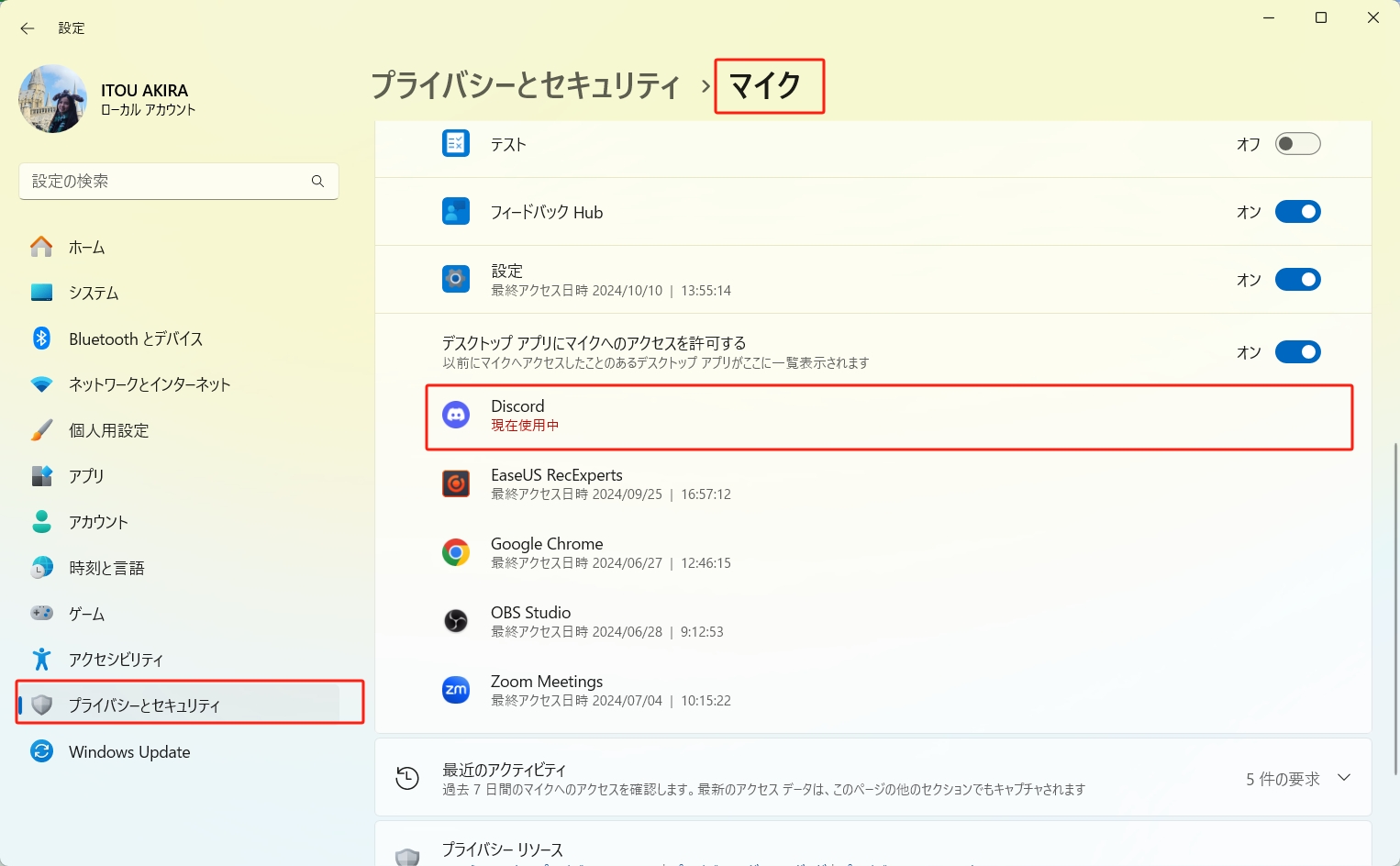
通話相手から「画面は見えているのに音だけ聞こえない」と指摘された場合、Discord内部の音声ルーティングが正常に機能していません。特に頻発する代表的な原因は次の3点に集約されます。
第1の原因は、画面共有の指定方法のミスです。Discordで画面共有を行う際、「画面(Screen全体)」を選択すると、OSやバージョンの仕様によって映像のみがキャプチャされ、内部音声が転送対象から外れるケースがあります。ゲームや動画の音声を確実に相手へ届けるには、共有対象として「アプリケーション(特定のウィンドウ)」を個別に選択しなければなりません。
第2の原因は、アプリケーション間の権限レベルの不一致です。プレイ中のPCゲームが高いセキュリティ権限(管理者権限)で動作しているにもかかわらず、Discordが通常権限で起動していると、Discord側がゲーム内部の音声ストリームを取得(フック)できず、無音状態に陥ります。
第3の原因は、仮想オーディオデバイスやドライバの競合です。配信ソフト(OBS等)やボイスチェンジャー、ステレオミキサーなどのサウンド設定がDiscordの音声処理エンジンと衝突し、キャプチャ信号が途切れてしまう事象が挙げられます。
【PC編】Discord画面共有で音だけ出ないときの即効トラブルシューティング
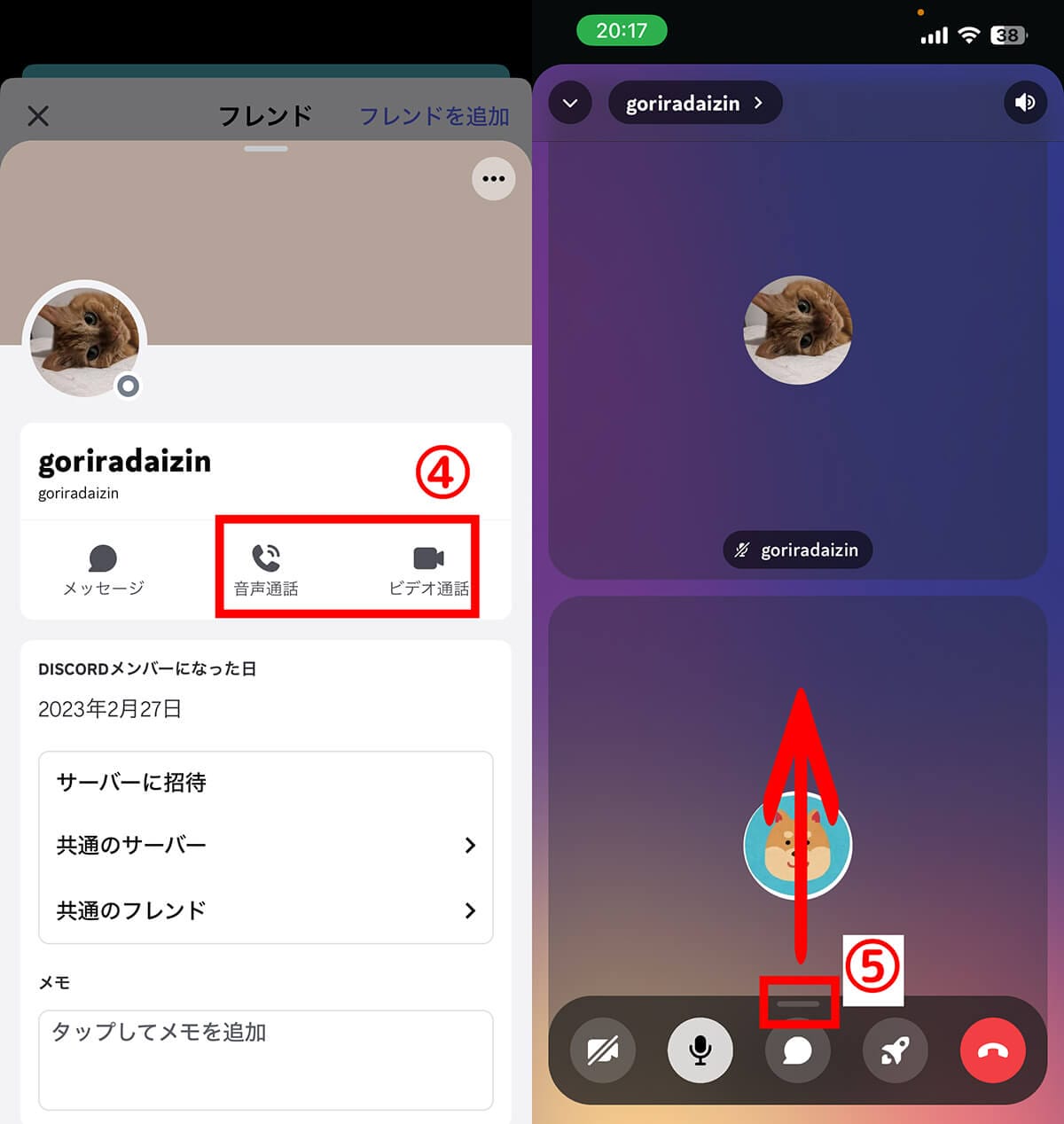
Windows PC環境で画面共有の音声が入らないときは、基本的な設定から順番にチェックしていくことで素早い復旧が可能です。
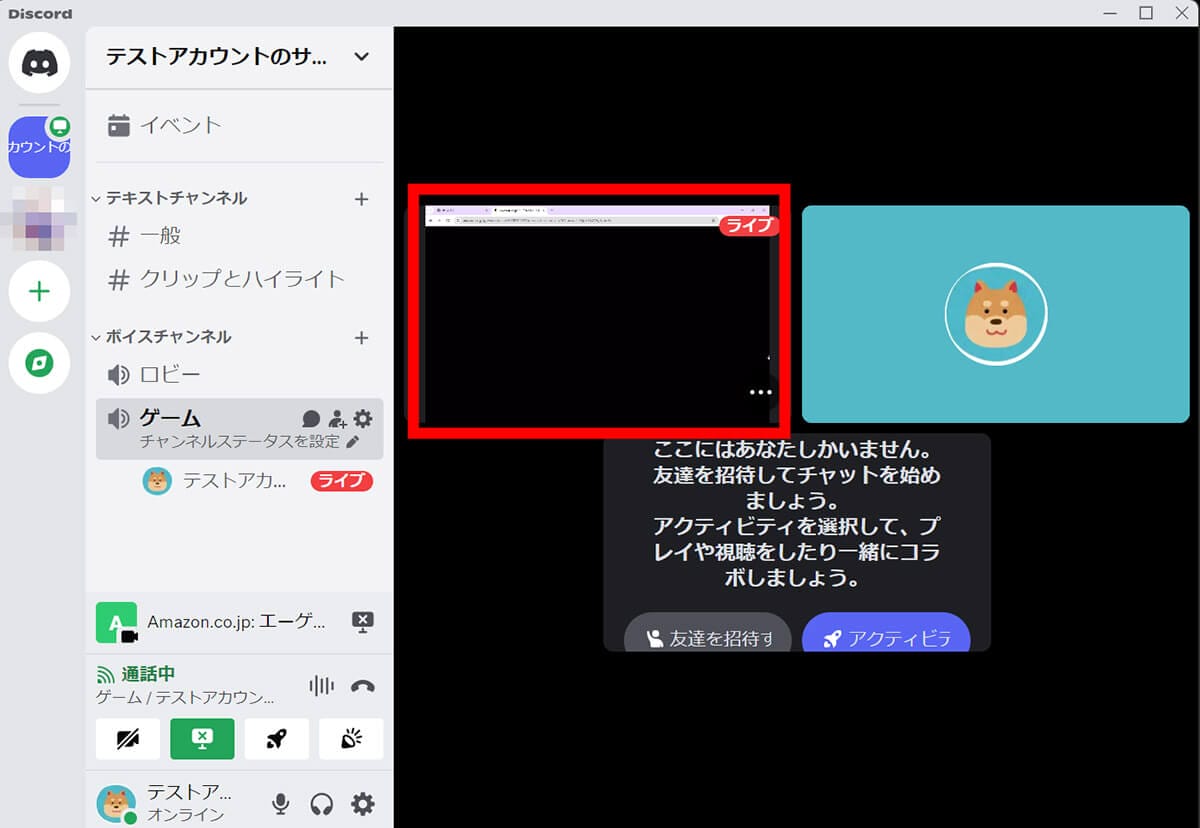
まずは共有画面の開き直しから試します。画面共有を一度停止し、共有パネルを開いた際に「画面」タブではなく「アプリケーション」タブから目的のゲームやブラウザを直接指定してください。これだけで音声キャプチャが自動的に有効化され、相手側に音が流れるようになるケースが大半です。
次に確認したいのがDiscordの管理者権限での実行です。タスクバーやトレイからDiscordを完全に終了させた後、Discordのショートカットアイコンを右クリックして「管理者として実行」を選択します。これにより、高権限で動作する3Dゲームなどのサウンドプロセスもスムーズにフックできるようになります。
また、サウンドドライバの不整合が疑われる場合は、Windowsの「デバイス マネージャー」からオーディオ入出力ドライバの更新を確認するか、Realtekなどのサウンドドライバを最新版へアップデートしてください。あわせて「サウンドの設定」内で、既定の出力デバイスが普段使用しているヘッドセットやスピーカーと正しく一致しているか、ステレオミキサーの設定が無駄に干渉していないかも点検しておくと確実です。
【Mac・ブラウザ編】Macで音が入らない・YouTubeの音が消える時の設定盲点
Mac環境やブラウザ経由の動画共有では、OS固有のセキュリティガードやブラウザ機能が音声をブロックしているパターンが目立ちます。
macOSでDiscordの画面共有音声を出力するには、システム環境設定内の権限付与が必須です。「システム設定」>「プライバシーとセキュリティ」>「画面とシステムオーディオの録音」項目で、Discordに対するシステムオーディオ収録の許可がオンになっているかを必ず確認してください。許可が抜けていると、映像は映っても音声ストリームが一切転送されません。
Webブラウザ上でYouTubeや配信動画を共有する際に音が出ない場合は、ブラウザ側の「ハードウェアアクセラレーション」設定が影響していることがあります。Google ChromeやMicrosoft Edgeの「設定」>「システム」から「ハードウェアアクセラレーションが使用可能な場合は使用する」を一時的にオフにしてブラウザを再起動すると、音声と映像の同期が正常化することがあります。
なお、著作権保護(DRM)が厳格に適用されている有料動画配信サービス(NetflixやPrime Video等)をブラウザで共有しようとすると、黒画面になったり音声が強制ミュートされたりする仕様となっています。これは不具合ではなく配信側のコンテンツ保護機構による制限です。
【スマホ・クリップ編】iPhone/Androidで音声が聞こえない時の見直しポイント
スマートフォン(iOS / Android)版Discordアプリでも画面共有は盛んに利用されていますが、モバイル特有のオーディオ制御によるトラブルが存在します。
スマホ版で通話相手にゲーム音が聞こえない場合、画面共有の開始画面で「デバイスの音声を共有する」のトグルがオフになっていないかを確認してください。iOSではブロードキャスト開始時にマイク音声のみが優先され、アプリ内部のメディア音声がミュート状態のまま共有されてしまうミスが散見されます。
また、Discord内で録画したゲームクリップや保存動画を共有する際に音が出ない場合、端末本体のマナーモード(消音スイッチ)やメディア音量のレベルがゼロになっていないかも盲点です。通話音量とメディア音量は別系統で管理されているため、相手の声が聞こえていてもメディア側の音量が消音扱いになっていると、共有ストリームにも音が乗りません。
【根本解決】Discord音声設定の初期化と最適化手順
各種設定を試しても不具合が続く場合は、Discord内部に蓄積された音声設定のキャッシュやルーティングの狂いをリセットするのが最も確実な近道です。
手順は非常にシンプルです。Discordの「ユーザー設定(歯車マーク)」>「音声・ビデオ」を開き、ページ最下部までスクロールしたところにある「音声設定を初期化」ボタンをクリックします。これにより、マイクや出力の割り当て、ノイズ抑制機能などのカスタム設定が一度クリーンな初期状態に戻り、スタックしていた内部エラーが一掃されます。
初期化後、同じく「音声・ビデオ」タブ内にある以下の設定項目を再調整してください。
・音声入力感度:「入力感度を自動調整する」をオン、または適切な閾値に設定。
・オーディオサブシステム:「Standard」を選択(不具合が出る場合は「Legacy」または「Experimental」へ切り替えてテスト)。
・画面共有時の実験的な技術:「最新のテクノロジーを使用して画面をキャプチャします」のオン/オフを切り替え。
設定変更後は一度Discordを「Ctrl + R(MacはCmd + R)」でリロードするか、アプリを再起動して設定を完全に反映させましょう。
【Discordの画面共有で音が出ない問題】に関するよくある質問(FAQ)
Q1:通話相手に自分のマイク音は届くのに、ゲーム音だけがどうしても鳴りません。なぜですか?
A1:画面共有時に「画面全体(Screen)」を選択しているか、ゲームの管理者権限に対してDiscordの権限が不足している可能性が高いです。共有対象を「アプリケーション」から該当ゲームの個別ウィンドウに切り替え、Discordを「管理者として実行」で起動し直してください。
Q2:Macで画面共有をすると「オーディオをキャプチャできません」と警告が出ます。
A2:macOSのシステムオーディオ収録権限が未許可になっているか、Discordのオーディオプラグインのインストールが完了していません。システム設定の「プライバシーとセキュリティ」からDiscordのオーディオキャプチャを許可し、Discordの設定プロンプトに従って追加機能をインストールしてください。
Q3:YouTubeの動画をブラウザから画面共有すると相手に音が聞こえません。
A3:ブラウザのタブ単体ではなくブラウザのウィンドウ全体を個別アプリケーションとして共有しているか確認してください。また、ブラウザのハードウェアアクセラレーションをオフにすることで、オーディオフックの不具合が解消される場合があります。
Q4:スマホ版Discordで画面共有すると、通話相手側の音量が極端に小さくなります。
A4:スマートフォンのOS側で通話音声の明瞭度を保つため、バックグラウンドアプリの音量を自動低減する「ダッキング機能」が働いている可能性があります。Discordの「音声・ビデオ」設定内にある「減衰」スライダーを0%に設定して様子を見てください。
まとめ:設定の見直しとアップデートでクリアな共有環境を取り戻そう
Discordの画面共有で音が出ないトラブルは、決してハードウェアの故障などではなく、共有対象の選び方やOS側のセキュリティ権限、音声サブシステムの噛み合わせによるものが大半を占めています。
まずは「個別アプリケーションでの共有指定」と「管理者権限での実行」という基本を押さえ、改善しない場合は「音声設定の初期化」を試すことで、スムーズに高音質なサウンド共有を再開できるはずです。快適な配信・通話環境を整えて、仲間とのゲームや動画視聴を心置きなく楽しんでください。 (出典: discord 画面 共有 音 が 出 ない(Yahoo!ニュース))
SEOライティングとマーケティング戦略の専門家。分かりやすい解説記事で定評があります。
