フォトで人物追加ができない?iPhone・Google手動登録と解決策
スマートフォンで日常的に写真を撮影していると、「特定の人物が写っている写真をまとめて探したい」「大切な家族や友人のアルバムを自動で整理したい」と感じる場面は多いはずです。しかし、iPhoneの「写真」アプリや「Googleフォト」の顔認識機能に頼っていても、なぜか特定の写真だけ人物として検出されなかったり、新しく人物を追加するボタンが表示されなかったりするトラブルが後を絶ちません。
端末のオンデバイスAIやクラウドAIの進化により、現在の写真管理機能は極めて高精度になりました。それでも、撮影アングルやライティング、プライバシー設定の兼ね合いで自動認識から漏れてしまうケースは依然として存在します。本記事では、写真アプリで人物が認識されない根本原因から、未認識の写真を名前付きで手動登録・グループ分けする具体的な操作手順、重複したピープルの統合方法まで、失敗しない解決策を分かりやすく解説します。
📌 【この記事の重要ポイントまとめ】
- 要点1:顔認識されない主な要因は、顔の傾き・障害物・暗所撮影のほか、端末側のインデックス処理が完了していないことにある。
- 要点2:iPhoneもGoogleフォトも、自動検出から漏れた人物を手動でタグ付け・追加できる標準機能が備わっている。
- 要点3:重複して別人に分かれたピープルは「統合」でまとめ、誤って非表示にした人物は設定画面からいつでも復元可能。
【2026年最新】写真アプリで人物追加ができない・顔認識されない主な原因
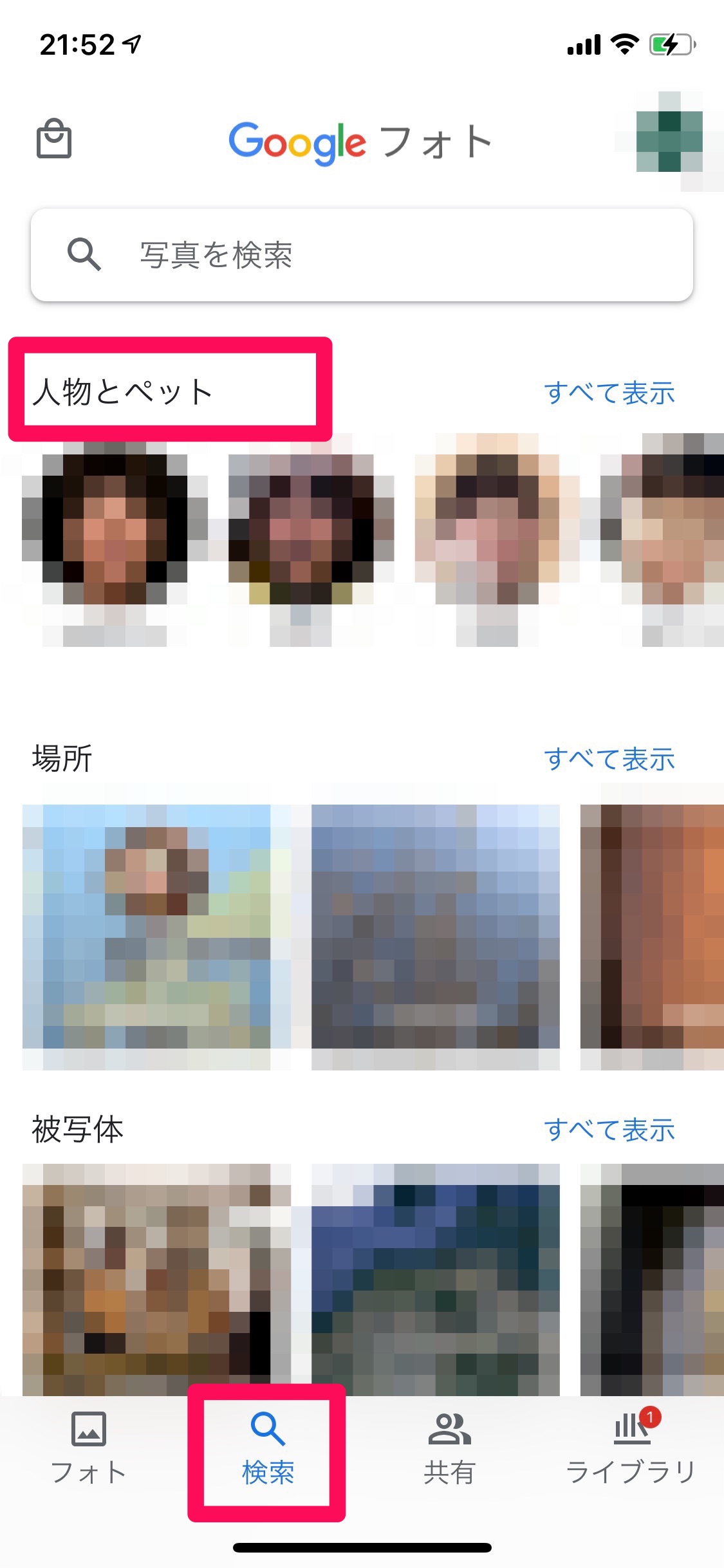
写真に写っている人物が自動で認識されない場合、システムの不具合を疑う前に、まずは画像そのものの状態やデバイスの処理状況を確認する必要があります。AIが顔を検知するアルゴリズムには一定の基準があり、それを満たしていない写真はスキップされてしまうためです。
代表的な原因として挙げられるのが、被写体の角度や障害物です。横顔、極端な見上げ・見下ろしのアングル、サングラスや大きめのマスクの着用、顔に濃い影が落ちている写真では、目・鼻・口の配置バランスをAIが正確に捉えられません。また、集合写真などで1人あたりの顔の解像度が極端に低い場合も、人物として検出されないケースが多く見られます。
もうひとつの見落としがちな要因が、バックグラウンド処理の遅延です。特にiPhoneの場合、撮影した写真の顔認識(ピープル解析)はバッテリー消費を抑えるため、端末が電源に接続され、画面がロックされている夜間などにまとめて実行されます。大量の写真を一括転送した直後や機種変更の直後などは、解析が終わるまで数日から1週間ほど時間がかかることも珍しくありません。
【iPhone写真】未認識の人物を手動追加・ピープル登録する決定手順
iOSの標準「写真」アプリでは、自動でピープルに追加されなかった人物を手動で検出し、名前を登録することが可能です。「人物追加の項目が出てこない」「顔の手動追加ができない」と悩んでいる場合は、以下の手順に沿って写真の詳細情報を確認してみましょう。
まず対象の写真を開き、画面下部の「i(情報)」ボタンをタップするか、写真を上方向にスワイプします。写真の中に顔らしき輪郭がわずかでも検出されていれば、写真の左下隅に小さな顔のサムネイルと「?」マークが表示されます。このサムネイルをタップし、「この人に名前を付ける」を選択して名前を入力すれば、ピープルアルバムへ手動追加されます。
もし顔アイコン自体が全く表示されない場合は、その写真単体ではiOSが被写体を顔として認識できていません。その際は、同じ人物が明瞭に写っている別の写真を探して先にピープル登録を行い、その後に関連写真として紐付けるか、端末を充電ケーブルに繋いでロック状態で一晩置き、ローカルインデックスの再スキャンを待つのが最も確実な対処法です。
【Googleフォト】人物の手動追加とタグ付け|フェイスグルーピング設定の全貌
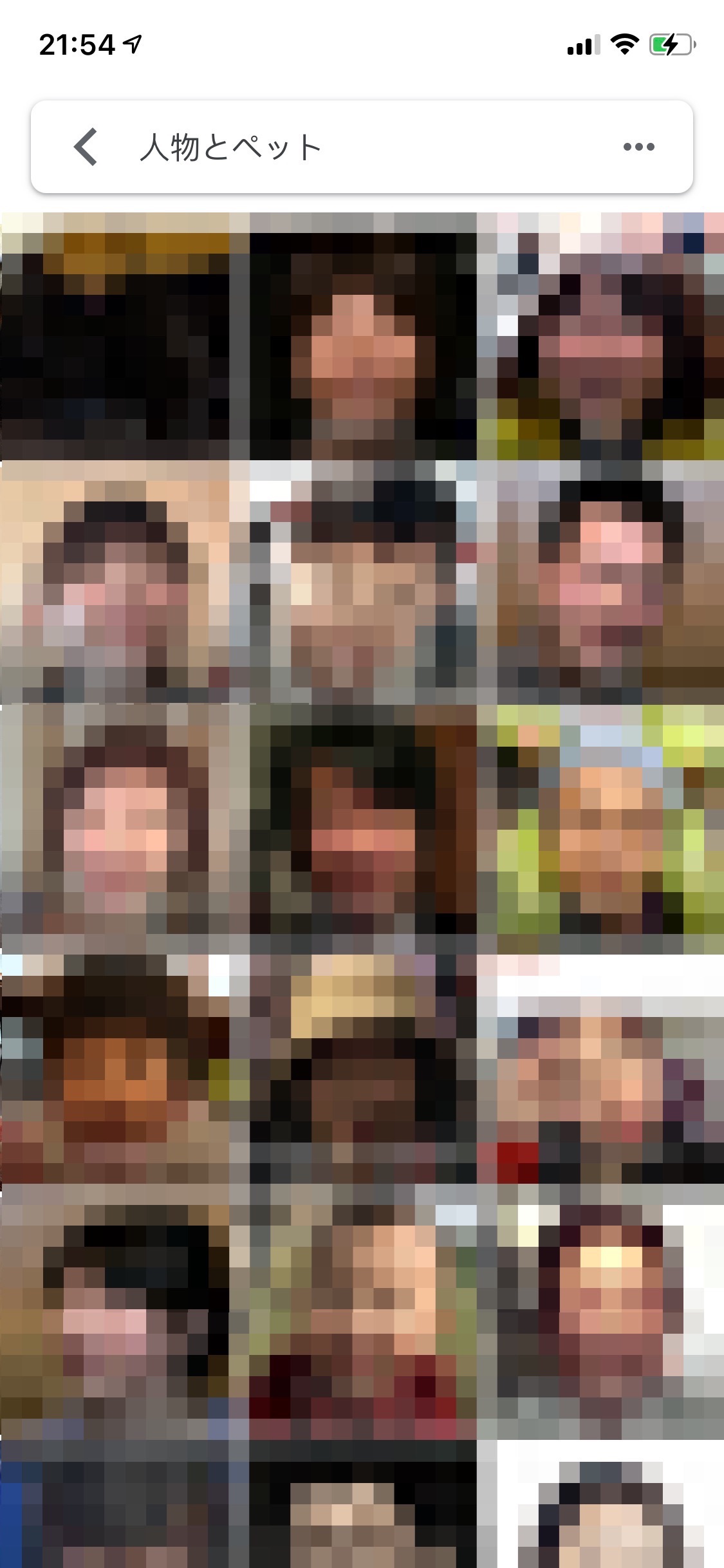
Googleフォトで人物の自動認識や手動追加を行うには、大前提として「フェイスグルーピング」機能が有効になっていることが必須条件です。設定が無効化されていると、人物のグループ化自体が行われません。
まずはGoogleフォトアプリ右上のプロフィールアイコンから「フォトの設定」>「設定」>「プライバシー」>「人物とペットのグループ化」へと進み、フェイスグルーピングがオンになっているか確認してください。この項目が表示されない場合は、アプリのバージョンが古いか、Googleアカウントの地域制限・年齢設定に起因している可能性があります。
フェイスグルーピングが有効な状態で写真に人物を手動追加するには、写真を開いて右上の三点リーダー(メニュー)をタップするか、写真を上にスワイプします。画面下部に「人物」セクションが表示され、右側に鉛筆マーク(編集アイコン)が現れます。鉛筆マークをタップすると、写真内で検出可能な人物の一覧や「追加可能な人物」が表示されるため、該当する人物を選択して名前のタグ付けを完了させましょう。
同一人物の重複を解消!ピープルの名前変更・統合(結合)テクニック
写真の枚数が増えてくると、「同じ人物なのに別のグループとして2つ作成されてしまった」「幼少期の写真と現在の写真が別人と判定された」といった重複問題が頻繁に発生します。これらは手動で結合処理を行うことで、すっきりと1つのアルバムにまとめられます。
Googleフォトでピープルを統合する場合、分割されている2つの人物グループにまったく同じ名前を設定します。名前を変更して確定すると、「これらは同一人物ですか?」という確認ダイアログが表示されるため、「結合」を選択するだけで過去の写真を含めて自動的に1つのグループに統合されます。
iPhoneの「写真」アプリでも同様に、「ピープル」アルバムの右上にある「選択」をタップし、同一人物のサムネイルを2つ選んで画面右下の「結合」をタップするだけで簡単にまとめられます。一度結合しておけば、以降に追加される写真も同じ人物として賢く分類されるようになります。
誤認識や非表示トラブルを防ぐ!ピープル管理の応用ワザ
ピープル機能を使いこなす上で知っておきたいのが、「誤認識された写真の除外」と「非表示にした人物の再表示(解除)」の操作です。通行人やポスターの人物が誤って登録されてしまった場合、グループ全体の精度を落とす原因になります。
Googleフォトで特定の写真をグループから外したいときは、その人物のアルバムを開き、間違って混ざっている写真を長押し選択して右上のメニューから「結果を削除」を選択します。これにより、アルバムから写真が除外され、AIの学習データも補正されます。
また、過去に非表示設定にした人物を元に戻したい場合は、Googleフォトの設定内にある「人物とペットのグループ化」>「人物とペットの表示 / 非表示」を開きます。非表示リストに並んでいるサムネイルの目のアイコンをタップすれば、いつでもピープルのメイン画面へ復元可能です。iPhoneでもピープルアルバム最下部の「非表示のピープル」からワンタップで再表示させることができます。
それでも人物が追加・認識されない場合の最終チェックリスト
手順通りに操作しても人物の追加や認識が上手くいかない場合は、ハードウェアおよび通信環境にボトルネックが存在する可能性が高いです。以下の項目を順に確認し、環境を整えてみてください。
第一に確認すべきは、写真の同期状態と空き容量です。Googleフォトの場合、クラウドへのバックアップが未完了のローカル写真はサーバー側のAI解析が行われません。Wi-Fi環境下でバックアップが100%完了しているか確認しましょう。
第二に、OSおよびアプリのアップデートです。顔認識エンジンは定期的なアップデートで性能が改善されています。古いバージョンのまま使用していると、手動追加の鉛筆アイコンが表示されないなどのUI不具合に見舞われることがあります。アプリを最新版に更新した上で、端末を再起動し、安定したWi-Fiと電源に接続した状態で数時間放置してみることをおすすめします。
【フォトの人物追加】に関するよくある質問(FAQ)
Q1:iPhoneで写真の詳細を見ても「人物を追加」や顔アイコンが一切出てこないのはなぜですか?
A1:iOSの画像解析エンジンがその写真から顔のパーツ(目・鼻・口など)を検知できていないためです。横顔や逆光、解像度不足が原因として考えられます。正面から明瞭に写っている別の写真で先にピープル登録を済ませるか、iPhoneを充電器に繋いで画面をロックし、夜間の自動インデックス解析を待ってみてください。
Q2:Googleフォトで一度非表示にした人物をもう一度アルバムに表示させるには?
A2:Googleフォトの「設定」>「プライバシー」>「人物とペットのグループ化」>「人物とペットの表示 / 非表示」の順に開き、非表示になっている人物のアイコンをタップして目のマークの斜線を解除すれば、再び一覧に表示されます。
Q3:ペット(犬や猫)も人間と同じように名前を付けて手動追加できますか?
A3:はい、対応しています。iPhone・Googleフォトともに主要なペット(犬・猫)の顔認識をサポートしており、人物と同様に情報画面から名前を登録したり、ピープルアルバム内でグループ化して管理することが可能です。
Q4:Googleフォトの編集画面に「人物」の鉛筆マークが出ない原因は何ですか?
A4:写真がクラウドにバックアップされていないか、「人物とペットのグループ化」が無効になっている可能性があります。まずはバックアップが完了していることを確認し、アプリ設定からグループ化が有効になっているか見直してください。
まとめ:賢いピープル管理で大切な思い出を瞬時に検索しよう
写真アプリの人物認識機能は非常に便利ですが、撮影状況や環境によっては自動判定から漏れてしまうことがあります。しかし、iPhoneやGoogleフォトに備わっている手動追加やタグ付け、グループ統合の仕組みを正しく理解していれば、未認識の写真も思い通りに整理することが可能です。
一度しっかりと人物設定を整えておけば、後から「あの人と行った旅行の写真」「子どもの成長記録」などを名前ひとつで瞬時に検索できるようになります。認識されない写真を見つけたら放置せず、情報メニューからの手動登録やフェイスグルーピング設定を活用して、快適なアルバム環境を構築してみてください。 (出典: フォト 人物 追加(Yahoo!ニュース))
Webメディアの編集およびコンテンツ作成に従事。正確で質の高い情報発信を心掛けています。
