【2026最新】LINE着信音を好きな曲に変更!無料裏技と全手順
日常の連絡手段として定着しているLINE。通話がかかってきた際、誰もが耳にする初期設定の着信音「木琴」や「春」が鳴り響き、街中やオフィスで誰のスマホ宛てなのか分からなくなった経験を持つ人は少なくありません。「お気に入りのヒット曲や推しの音源を着信音にしたい」「有料プランに加入せず完全無料で設定したい」という要望は絶えず寄せられています。
しかし、設定画面を開いても楽曲の選び方が分からなかったり、通知音と混同して意図しない音が鳴ってしまったりするトラブルも後を絶ちません。本稿では、iPhone・Android端末におけるLINEの着信音変更手順から、LINE MUSICを活用した無料設定のカラクリ、さらには「友だちごとの個別設定」の実態やトラブルシューティングまで、2026年現在の最新仕様をもとに徹底解説します。
📌 【この記事の重要ポイントまとめ】
- 要点1:LINE MUSICのフリープランを活用すれば、月1回まで好きな楽曲(最大30秒)を完全無料で着信音に設定可能。
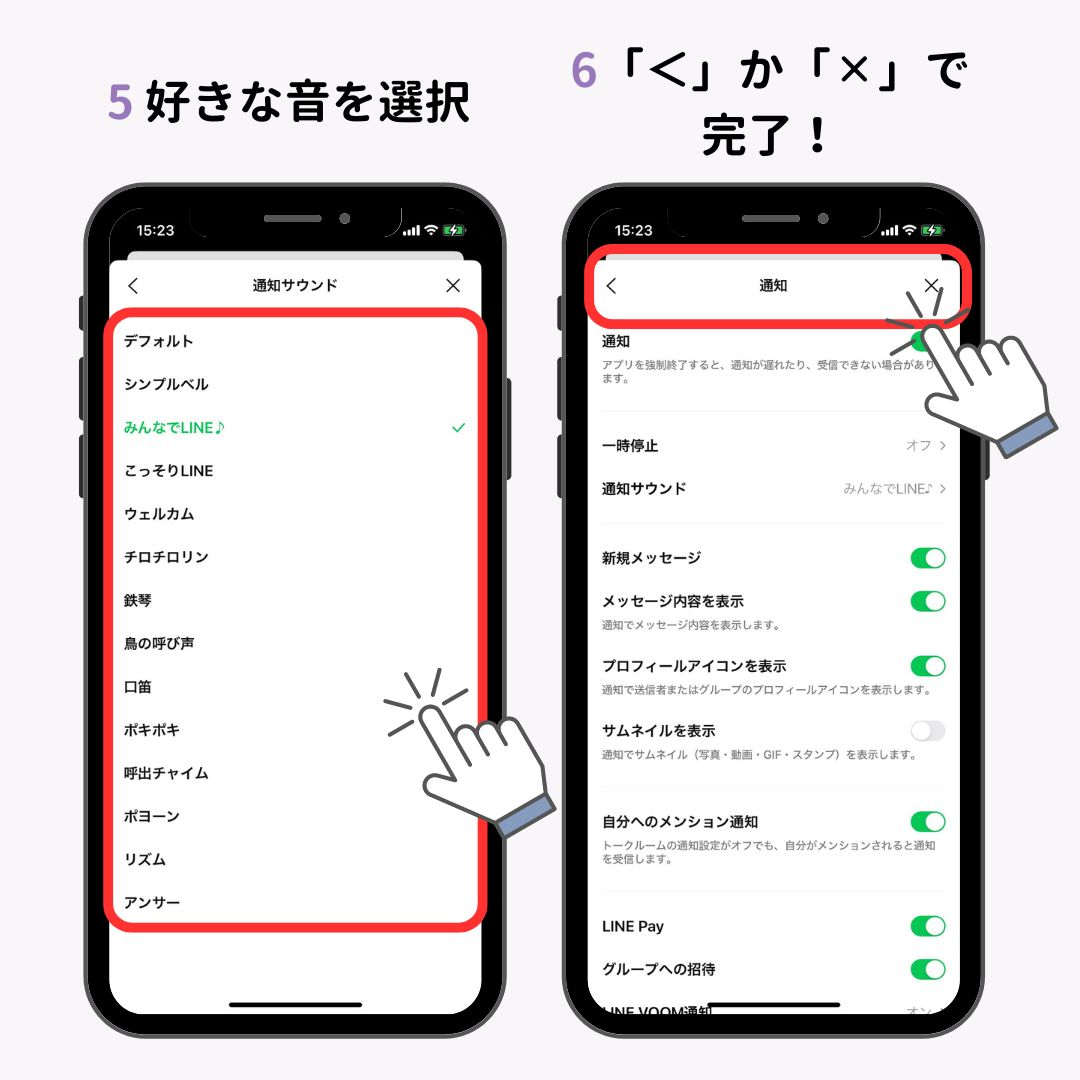
- 要点2:自分が聞く「着信音」と発信相手が聞く「呼出音」、メッセージ受信時の「通知音」は設定場所が全く異なる。
- 要点3:音が鳴らない・変更できないトラブルは、端末の集中モードや通知権限、アプリ内キャッシュの蓄積が主な要因。
【基礎知識】着信音・通知音・呼出音の違いとは?混同しやすい3つの音

LINEの音響カスタマイズを始める前に、混同しがちな3種類の音の役割を整理しておく必要があります。ここを誤解していると、「設定したはずなのに鳴らない」「相手に好きな曲が聞こえていない」といった齟齬が生じます。
まず「着信音」は、LINE通話(音声・ビデオ)がかかってきた際に自分自身のスマートフォンから鳴る音を指します。一方、「呼出音」は、電話をかけてきた相手側の受話器から流れる保留音・バックミュージックのことです。そして「通知音」は、トーク画面にテキストメッセージやスタンプ、画像が届いた際に鳴る短い効果音を意味します。
2026年現在の仕様においても、これら3つはLINEアプリ内の独立したメニューで管理されています。自分の気分を高めるために好きな曲を鳴らしたい場合は「着信音」、通話をかけてくれた相手を楽しませたい場合は「呼出音」の変更を行いましょう。
【2026年最新】LINE MUSICなしで好きな曲を無料設定できる裏技の真相
「LINE MUSICの有料会員にならなければ好きな曲を設定できないのか」という疑問は根強く存在します。結論から言えば、LINE MUSICの無料プラン(フリープラン)を活用することで、一切課金することなく好きな楽曲を着信音に設定可能です。
LINE MUSICアプリをインストールしてLINEアカウントと連携させると、月1回に限り、配信されている数千万曲の中から好みのフレーズを「着信音(最大30秒間)」として保存できます。月が変われば再度別の曲に変更できるため、実質完全無料で最新トレンド曲を楽しみ続けられます。
一方で、「LINE MUSICを介さずにスマホ内のmp3やオリジナル音源を設定したい」というケースも存在します。Android端末の一部機種では、端末内のストレージに保存した著作権フリー音源や自作のオリジナル音源を本体設定経由で割り当てる裏技が知られていますが、iPhoneの場合はセキュリティ仕様上、LINEアプリの標準リストまたはLINE MUSIC連携からの選択に限定されます。外部アプリで作成した自作曲を使いたい場合は、Androidの通知チャネル機能を活用するのが現実的なルートです。
【OS別解説】iPhone・AndroidでLINE着信音を変更する完全手順
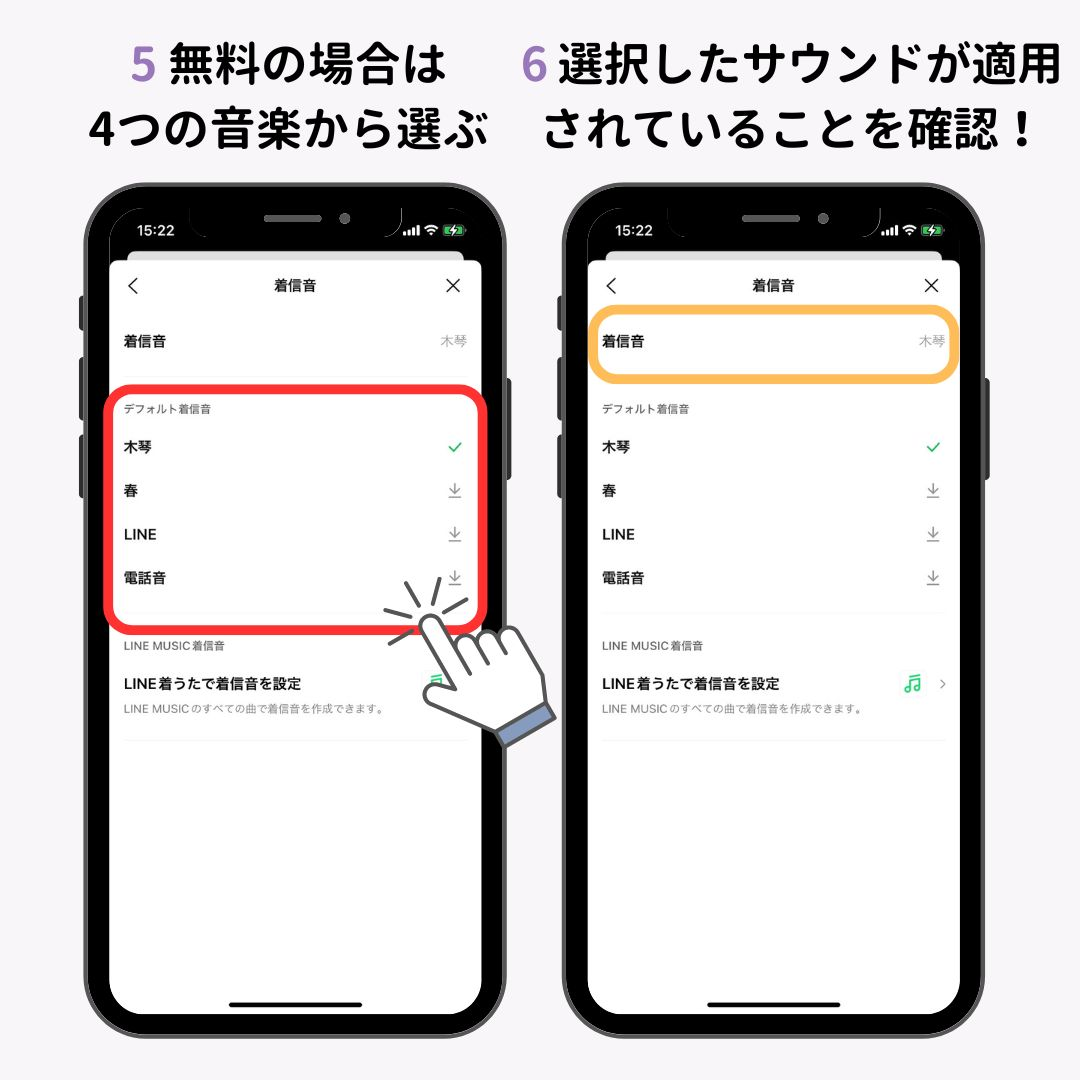
実際の着信音変更プロセスを、iPhone(iOS)とAndroidそれぞれの環境に分けて解説します。操作は直感的ですが、初回連携時の権限許可がポイントです。
【iPhoneでの設定手順】
1. LINEアプリの「ホーム」タブ右上にある設定アイコン(歯車マーク)をタップ。
2. メニュー一覧から「通話」を選択し、「着信音」をタップ。
3. デフォルト音(木琴、春、LINE、電話器)から選ぶ場合は該当の音にチェックを入れる。
4. 好きな楽曲に設定する場合は「LINE MUSICで着信音を作成」を選択。
5. 起動したLINE MUSIC上で曲を検索し、好みの再生区間(最長30秒)を指定して保存。
【Androidでの設定手順】
1. LINEアプリの「ホーム」から「設定(歯車マーク)」を開く。
2. 「通話」をタップし、「着信音」を選択。
3. 標準サウンドから選択するか、「LINE MUSIC」をタップして曲を指定。
4. 必要に応じて端末側の「設定」>「アプリ」>「LINE」>「通知」から、通話通知の重要度やサウンド割り当てを確認。
どちらのOSでも、LINE MUSIC連携時にはログイン認証が求められます。普段使っているLINEアカウントでそのままログインするだけで、即座にお気に入りのメロディが反映されます。
「友だちごとの個別着信音設定」は可能?2026年現在の設定可否と代替テクニック
「家族からの着信と仕事相手からの着信を音で聞き分けたい」「特定の友だちだけ特別な曲を鳴らしたい」という要望は非常に多く寄せられています。しかし、2026年現在もLINE通話において友だちごとに異なる着信音を個別設定する標準機能は実装されていません。
LINE通話の着信音はアカウント全体で一括適用される仕様となっており、Aさんからの着信もBさんからの着信も同じ音が鳴ります。ただし、メッセージ受信時の「通知音」であれば、トークルームごとに通知のオン・オフを切り替えることで優先度を管理できます。
どうしても通話相手を音で識別したい場合の代替テクニックとしては、通常の携帯キャリア番号(または050番号)による電話発信を併用し、端末標準の連絡先アプリ側で個別着信音を割り当てる方法が最も確実です。
LINE MUSICの無料制限と賢い活用法|月1回変更ルールの注意点
無料枠で好きな曲を着信音にする際、把握しておくべきなのがLINE MUSICの無料利用制限です。
無料プランでは、着信音の設定・変更が「前回の設定から30日経過後(月1回)」に制限されています。一度楽曲を確定させて保存すると、その後30日間は別の曲へ再設定することができません。間違えて意図しないサビ以外の部分を切り取ってしまった場合でも、即座に変更を取り消すことはできないため、編集画面での試聴確認は入念に行う必要があります。
また、プレミアムプラン(有料)を解約した場合、有料期間中に設定していたフル尺のカスタム設定は解除され、無料プラン仕様のデフォルトまたは月1回制限の範囲へ自動移行する点にも留意しておきましょう。
着信音が変更できない・鳴らない原因と決定的な対処法
「設定を変更したのに古い木琴の音が鳴る」「着信そのものは来るが音が全く鳴らない」といったトラブルに直面した際は、以下のチェックリストを順に確認してください。
1. 集中モード・おやすみモード・マナーモードの確認
iPhoneの「集中モード」やAndroidの「サイレントモード」が有効になっていると、着信音がミュートされます。例外通話としてLINEを許可しているか確認してください。
2. 「通話の着信許可」設定の誤オフ
LINEアプリ内の「設定」>「通話」にある「通話の着信許可」がオフになっていると、通話画面すら表示されず不在着信通知のみが届きます。必ずオンになっているか確認しましょう。
3. LINEとLINE MUSICの連携エラー・キャッシュ過多
設定したはずの楽曲が再生されない場合、LINE MUSICとの認証が切れている可能性があります。一度LINEアプリをタスクキルして再起動するか、アプリ内キャッシュを削除して再連携を試みてください。
4. OSおよびアプリのバージョン未更新
古いバージョンのまま利用を続けていると、バックグラウンドでのオーディオ再生処理に不具合が生じることがあります。App StoreまたはGoogle Playストアから最新版へアップデートを行いましょう。
【LINEの着信音変更】に関するよくある質問(FAQ)
Q1:LINEの着信音を好きな曲に設定すると、相手に通話料や著作権料は発生しますか?
A1:通話料や著作権料などの費用が相手や自分に発生することはありません。LINE MUSIC経由の設定は公式に許諾された仕組みであり、無料枠の範囲内であれば完全無料で安全に利用できます。
Q2:自分が設定した着信音は、電話をかけてきた相手にも聞こえていますか?
A2:聞こえません。「着信音」は自分のスマートフォン端末スピーカーから鳴る音です。相手に好きな音楽を聴かせたい場合は、「着信音」ではなく「呼出音」の項目から設定を行う必要があります。
Q3:LINE MUSICアプリをアンインストールすると着信音はどうなりますか?
A3:LINE MUSICアプリを削除すると楽曲データの読み込みができなくなり、自動的に初期のデフォルト着信音(木琴など)へリセットされます。お気に入りの曲を着信音にし続けたい場合は、アプリを端末に残しておく必要があります。
まとめ:お気に入りの音源で毎日のLINE通話をより快適に
LINEの着信音は、日々の連絡をよりパーソナルで心地よいものへと変える便利なカスタマイズ要素です。仕組みさえ把握していれば、有料課金に踏み切らなくてもLINE MUSICの無料枠を使って話題のヒットソングや思い入れのある名曲を自在に楽しめます。
「着信音」「呼出音」「通知音」の明確な違いを理解し、OSごとの特性や無料利用のルールを押さえておくことで、設定の失敗やトラブルは未然に防ぐことが可能です。まずはLINEの設定メニューを開き、自分好みのサウンドへとリフレッシュしてみてはいかがでしょうか。 (出典: line 着信 音 変更(Yahoo!ニュース))
最新のトレンドや話題のニュースをわかりやすく解説するWebライターです。読者の皆様に役立つ情報を日々お届けしています。
