IPhone予測変換の削除法!恥ずかしい1単語を消す裏ワザと最新設定
家族や友人に画面を見せながら文字を打っている瞬間や、SNSにスクリーンショットを投稿した際、キーボード上部に「見られたくない過去の検索ワード」や「恥ずかしい誤変換」が突然現れて冷や汗をかいた経験はないでしょうか。iPhoneの入力機能は非常に賢く、私たちが日常的に使う語句を自動で学習してくれますが、その優秀さが思わぬプライバシーの露出につながるケースは後を絶ちません。
「この単語だけをピンポイントで消し去りたい」「一括リセットすると登録した辞書まで消えてしまうのか」といった疑問を抱える方に向けて、本稿では2026年最新のiOS環境における予測変換の削除手順と、ネット上で囁かれる個別削除の裏ワザの真相、そして消えない原因を徹底取材して分かりやすく解説します。
📌 【この記事の重要ポイントまとめ】
- 要点1:iOS標準キーボードは単体単語の直接削除に非対応だが、上書き学習やユーザー辞書の活用で表示を消す裏ワザが存在する
- 要点2:誤変換や恥ずかしい履歴を一掃するなら「キーボードの変換学習をリセット」が最も確実で安全な解決策
- 要点3:学習リセットを実行しても自分で登録した「ユーザー辞書」や連絡先データは消去されずそのまま保持される
【検証】iPhoneの予測変換は「1単語だけ」削除できる?噂の裏ワザの真実
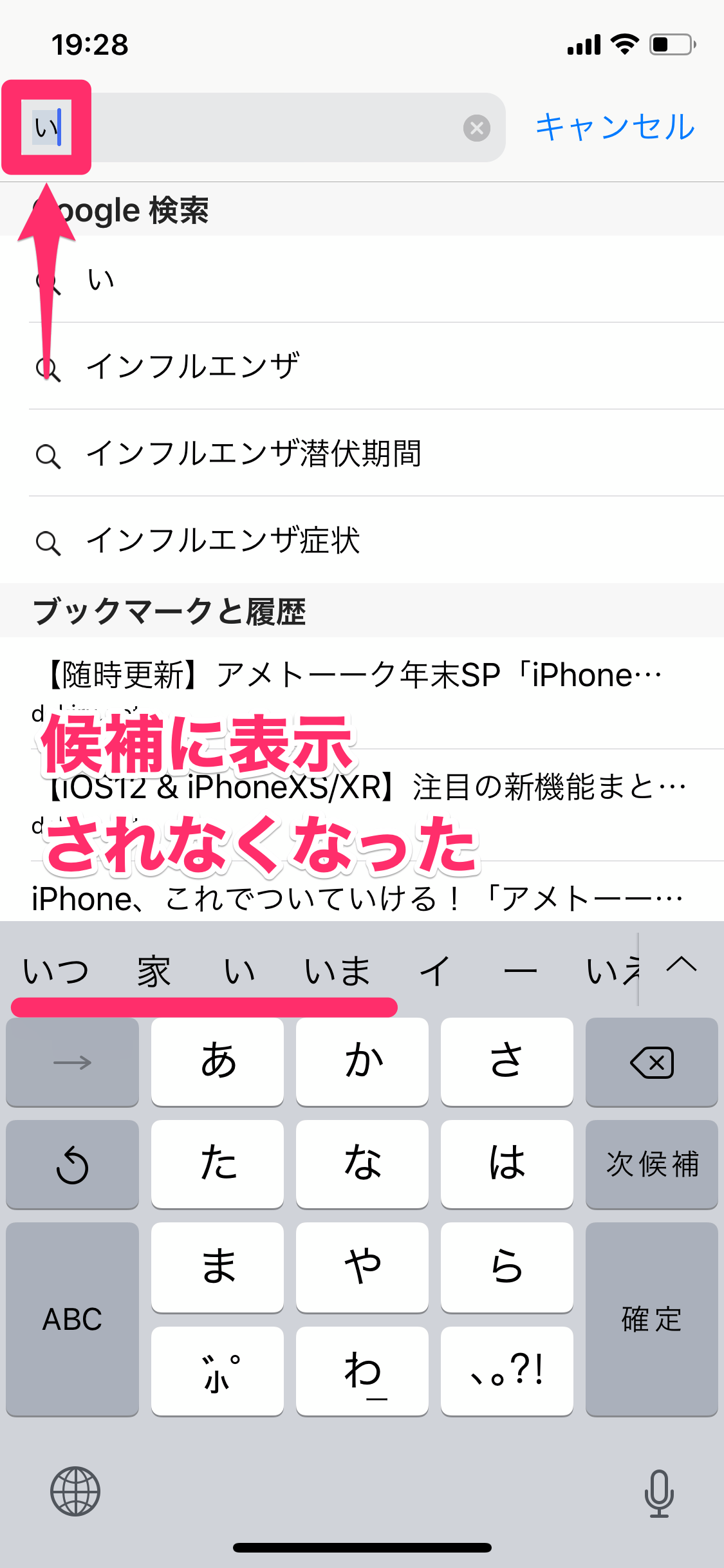
「恥ずかしい単語が1つだけ候補に出てくるので、その単語だけを指先で長押しして消したい」と考えるユーザーは非常に多いはずです。結論から言うと、iOSの標準キーボードには特定の1単語だけを個別に指定して削除する公式機能は備わっていません。Android端末や一部のサードパーティ製キーボードアプリのように、候補を長押ししてゴミ箱に送る操作は現時点でも実装されていないのが実情です。
しかし、どうしても一括リセットを避けつつ特定の単語を目立たなくさせたい場合、現場のガジェットライターやユーザーの間で実践されているiPhone予測変換個別削除の裏ワザがいくつか存在します。
最も有効な対症療法は「正しい変換による上書き学習」です。iPhoneのキーボードは直近で頻繁に使われた言葉を優先して予測変換の最上位に表示するアルゴリズムを採用しています。消したい単語(例えば誤入力した「あにがとう」など)の頭文字を打ち、あえて正しい単語(「ありがとう」)を連続して十数回確定・入力することで、不要な候補を候補リストの奥深くに押し出すことが可能です。
また、過去に誤って単語登録してしまったことが原因で表示され続けているケースもあります。この場合は設定アプリ内の「一般」>「キーボード」>「ユーザ辞書」を確認し、該当する語句を左スワイプして削除するだけで即座に解決します。
【確実・即効】iPhoneのキーボード変換学習を丸ごとリセットする手順

特定単語の上書きでは消えない場合や、長年蓄積された誤変換の履歴を一気に綺麗にしたい場合は、iPhoneキーボード変換学習のリセットを行うのが最も確実かつスピーディーです。作業はわずか数十秒で完了します。
具体的なiPhone予測変換リセット手順は以下の通りです。
1. ホーム画面から「設定」アプリを開く
2. 「一般」をタップし、画面最下部にある「転送またはiPhoneをリセット」を選択する
3. 画面下の「リセット」をタップする(※「すべてのコンテンツと設定を消去」と間違えないよう注意してください)
4. 表示されるメニューの中から「キーボードの変換学習をリセット」を選択する
5. パスコードを入力し、警告ダイアログで「変換学習をリセット」をタップする
この操作を行うことで、これまで蓄積されたiOSキーボード履歴削除が一瞬で実行され、工場出荷時のクリーンな変換候補状態へと戻ります。
ここで多くの方が懸念するのが「iPhoneキーボード学習リセットの影響」ですが、心配は無用です。このリセットによって消えるのは「文字入力の過程で勝手に記憶された誤変換や入力履歴」のみとなります。自分で意図して追加した「ユーザ辞書」の登録データや、連絡先に登録された氏名・電話番号、写真やアプリなどの個人データが消えることは一切ありません。
なぜ消えない?iPhoneの予測変換が残り続ける3つの原因と落とし穴

キーボードの学習リセットを実行したにもかかわらず、「依然として特定の単語が予測候補に出てくる」と頭を抱えるケースがあります。これには明確な理由が存在します。主な原因は以下の3点です。
第1の原因は、先述した「ユーザー辞書への居残り」です。過去に自分で登録した語句や、別端末からiCloud経由で自動同期された単語は、変換学習のリセット対象外となります。iPhoneユーザー辞書登録削除を行わない限り、候補の最上位に居座り続けることになります。
第2の原因は、ブラウザの検索候補とキーボードの予測変換を混同しているケースです。Safariの検索窓をタップした際に表示される候補は、キーボードの学習履歴ではなくブラウザ側の検索・閲覧履歴に基づいています。これを消すには「設定」>「Safari」>「履歴とWebサイトデータを消去」を実行するか、Safariの検索バー上で左スワイプしてSafari検索候補削除iPhoneの手続きを行う必要があります。
第3の原因は「Siriからの提案機能」です。iOSはメッセージアプリやメールの文面、連絡先のやり取りをインテリジェントに解析し、文脈に合わせた予測候補を自動生成します。「設定」>「Siriと検索」内の各アプリ設定で「Appからの候補を表示」をオフに切り替えることで、過去のメッセージに起因する予期せぬ候補露出を防ぐことができます。
SimejiやGboardは個別削除可能?サードパーティ製キーボードの対処法
標準キーボードの仕様に不便さを感じている場合、サードパーティ製の多機能キーボードアプリを活用するのも賢い選択肢です。特に若年層を中心に圧倒的なシェアを持つ「Simeji」や、Googleが提供する「Gboard」では、標準機能にはない柔軟な履歴管理が可能です。
例えばSimeji予測変換削除iPhoneにおける操作性は非常に優れています。文字を入力した際に変換候補バーに表示された単語を長押しするだけで「この単語の変換候補を非表示にする」または削除するポップアップが表示され、特定の1単語だけをその場で消去できます。
さらにSimejiでは、クラウド超変換のオン・オフ切り替えや、マイスタンプ・入力履歴のクリア機能がアプリ内の設定に集約されているため、「うっかり変換候補に恥ずかしい言葉を残したくない」というプライバシー重視のユーザーにとって扱いやすい設計となっています。
【2026年最新】誤変換を防ぎ快適に入力するためのiPhoneキーボード設定術
予測変換の事故を未然に防ぎ、日々のタイピングを劇的に快適化するためには、日頃のキーボード環境のチューニングが欠かせません。2026年最新iPhoneキーボード設定で見直しておくべきポイントは以下の通りです。
まずは「自動修正」のオン・オフです。「設定」>「一般」>「キーボード」内にある「自動修正」がオンになっていると、意図しない語句へ勝手に置き換わってしまい、それが新たな誤変換として学習される悪循環を生みます。日本語入力において誤変換を減らしたい場合は、この項目をオフにしておくのがセオリーです。
また、文字入力時の予測変換バーそのものが邪魔だと感じる場合は、同じ設定画面内にある「予測」のトグルスイッチをオフにすることで、iPhone予測変換非表示設定が完了します。候補バー自体が画面から消えるため、周囲からの覗き見を物理的にシャットアウトしたいビジネスシーンなどに最適です。
加えて、よく使うメールアドレスや長文の定型句、誤変換されやすい専門用語は、あらかじめ「ユーザ辞書」に「よみ」を短く設定して登録しておきましょう。正確な入力パターンを自ら定義しておくことこそが、iPhone誤変換学習削除のやり方に頼らずに済む最も本質的な予防策となります。
【予測 変換 削除 iphone】に関するよくある質問(FAQ)
Q1:キーボードの変換学習をリセットすると、連絡先の名前やアプリのデータも消えてしまいますか?
A1:消えません。影響を受けるのはキーボードが自動学習した入力履歴や誤変換データのみです。アドレス帳の連絡先、インストールしたアプリ、写真、各種アカウント情報、さらに自分で登録した「ユーザ辞書」の単語はすべて安全に保持されます。
Q2:予測変換の枠(候補バー)そのものを画面から消すことはできますか?
A2:可能です。「設定」>「一般」>「キーボード」を開き、「予測」の項目をオフ(白色)に切り替えてください。これで入力中に変換候補バーが表示されなくなります。
Q3:Safariの検索バーをタップしたときに出る昔の検索履歴を消すにはどうすればいいですか?
A3:キーボードのリセットではなくSafari側の履歴削除が必要です。「設定」>「Safari」>「履歴とWebサイトデータを消去」を選択するか、Safariアプリを開いてブックマークアイコン(本のマーク)から履歴タブを開き、個別に履歴を削除してください。
まとめ:プライバシーを守るキーボード管理で快適なiPhoneライフを
スマートフォンの画面は、いまや個人のプライベートや思考が最も色濃く反映される領域です。予測変換は文字入力を高速化してくれる頼もしい味方である一方、意図しない単語の露出によって思わぬトラブルや恥ずかしい思いを引き起こすリスクも孕んでいます。
標準キーボードでは1単語だけの直接削除はできませんが、定期的な変換学習のリセットやユーザ辞書の適切なメンテナンス、そして必要に応じたサードパーティ製キーボードの導入によって、プライバシーは完全にコントロール可能です。本稿で紹介した手順を参考に、クリーンで快適な入力環境を整えてみてください。 (出典: 予測 変換 削除 iphone(Yahoo!ニュース))
毎日更新されるトレンド情報を分析・発信中。役立つ裏技やおすすめ情報を分かりやすく紹介します。
