【2026最新】LINE背景の変え方!個別設定や相手にバレる噂の真相
日常のコミュニケーションツールとして定着しているLINE。毎日のように目にするトークルームの背景を自分好みの写真やお気に入りのイラストに変えるだけで、メッセージのやり取りがより快適になります。特に家族や友人、仕事仲間など、やり取りする相手に合わせて背景を変えるカスタマイズは、誤送信防止策としても広く活用されています。
一方で、「トークの背景を変えたら相手に通知が飛んでバレるのではないか」「元のシンプルな画面に戻すにはどうすればいいのか」と不安に感じる声も少なくありません。2026年現在の最新仕様をもとに、トークルーム全体の一括変更から相手ごとの個別設定、プロフィール背景の変更手順やトラブル解決法まで詳しく解説します。
📌 【この記事の重要ポイントまとめ】
- 要点1:トーク背景は「全体の一括変更」と「友だちごとの個別設定」の両方に対応しており、誤送信防止にも役立つ。
- 要点2:トークルームの背景を変えても相手側に通知は届かず、画面が共有されることもないためバレる心配はない。
- 要点3:画像が反映されない時は端末の写真アクセス権限を確認し、元に戻したい時は設定画面から即座に初期化できる。
【2026年最新】LINEのトーク背景を一括変更する基本手順とデザイン選び
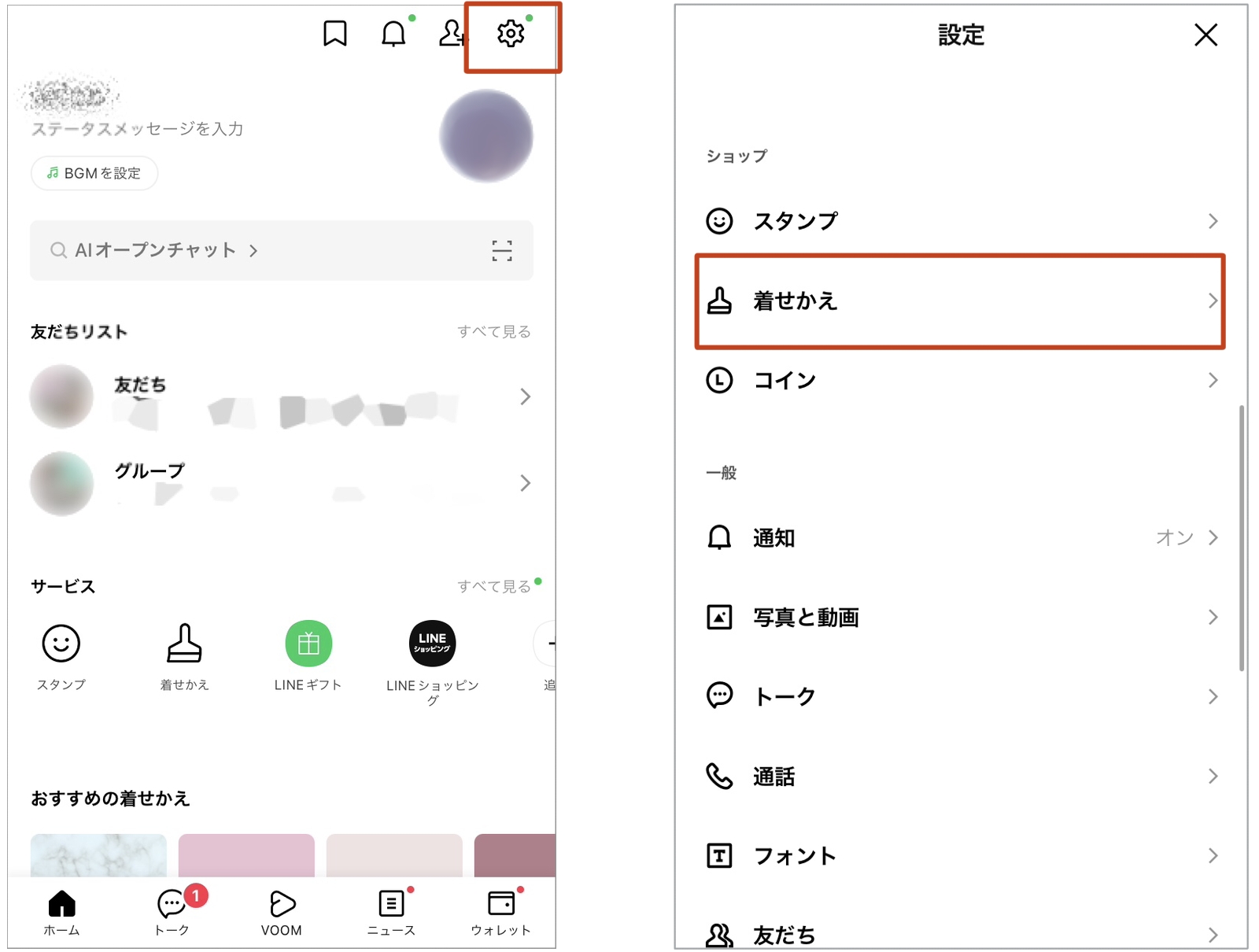
すべてのトークルームの背景を統一して一気に変更したい場合は、LINEアプリ全体の設定メニューから操作を行います。機種変更時や気分転換で全体の雰囲気を刷新したい場合に最適な方法です。
一括変更を行う具体的な手順は以下の通りです。
1. LINEの「ホーム」タブ右上にある歯車アイコン(設定)をタップします。
2. メニュー内から「トーク」を選択します。
3. 「背景デザイン」をタップします。
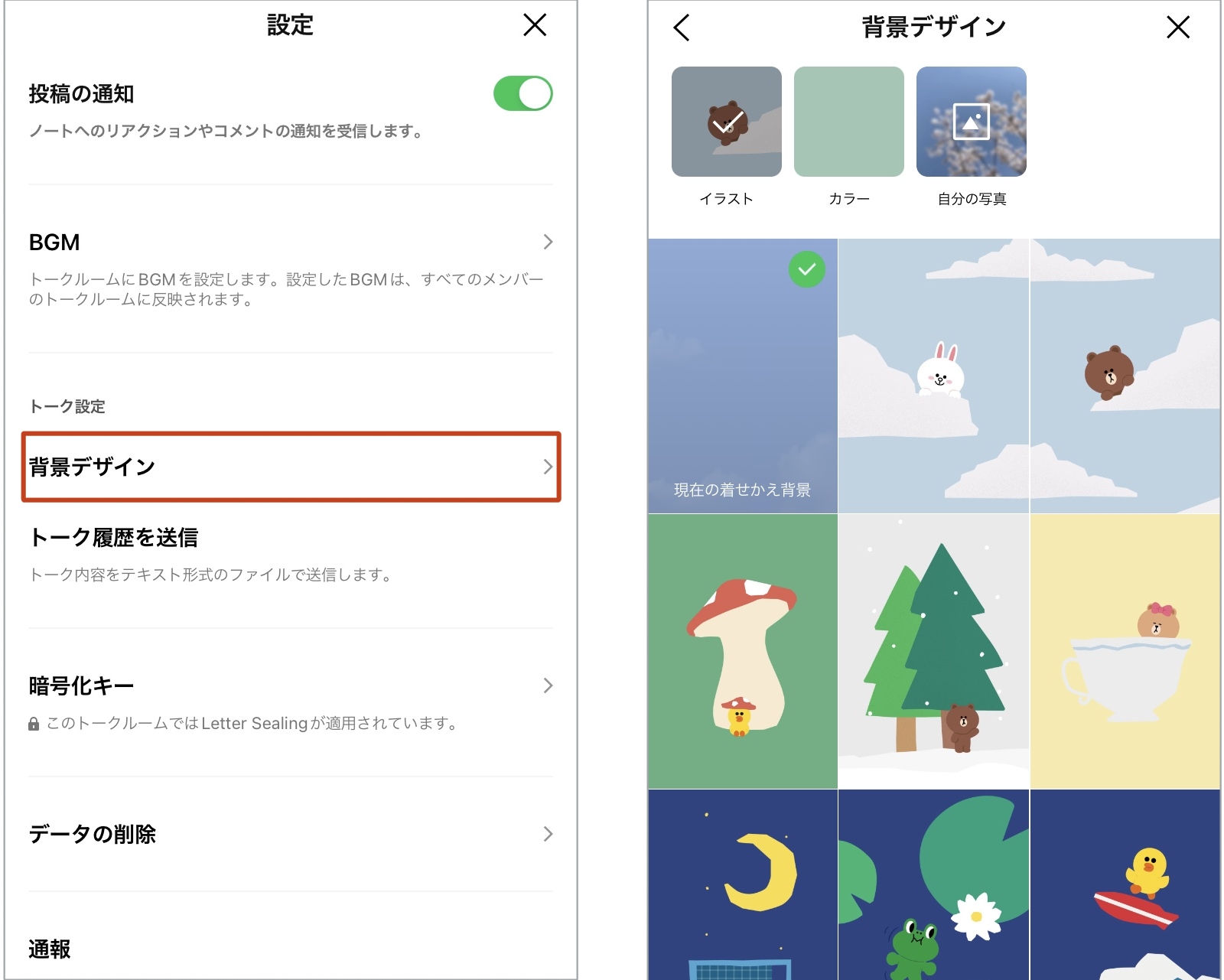
4. 「デザインの選択」「アルバム」「写真を撮影」のいずれかを選び、好みの画像を設定します。
LINEトーク背景写真2026年最新のトレンドとしては、視認性の高いシンプルなグラデーションや落ち着いたモノトーン調の風景写真が人気を集めています。公式があらかじめ用意している「デザインの選択」の中には、洗練されたLINE背景イラスト無料設定が多数収録されており、自分で写真を用意しなくても手軽におしゃれな画面へとカスタマイズ可能です。
【友だち・グループ別】LINEトーク背景の個別設定やり方とカスタマイズ術
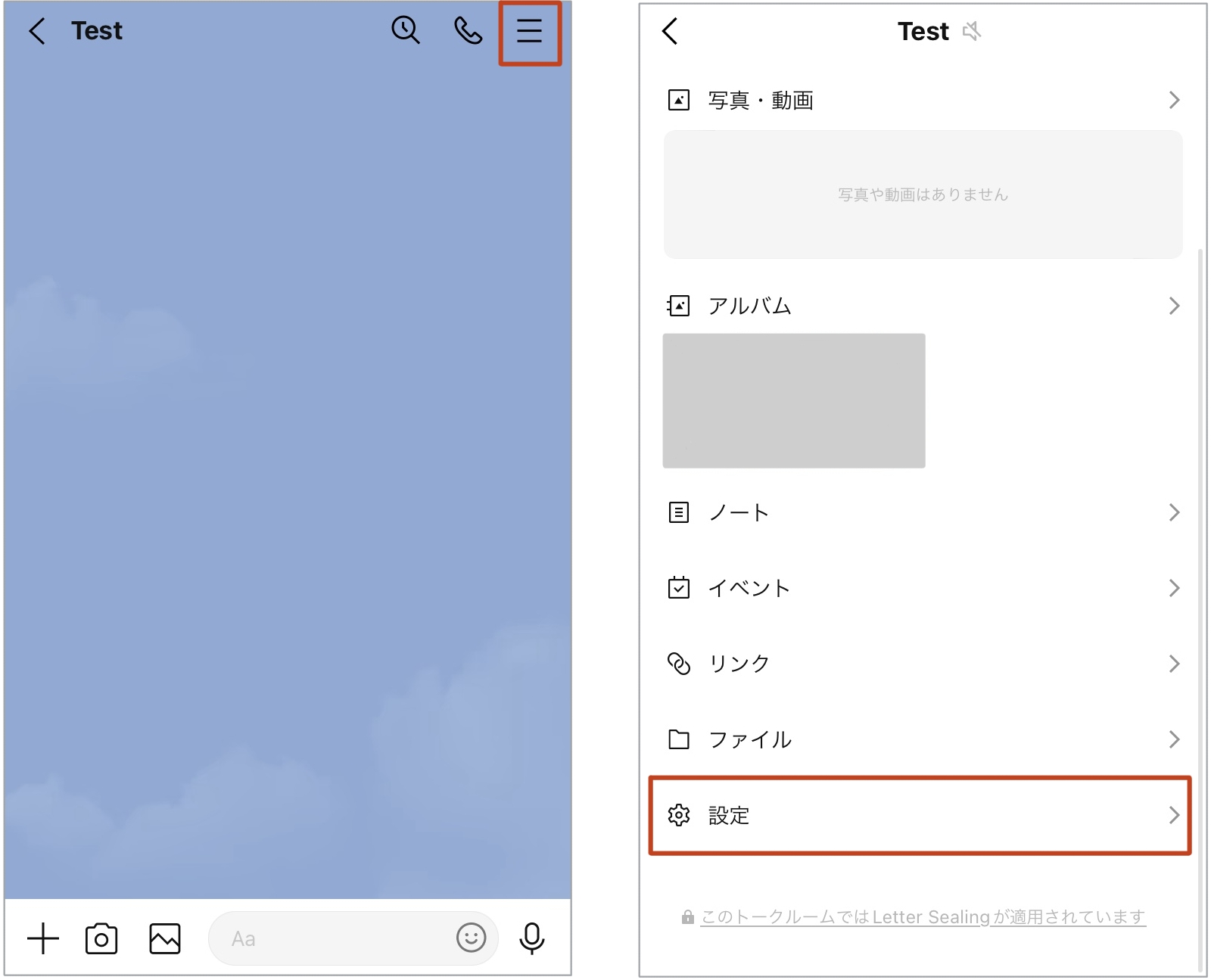
「大切な人とのトークには思い出の写真を設定したい」「仕事用グループは誤爆を防ぐために目立つ警告色にしたい」という場合は、個別設定を活用しましょう。LINE背景設定友だちごと詳細まとめとして、個別カスタマイズの手順を押さえておくと重宝します。
LINE背景個別設定やり方は非常にシンプルで、数タップで完了します。
1. 背景を変えたい特定の友だちまたはグループのトーク画面を開きます。
2. 画面右上にある「≡」(メニューアイコン)をタップします。
3. 画面下部の「その他」を選択します。
4. 「背景デザイン」をタップし、好きな画像やデザインを指定します。
自分で撮影した写真などを設定する際に重宝するのがLINE背景ぼかし機能使い方です。画像を選択した後の編集画面で「ぼかし」アイコンをタップすると、写真全体に適度なソフトフォーカスがかかります。背景の写真が主張しすぎてトークの文字が読みづらくなる現象を効果的に防げるため、実用性とデザイン性を両立させたいユーザーに強く支持されています。
「背景を変えると相手にバレる?」通知の有無とネットの反応を検証
個別で背景を設定する際、最も多くの人が懸念するのがLINE背景相手にバレる真相です。「好きな人の写真を背景にしていることが相手に伝わったら恥ずかしい」「変更した瞬間に相手の画面も変わるのでは」と心配するユーザーが後を絶ちません。
LINEのトークルーム背景設定は「設定した本人の端末画面だけに適用されるローカル機能」です。あなたが背景を誰の写真に変えようと、相手側の画面に反映されることは一切ありません。また、タイムラインやポップアップなどで相手に「背景を変更しました」というシステム通知が届く仕組みも存在しません。
SNS上におけるLINE背景変更通知ネットの反応を調査しても、「通知がいかないと知って安心して推しの写真にした」「誤送信対策で相手の顔写真にしておくと安心」といった声が大半を占めています。ただし、トーク画面のスクリーンショットを相手に送信してしまったり、背後からスマートフォンの画面を覗き見られたりした場合には当然視覚的にバレてしまうため、プライベートな画像を壁紙にする際は画面の取り扱いにだけ配慮が必要です。
LINEプロフィール背景写真の変更方法と「着せかえ」との決定的な違い
トークルームの背景と混同されやすい要素として、「プロフィール背景」と「LINE着せかえ」が存在します。これらは適用範囲や公開範囲が根本から異なるため、仕組みを整理しておきましょう。
まず、LINEプロフィール背景写真変更は、自分のプロフィール画面(アイコンの後ろに広がるカバーエリア)をカスタマイズする機能です。こちらはトーク背景と異なり、あなたのプロフィールを閲覧したすべての友だちに公開される領域となります。変更手順は、ホーム画面で自分のアイコンをタップし、「プロフィール編集」>「背景エリアのカメラマーク」から画像を選択するだけです。
一方、LINE着せかえ背景設定違いについては以下の対比で理解すると明快です。
・LINE着せかえ:パスコード画面、メニュータブ、トーク一覧、トーク背景など、LINEアプリ全体のUIデザインを一括で指定のテーマに変更する機能。
・トーク背景設定:着せかえが適用されている状態であっても、特定のトークルーム(または全トークルーム)の壁紙だけを好みの画像で上書きする機能。
お気に入りの着せかえテーマをベースにしつつ、特定のトークルームだけ家族やペットの写真に差し替えるといった柔軟な使い分けが可能です。
LINE背景画像が変更できない原因とトラブル対処法|デフォルトに戻す手順
「写真を選んでも保存できない」「画面が真っ暗になってしまう」など、背景変更時にトラブルが発生することがあります。LINE背景画像変更できない原因の多くは、アプリの不具合ではなく端末側の設定に起因しています。
主な原因と解決策は以下の通りです。
・写真へのアクセス権限不足:スマートフォンの「設定」アプリ>「LINE」>「写真」の項目が「すべての写真へのアクセスを許可」になっているか確認してください。
・画像のファイル形式や容量:極端に高解像度なパノラマ写真や特殊な拡張子の画像は読み込みエラーを起こす場合があります。
・アプリやOSのバージョンが古い:LINEアプリおよび端末のOSを最新状態へアップデートすることで不具合が解消されます。
また、一度設定した画像を初期状態に戻したい場合、LINE背景デフォルトに戻す方法も簡単です。トーク画面右上の「≡」>「その他」>「背景デザイン」へ進み、一覧の最上部にある「現在の着せかえ背景を適用」または初期デザインを選択するだけで、いつでも元の標準画面へと復元できます。
【LINEの背景の変え方】に関するよくある質問(FAQ)
Q1:友だちごとに設定したトーク背景は、機種変更したとき引き継がれますか?
A1:トーク履歴のバックアップと復元を正しく行っていれば、個別設定した背景も新しい端末へそのまま引き継がれます。ただし、OS間(iPhoneからAndroidなど)をまたぐ移行の場合、一部の画像がリセットされる場合があるため、移行後に必要に応じて再設定を行ってください。
Q2:トーク背景にアニメーションGIFや動画を設定することはできますか?
A2:トークルームの背景に設定できるのは静止画のみとなっており、動画や動くGIFファイルをそのまま動かす設定には対応していません。動きのある背景を楽しみたい場合は、公式の動く着せかえテーマを利用するか、静止画のお気に入りコマを切り出して設定する必要があります。
Q3:背景画像を設定したらトークの文字が見えにくくなりました。どうすればいいですか?
A3:画像選択画面で利用できる「ぼかし機能」をオンにするか、写真編集で画像の明度を少し落としてから設定するのが効果的です。コントラストが落ち着き、白い吹き出しやテキストメッセージの可読性が格段に向上します。
まとめ:自分好みのトーク画面で快適なLINEコミュニケーションを
LINEの背景変更は、単なる見た目の装飾にとどまらず、画面の視認性を高めたり送信ミスを防止したりと、日常の使い勝手を大きく向上させる実用的な機能です。全体の一括変更と友だちごとの個別設定を賢く使い分けることで、プライベートから仕事の連絡までストレスのない環境を整えられます。
相手に通知が届いて知られる心配もありません。お気に入りの写真や見やすいイラストを活用し、自分だけの快適なトーク空間を作ってみてください。 (出典: line の 背景 の 変え 方(Yahoo!ニュース))
SEOライティングとマーケティング戦略の専門家。分かりやすい解説記事で定評があります。
