Windows11ローカルアカウント作成!初期設定の回避裏技と手順
新しいパソコンを購入した際やクリーンインストール時、Windows 11の初期セットアップ(OOBE)で「Microsoftアカウントでのサインイン」が必須となり、戸惑うユーザーが後を絶ちません。かつてのWindowsのようにスタンドアロンで気兼ねなく使いたいにもかかわらず、画面上にはローカルアカウントを作成する選択肢が見当たらない仕様へと強化されています。
クラウド連携やセキュリティ強化を推進するMicrosoftの意図がある一方で、プライバシーの保護やユーザーフォルダ名の最適化、オフライン環境での運用を目的にローカルアカウントを強く求める声は根強く存在します。最新バージョンであるWindows 11 24H2以降の環境下でも確実に実践できる、初期設定のサインイン回避テクニックから既存環境の切り替え手順までを詳しく解説します。
📌 【この記事の重要ポイントまとめ】
- 要点1:初期設定(OOBE)画面で「Shift + F10」を押し、コマンドを実行することでMicrosoftアカウントの強制サインインを完全に回避できる。
- 要点2:Windows 11 Proなら裏技を使わずとも「ドメイン参加」を選択するだけで標準機能としてローカルアカウントの作成が可能。
- 要点3:すでにMicrosoftアカウントでセットアップした場合でも、「設定」メニューからいつでも安全にローカルアカウントへ切り替えられる。
【なぜできない?】Windows 11初期設定でローカルアカウントが選べない背景

Windows 11では、HomeエディションのみならずProエディションにおいても、初期セットアップ時にインターネット接続とMicrosoftアカウントの登録が事実上義務付けられました。セットアップ画面の案内にそのまま従うと、オンライン認証をスキップするボタンが存在せず、進行がストップしてしまう構造になっています。
以前広く知られていた「ダミーのメールアドレス(例:no@thankyou.comなど)を入力してエラーを起こさせる手法」は、近年のアップデートによって対策が進み、通用しないケースが急増しました。これにより、Windows 11の初期設定でローカルアカウントが作成できないというトラブル相談が急増する要因となっています。
Microsoft側はOneDriveとの自動同期やBitLocker回復キーのクラウド保持、パスワードレス認証の普及を狙いとしていますが、ユーザー側にとっては「ユーザーフォルダ名が勝手にメールアドレスの先頭5文字に固定される」「意図しないクラウド同期でデータが散乱する」といった不都合が生じるのも事実です。
【2026年最新】初期設定でMicrosoftアカウントを回避するコマンドライン裏技

初期セットアップ画面でオンライン強制をすり抜け、純粋なローカルアカウントを作成するための最も確実な手法が、コマンドプロンプトを呼び出すバイパス処理です。ネットワーク接続を要求される画面、あるいはアカウント入力画面で以下の手順を実行します。
まず、キーボードの「Shift」キーを押しながら「F10」キー(一部のノートPCでは「Shift + Fn + F10」)を同時に押します。黒いコマンドプロンプト画面が起動したら、次のコマンドを半角英数で正確に入力してEnterキーを押してください。
oobe\bypassnro
コマンドを実行するとシステムが自動的に再起動し、再び初期設定画面が始まります。この際、Wi-Fi接続を行わないか、LANケーブルをあらかじめ抜いておくことが重要です。ネットワーク接続画面に進むと、以前は表示されていなかった「インターネットに接続していません」というリンクが出現します。これを選択し、続く画面で「制限された設定で続行」をクリックすれば、従来のシンプルなユーザー名・パスワード入力画面へと遷移し、ローカルアカウントでの作成が完了します。
【エディション別の違い】Windows 11 Proなら「ドメイン参加」で即作成可能
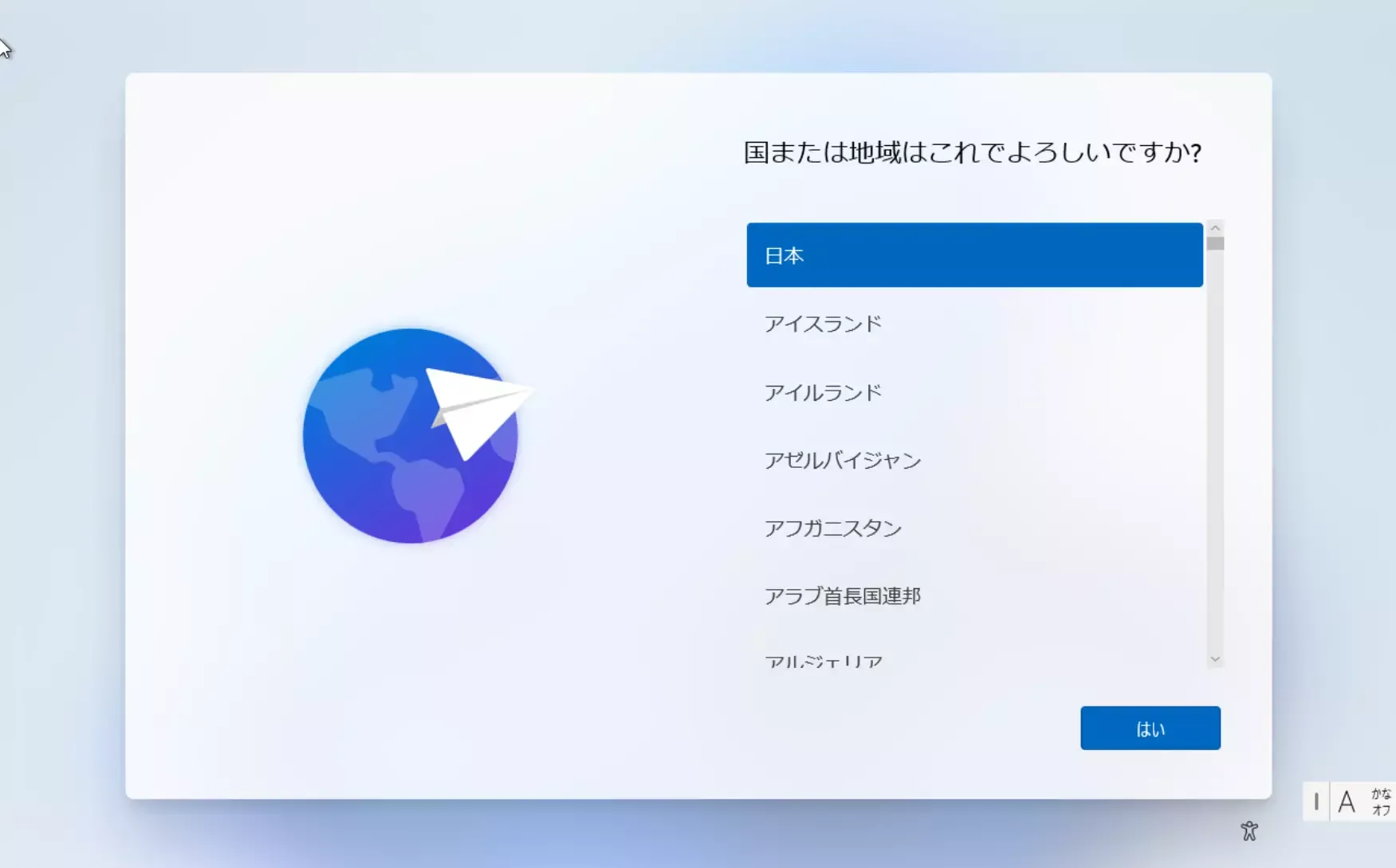
使用しているOSがWindows 11 Proである場合、コマンド入力を伴う裏技を使わずに標準UIのルートのみでローカルアカウントを構築できます。ビジネス用途を想定したProエディション固有の分岐ルートを活用する方法です。
セットアップの途中で「このデバイスをどのように設定しますか?」と尋ねられたら、「個人用」ではなく「職場または学校用に設定」を選択して次へ進みます。続いてサインインを求められる画面の下部に表示される「サインインオプション」をクリックしてください。
選択肢の中に現れる「代わりにドメインに参加する」をクリックすることで、社内ネットワークへの接続を前提としたローカルユーザー作成ウィザードが起動します。ここで任意のユーザー名とパスワードを入力すれば、ドメインへの実接続を行わなくても単体で動作するローカルアカウントが即座に生成されます。
【セットアップ後でもOK】ローカルアカウントへの切り替え手順と新規追加
「すでにMicrosoftアカウントで初期設定を完了してしまった」という場合でも、PCを初期化し直す必要はありません。既存のアカウント種別を変更するか、新しくローカルユーザーを追加することで柔軟に対処できます。
現在サインインしているMicrosoftアカウントを切り替える手順は極めてシンプルです。
1.「スタート」ボタンから「設定」を開き、左メニューの「アカウント」を選択します。
2.「ユーザーの情報」をクリックし、アカウントの設定項目にある「ローカル アカウントでのサインインに切り替える」を選択します。
3. 現在のPINまたはパスワードによる本人確認を行った後、希望する新しいユーザー名とパスワードを設定して「サインアウトと完了」を実行します。
また、家族用やサブ用途として新規にローカルアカウントを追加したい場合は、「アカウント」>「他のユーザー」>「アカウントの追加」を選択し、「このユーザーのサインイン情報がありません」>「Microsoftアカウントを持たないユーザーを追加する」の順に進めるだけで簡単に追加できます。
【徹底比較】ローカルアカウントのメリット・デメリットと注意点
ローカルアカウント運用には明確な利点がある反面、最新のWindows機能を利用する上での制約も生じます。変更を行う前に双方の特性を正しく把握しておくことが不可欠です。
最大のメリットは、プライバシーの保護とCドライブ配下のフォルダ構成の美しさです。初期設定時からローカルアカウントを作成すると、ユーザーフォルダ名(C:\Users\任意の名)を指定した通りの文字列で作成できます。また、OneDriveによるデスクトップやドキュメントフォルダの強制バックアップに起因するファイル重複やパスエラーのリスクを根元から排除できます。
一方のデメリットとしては、複数のWindows端末間での壁紙や設定の自動同期が使えない点、さらにBitLocker暗号化の回復キーがクラウド上に自動保存されない点が挙げられます。特にノートPCを持ち運ぶユーザーは、万が一の暗号化トラブルに備えて回復キーを手動でUSBメモリや紙に控えておく厳格な管理が求められます。
【Windows 11のローカルアカウント作成】に関するよくある質問(FAQ)
Q1:Windows 11 24H2以降でBypassNROコマンドが使えなくなる心配はありますか?
A1:Microsoftはオンラインアカウントへの誘導を強化し続けていますが、ネットワーク機器のドライバが標準で存在しないオフライン環境への導入需要があるため、OOBEバイパスの仕組み自体は完全には廃止されていません。万が一将来的にコマンド形式が変更された場合でも、Proエディションのドメイン参加ルートや、インストールメディア作成ツール(Rufus等)による制限解除オプションで対応可能です。
Q2:ローカルアカウントを作成する際、ユーザー名に日本語を使っても大丈夫ですか?
A2:ユーザー名には必ず半角英数字を使用することを強く推奨します。漢字やひらがななどの全角文字を使用すると、ユーザーフォルダのパスに含まれる日本語を一部の海外製ソフトウェアやプログラミング環境、ゲームが正しく認識できず、予期せぬエラーやクラッシュの原因になります。
Q3:ローカルアカウントにするとMicrosoft Storeのアプリは利用できなくなりますか?
A3:問題なく利用できます。Windows自体のサインインはローカルアカウントのままでも、Microsoft Storeアプリ個別でサインインを行うことが可能です。その際「すべてのMicrosoftアプリへのサインイン」を促すポップアップが出た場合は、「このアプリのみ」を選択すればWindows本体のアカウントはローカル状態を維持できます。
まとめ:自分に合ったアカウント運用で快適なWindows 11環境を
Windows 11の初期セットアップにおけるMicrosoftアカウント強制は一見すると回避不能に思えますが、適切なコマンドの実行やエディションごとの仕様を理解していれば、現在でもローカルアカウント環境を構築することは十分に可能です。
クラウドサービスの恩恵を最大限に受けるMicrosoftアカウントと、自律的で安定した環境を維持できるローカルアカウント。それぞれの長所と短所を見極めた上で、自身のPC利用スタイルに最適なアカウント管理を選択してください。 (出典: windows11 ローカルアカウント 作成(Yahoo!ニュース))
毎日更新されるトレンド情報を分析・発信中。役立つ裏技やおすすめ情報を分かりやすく紹介します。
